

Atendimento em equipe com distribuição automática
A equipe na conta, separada por setor, com as conversas distribuídas sozinhas, o horário de trabalho e os tempos de resposta.
O que você vai construir
Um atendimento em que nenhuma conversa se perde: cada pessoa entra com as permissões certas, as equipes viram pastas na Caixa de Entrada e o robô divide as conversas entre os atendentes. Fora do expediente, o cliente recebe o aviso do horário, e o Dashboard mostra quanto a equipe demora para responder.
Ao terminar, você terá:
- cada atendente na conta, com as permissões dele;
- as equipes de atendimento, como Vendas e Suporte;
- as conversas divididas igualmente entre a equipe;
- o horário de trabalho e a resposta fora do expediente;
- os tempos de resposta de cada atendente no Dashboard.
Antes de começar
- Acesso às Configurações da conta. Quem é Super Administrador tem.
Para quem é
Passo a passo da trilha
- 1
Convidar a equipe
Em Configurações › Administradores, clique em Adicionar, escolha as permissões e mande o link do convite para cada pessoa. Para quem deve ver só as próprias conversas, desmarque Contatos / Caixa de Entrada e marque Gerenciar apenas conversas atribuídas.
- 2
Equipes de caixa de entrada
Em Equipes de caixa de entrada, crie uma equipe por setor, como Vendas e Suporte, com os membros. Cada equipe vira uma pasta na Caixa de Entrada e uma opção na hora de atribuir.
- 3
Distribuir conversas igualmente (round robin)
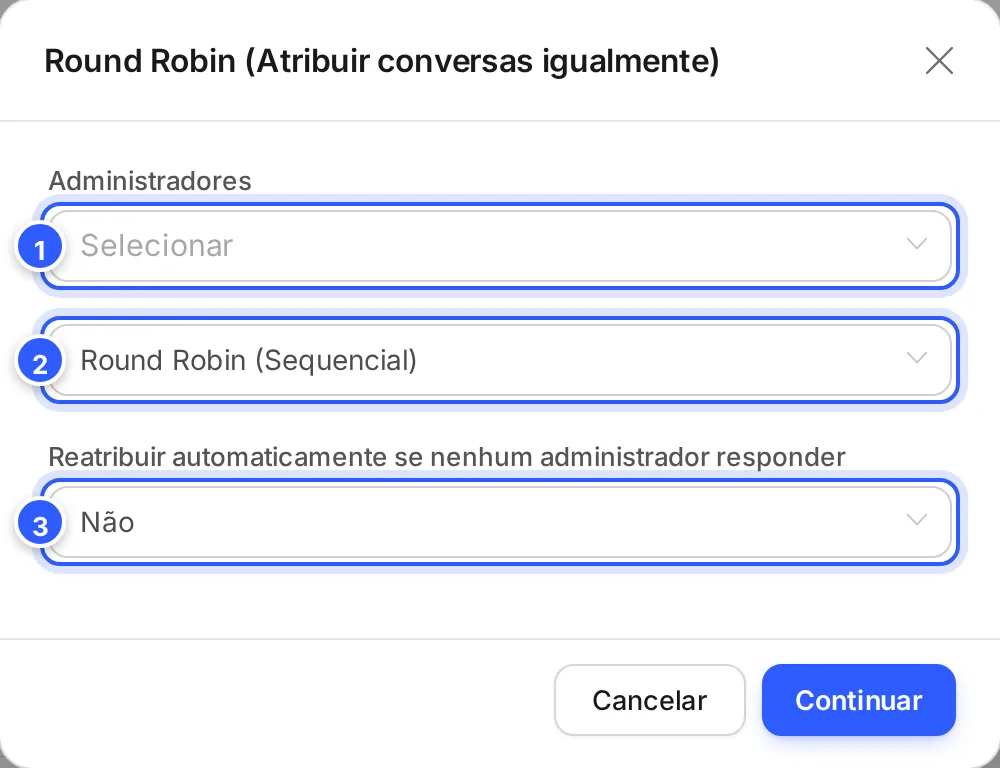
No fluxo que passa a conversa para a equipe, use a ação Round Robin (Atribuir conversas igualmente) junto com Transferir conversa para humano. Ligue Reatribuir automaticamente se nenhum administrador responder, para a conversa não ficar parada.
- 4
Horário de trabalho e mensagem fora do horário
Em Horário de trabalho, marque os dias e as faixas da equipe. No fluxo, use a Condição Está dentro do horário de trabalho: dentro, a conversa segue para a equipe; fora, o robô avisa quando a equipe responde.
- 5
Atribuir a conversa a um administrador ou equipe
Na conversa, clique em Atribuir conversa para passar a outra pessoa ou equipe; a bolinha verde mostra quem está Disponível. Remover atribuição manda a conversa para a pasta Não atribuído.
- 6
Tempo de resposta e desempenho da equipe
No Dashboard, acompanhe a Primeira resposta e o Tempo de Resposta da equipe e, na tabela Administradores, de cada atendente. Com o horário de trabalho cadastrado, a tabela ganha as colunas dentro do horário.
Pronto: como conferir
- Mande uma mensagem de teste que passe pelo fluxo: embaixo da conversa aparece Com e o nome de quem recebeu.
- Mande outra fora do horário: chega o aviso do expediente.
- Cada atendente vê as conversas dele e das equipes dele na pasta Caixa de entrada.
Faça com a IA
Copie o pedido e cole no ChatGPT ou no Claude.
Vou organizar o atendimento em equipe na NexTags. Leia esta trilha: https://help.nextags.com.br/trilhas/atendimento-em-equipe.md
Minha equipe: [quantas pessoas, os setores e o horário de cada um]. Sugira as permissões de cada pessoa, as equipes, como dividir as conversas, a mensagem fora do horário e uma meta de tempo de primeira resposta.
Depois desta trilha
Este conteúdo ajudou?
Obrigado! Sua resposta ajuda a melhorar a central.