

Convidar a equipe
Em Configurações › Administradores, crie o convite com as permissões da pessoa, copie o link e envie. Depois, organize a equipe em equipes de atendimento.
Resposta rápida
No pé do menu, clique em Configurações, abra a aba Administradores e clique em Configurações, no item Administradores. Clique em Adicionar, escolha as permissões e clique em Continuar. Copie o link e envie para a pessoa.
Antes de começar
- Acesso às Configurações da conta no seu usuário. Quem é Super Administrador tem.
- A pessoa precisa entrar na NexTags com Facebook, Google, Microsoft ou e-mail. Ela não precisa ser administradora da sua página do Facebook.
Passo a passo
Passo 1: Abra Administradores
No pé do menu, clique em Configurações e abra a aba Administradores. No item Administradores, clique em Configurações.
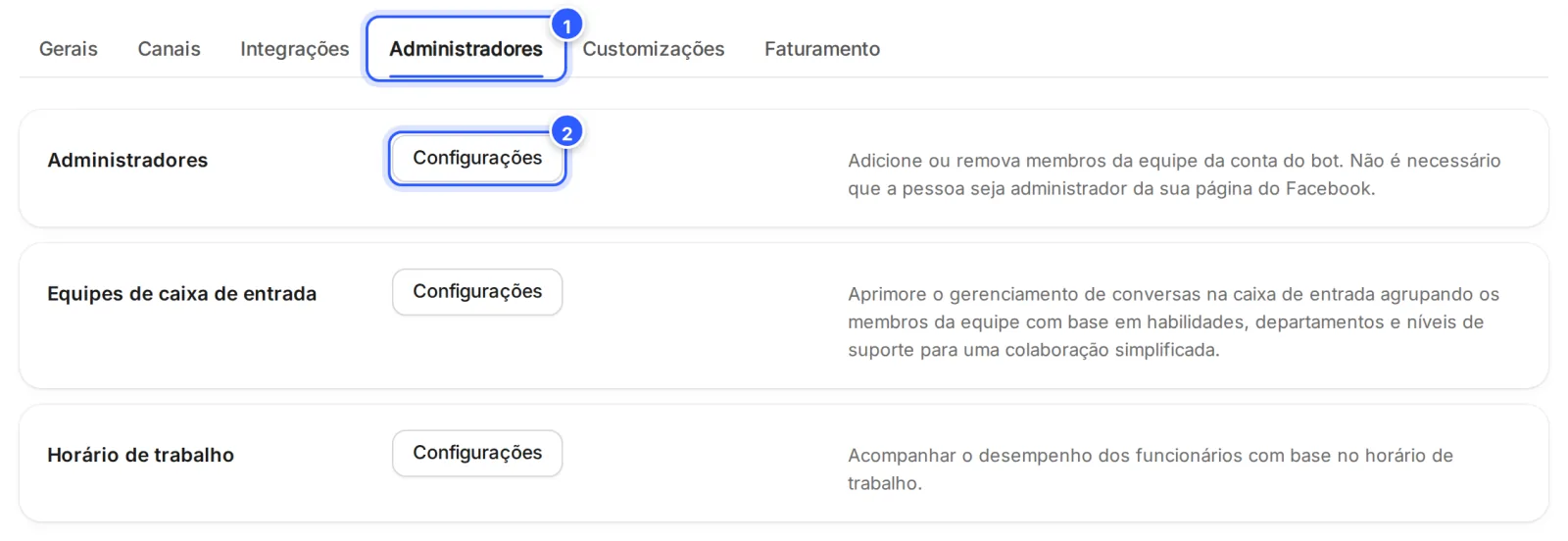
- A aba Administradores.
- Configurações, no item Administradores: abre a lista da equipe.
Na mesma aba ficam as Equipes de caixa de entrada e o Horário de trabalho.
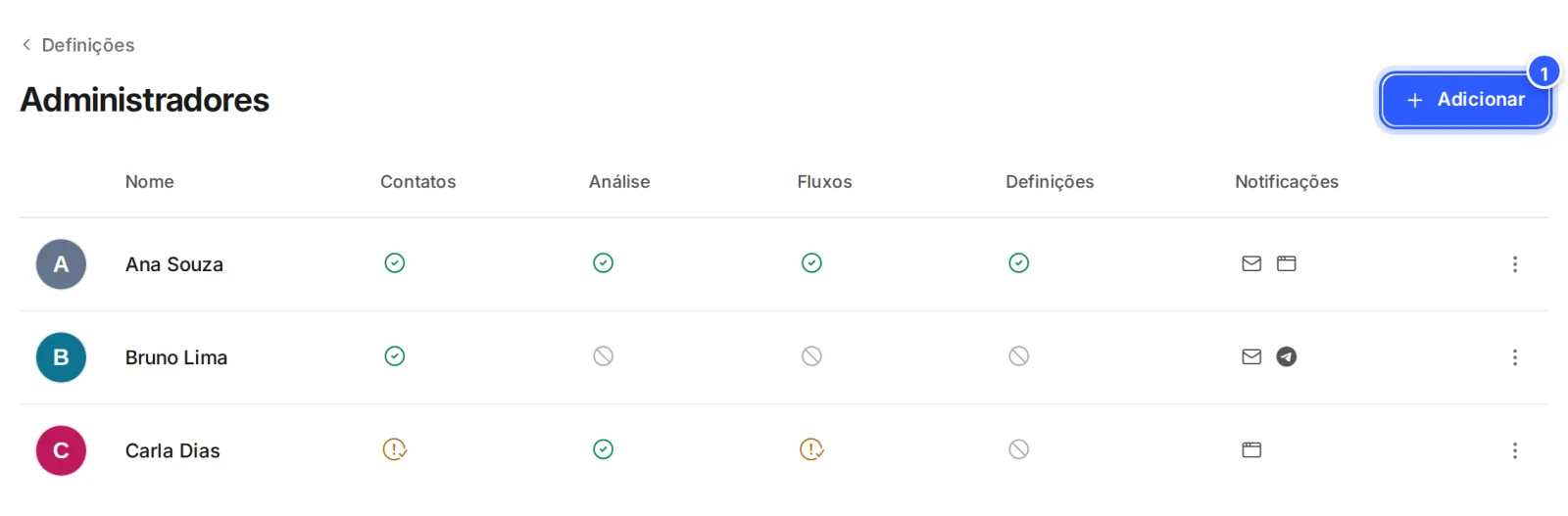
Passo 3: Escolha as permissões
Na janela Adicionar Novo, Super Administrador já vem marcado: a pessoa terá acesso a tudo. Para dar acesso só a algumas áreas, desmarque e escolha as áreas. Depois, clique em Continuar.
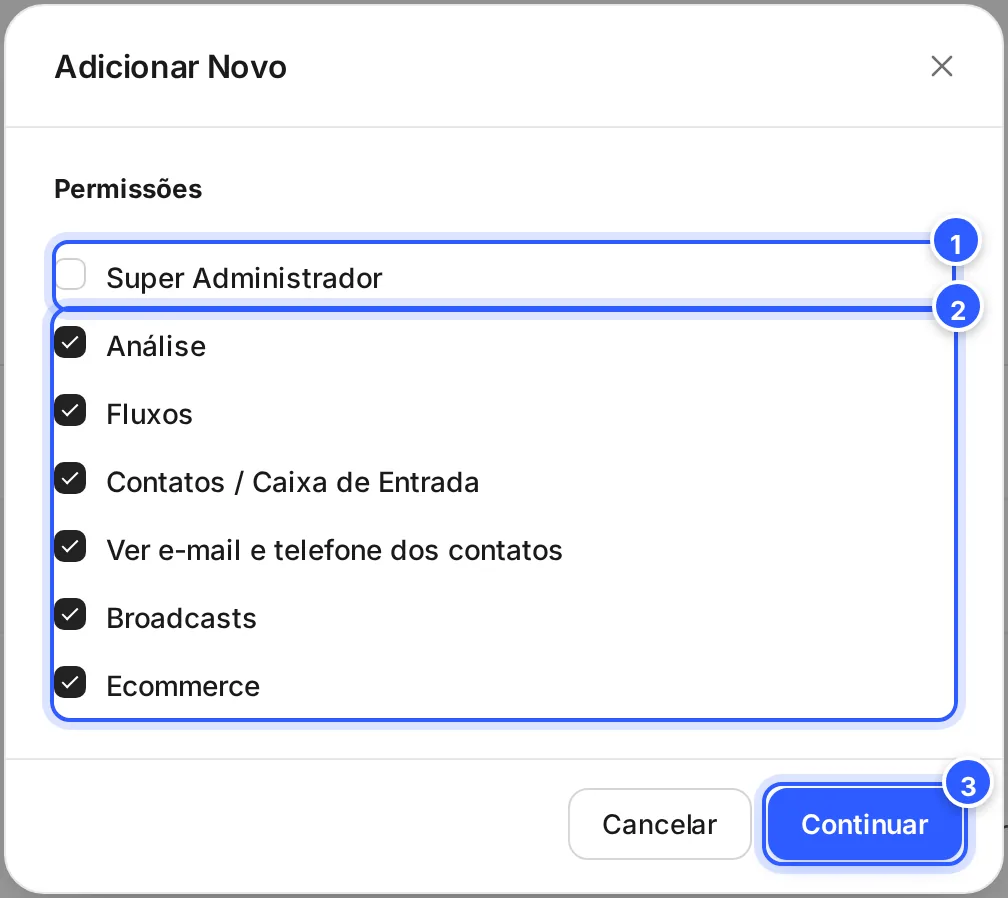
- Super Administrador: acesso a tudo, inclusive às Configurações.
- As áreas: Análise (o Dashboard), Fluxos, Contatos / Caixa de Entrada, Ver e-mail e telefone dos contatos, Broadcasts e Ecommerce.
- Continuar: cria o link do convite.
Para um atendente que só deve ver as conversas atribuídas a ele, desmarque Contatos / Caixa de Entrada e marque Gerenciar apenas conversas atribuídas, que aparece no lugar. Veja Atendente que vê só as conversas atribuídas.
Passo 4: Copie o link e envie
Clique em Copiar e mande o link para a pessoa, pelo WhatsApp ou por e-mail. Ao abrir o link, ela vê a tela de entrar ou criar a conta; se já estiver com o login aberto no navegador, cai direto na conta para a qual foi convidada.
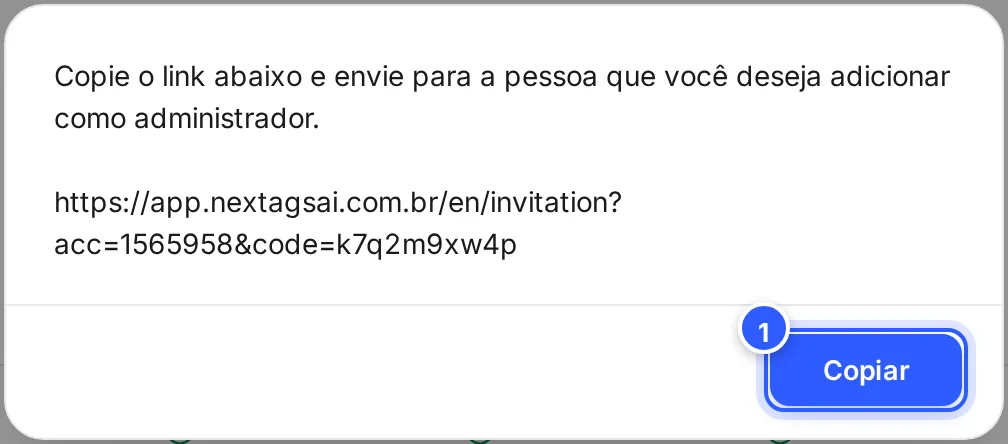
- Copiar: copia o link do convite.
Faça um convite para cada pessoa, com as permissões dela.
Passo 5: Organize as equipes de atendimento (opcional)
Para dividir as conversas por setor, como Vendas e Suporte, crie equipes. Na aba Administradores das Configurações, clique em Configurações, no item Equipes de caixa de entrada.
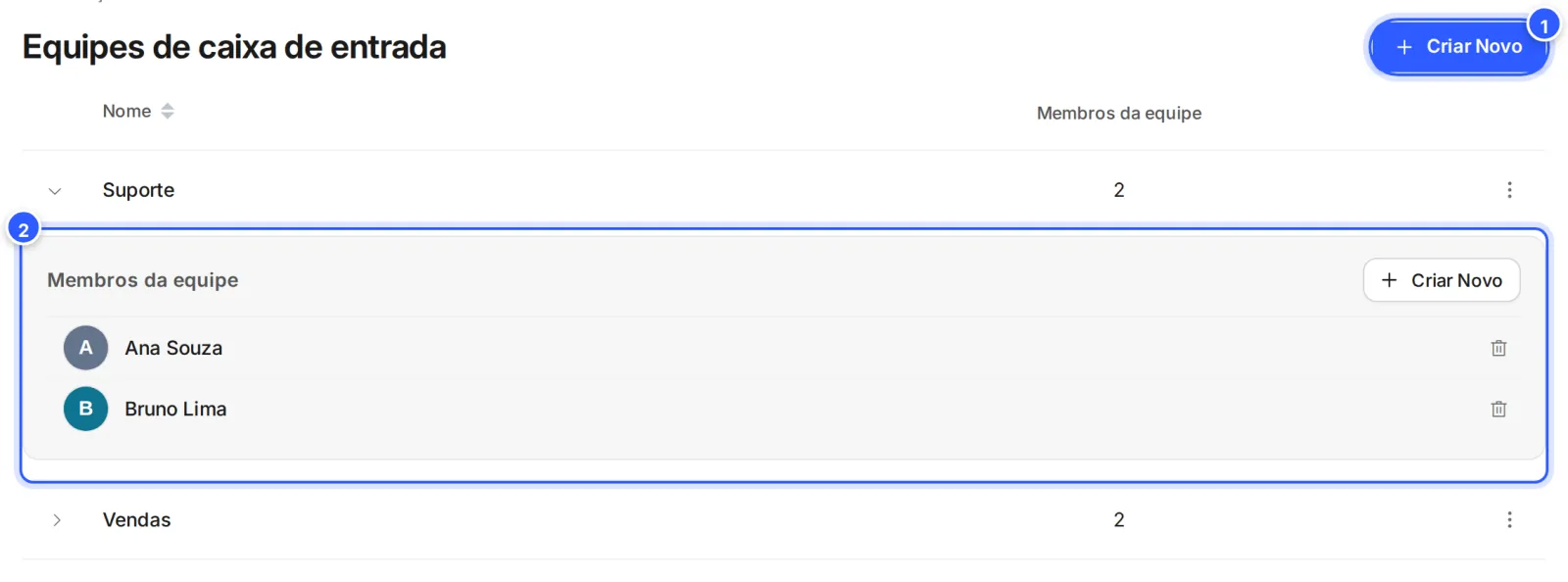
- Criar Novo: cria uma equipe.
- Os membros de uma equipe.
Pronto: como conferir
- Depois que a pessoa entra pelo link, ela aparece na lista de Administradores, com as permissões marcadas.
- No seletor de contas dela, a sua conta aparece junto com as outras.
- Na Caixa de Entrada, ela aparece na lista de Atribuir conversa.
Se não funcionou
Apareceu "Este link de convite expirou ou não é válido."
Crie um convite novo em Adicionar e envie o link de novo.
A pessoa não vê uma área do menu
Ela não tem permissão para essa área. Na lista de Administradores, na linha da pessoa, clique nos três pontos e em Editar e marque a área. Veja Administradores e permissões.
A pessoa entrou, mas não vê a conta
Ela pode ter entrado com outro login, diferente do que usou para abrir o convite. Peça que saia e entre com o mesmo login, ou mande um convite novo.
Faça com a IA
Copie o pedido e cole no ChatGPT ou no Claude.
Vou montar a equipe da minha empresa na NexTags. Leia este tutorial: https://help.nextags.com.br/comecar/convidar-a-equipe.md
Minha equipe: [quantas pessoas e o que cada uma faz: atendimento, vendas, marketing, gestão]. Sugira as permissões de cada pessoa (Super Administrador ou quais áreas) e as equipes de caixa de entrada que vale criar.
O que cada pessoa fez
O registro de atividades mostra as ações de cada administrador. Veja Registro de atividades da equipe.
Relacionados
Este conteúdo ajudou?
Obrigado! Sua resposta ajuda a melhorar a central.