

Seu primeiro atendimento na caixa de entrada
Abra a Caixa de Entrada, assuma a conversa do robô, responda, passe para outra pessoa se precisar e encerre devolvendo ao robô ou arquivando.
Resposta rápida
Na Caixa de Entrada, abra a conversa e clique em Assumir conversa se o robô estiver atendendo. Escreva e aperte Enter. Para passar a outra pessoa, use Atribuir conversa. No fim, clique em Transferir para o bot ou, no menu de três pontos, em Marcar como respondido ou Arquivar.
Antes de começar
- Um canal conectado e uma conversa para atender. Veja Conectar o primeiro canal.
- O plano PRO: sem ele, a Caixa de Entrada não mostra as conversas. Veja Por que a Caixa de Entrada pede o plano PRO?.
- Acesso à Caixa de Entrada no seu usuário.
Passo a passo
Passo 1: Abra a Caixa de Entrada
No menu da esquerda, clique em Caixa de Entrada. Ela abre em tela cheia.
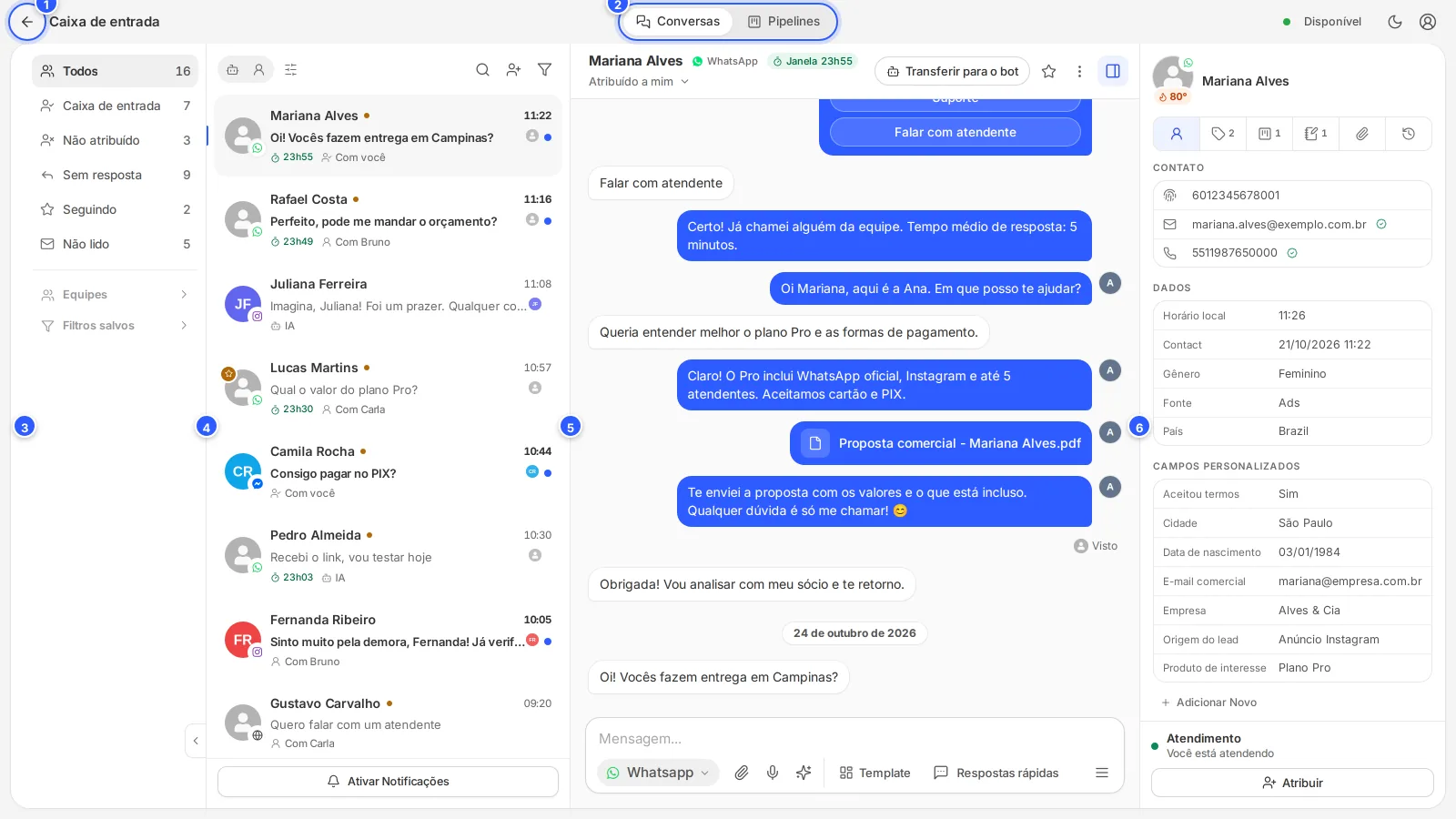
- Voltar: sai da Caixa de Entrada e vai para o Dashboard.
- Conversas e Pipelines: troque entre as conversas e os quadros de oportunidades.
- Pastas: separam as conversas e mostram quantas há em cada uma.
- Lista de conversas: as mais recentes ficam no topo; as não lidas, em negrito.
- Conversa aberta: as mensagens e, embaixo, o campo para responder.
- Painel do contato: dados, etiquetas, oportunidades e notas de quem está falando com você.
Passo 2: Escolha a conversa
Comece pelas pastas Sem resposta e Não lido. Clique na conversa para abrir.
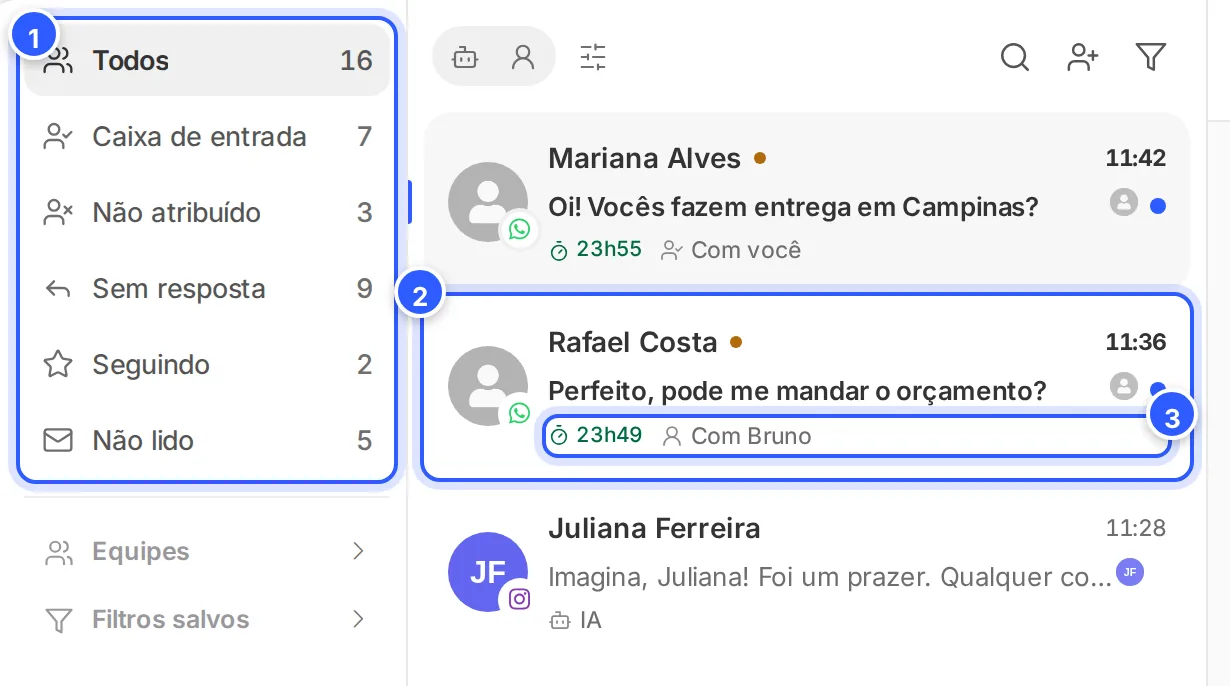
- As pastas.
- A conversa que você vai abrir.
- No WhatsApp, o tempo que falta para a janela de 24 horas fechar e quem está atendendo: IA (o robô), Na fila, Com você ou o nome de quem atende.
Passo 3: Assuma a conversa do robô
Se aparecer a faixa amarela O bot está ativo, o robô ainda está conduzindo a conversa. Clique em Assumir conversa para atender você.
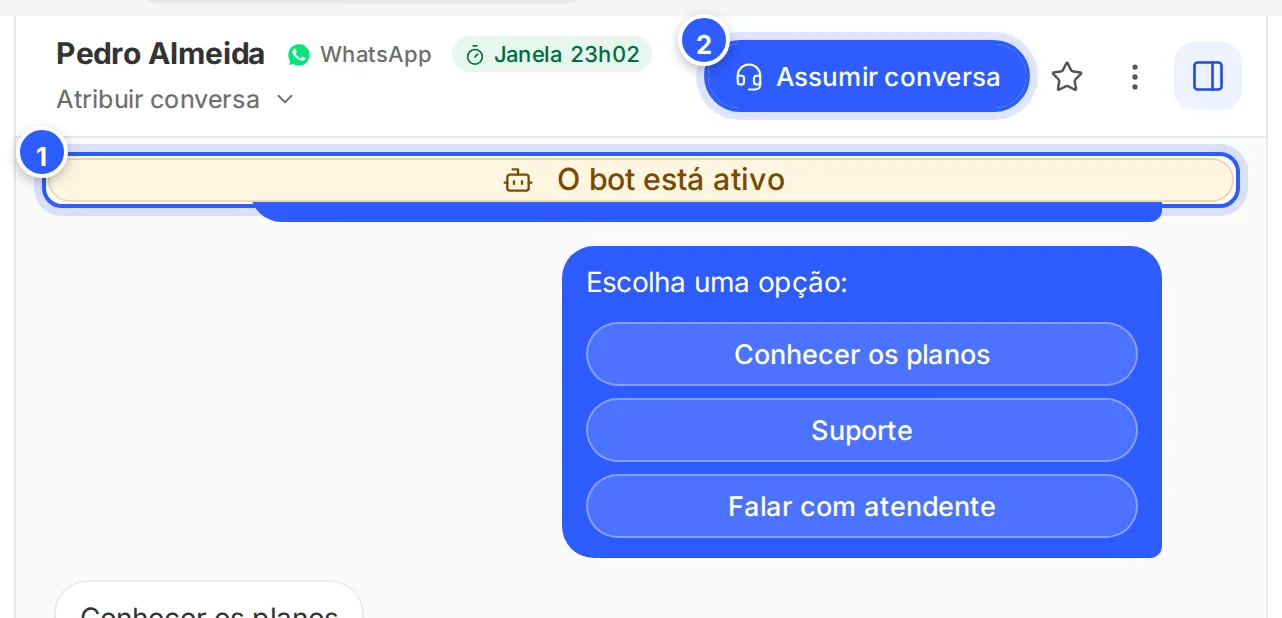
- A faixa O bot está ativo.
- Assumir conversa: a conversa passa para Humano e o robô para de responder a esse contato.
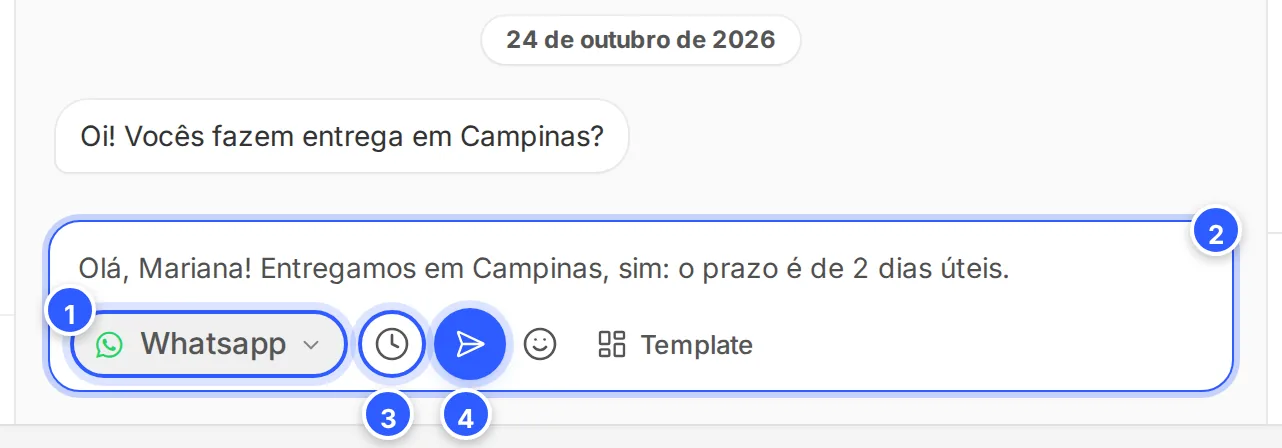
Passo 5: Passe para outra pessoa, se precisar
No topo da conversa, embaixo do nome, clique em Atribuir conversa (ou em Atribuído a) e escolha a pessoa ou a equipe.
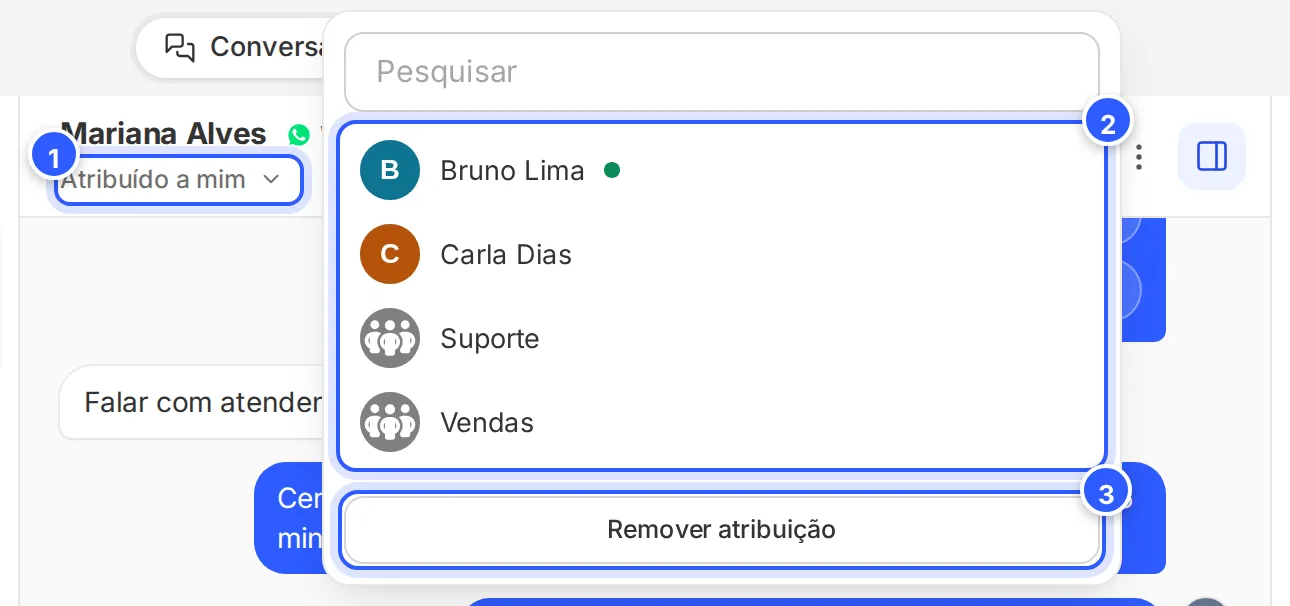
- O responsável pela conversa.
- Os administradores e as equipes. A bolinha verde mostra quem está Disponível.
- Remover atribuição: deixa a conversa sem responsável.
Antes de passar, deixe uma nota no contato com o que já foi feito. Veja Notas do contato.

Passo 7: Encerre: marque como respondida ou arquive
No topo da conversa, clique nos três pontos.
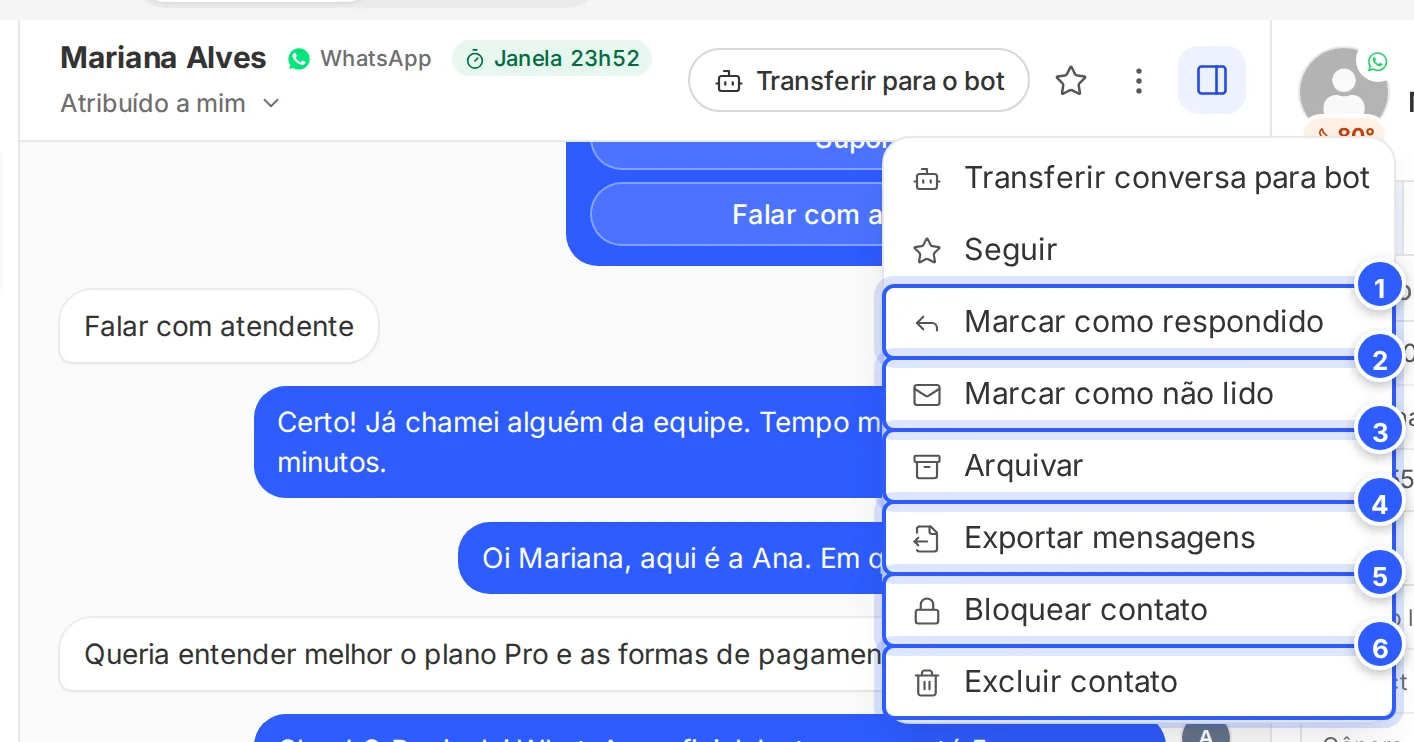
- Marcar como respondido: a conversa sai da pasta Sem resposta.
- Marcar como não lido: a conversa volta para Não lido, para ver depois.
- Arquivar: a conversa sai das pastas. Desarquivar traz de volta.
- Exportar mensagens: baixa a conversa num arquivo de texto.
- Bloquear contato: o campo de mensagem some da conversa.
- Excluir contato: apaga o contato da conta. Não tem volta.
Pronto: como conferir
- A sua resposta aparece à direita, em azul, e mostra Visto quando o contato lê.
- Na lista, embaixo da conversa, aparece Com você enquanto você atende e IA quando ela volta para o robô.
- Marcada como respondida, a conversa sai da contagem de Sem resposta.
Se não funcionou
O campo mostra "O usuário ficou inativo por mais de 24 horas"
No WhatsApp, a mensagem livre só vale até 24 horas depois da última mensagem do contato. Para retomar, envie um modelo de mensagem aprovado pela Meta. Veja Enviar um modelo do WhatsApp fora da janela de 24 h.
O robô respondeu junto comigo
A conversa ainda estava com o robô. Assuma a conversa antes de responder. Veja O robô respondeu junto com o atendente.
A pessoa não aparece na lista de atribuição
Ela precisa ser administradora da conta. Veja Convidar a equipe.
Faça com a IA
Copie o pedido e cole no ChatGPT ou no Claude.
Sou atendente e vou fazer o meu primeiro atendimento pela Caixa de Entrada da NexTags. Leia este tutorial: https://help.nextags.com.br/comecar/primeiro-atendimento.md
Me ajude a montar respostas prontas e cordiais para estes casos do meu negócio: [cumprimento, pedido de preço, prazo de entrega, passar para outra pessoa, despedida]. Tom da empresa: [próximo e direto, formal, etc.].
Para atender todo dia
Veja os detalhes em Responder uma conversa, Humano ou bot e Marcar como respondida, arquivar e bloquear.
Relacionados
Este conteúdo ajudou?
Obrigado! Sua resposta ajuda a melhorar a central.