

Tour pela plataforma: onde fica cada coisa
O menu das áreas, os atalhos do pé do menu, o seletor de contas e os botões do topo: onde fica cada coisa na NexTags.
A tela da NexTags tem partes fixas: o menu da esquerda, a faixa do topo e, no meio, a tela que você abriu. Esta página mostra o visual novo. Se a sua tela estiver diferente, veja O visual novo da plataforma.
Como funciona
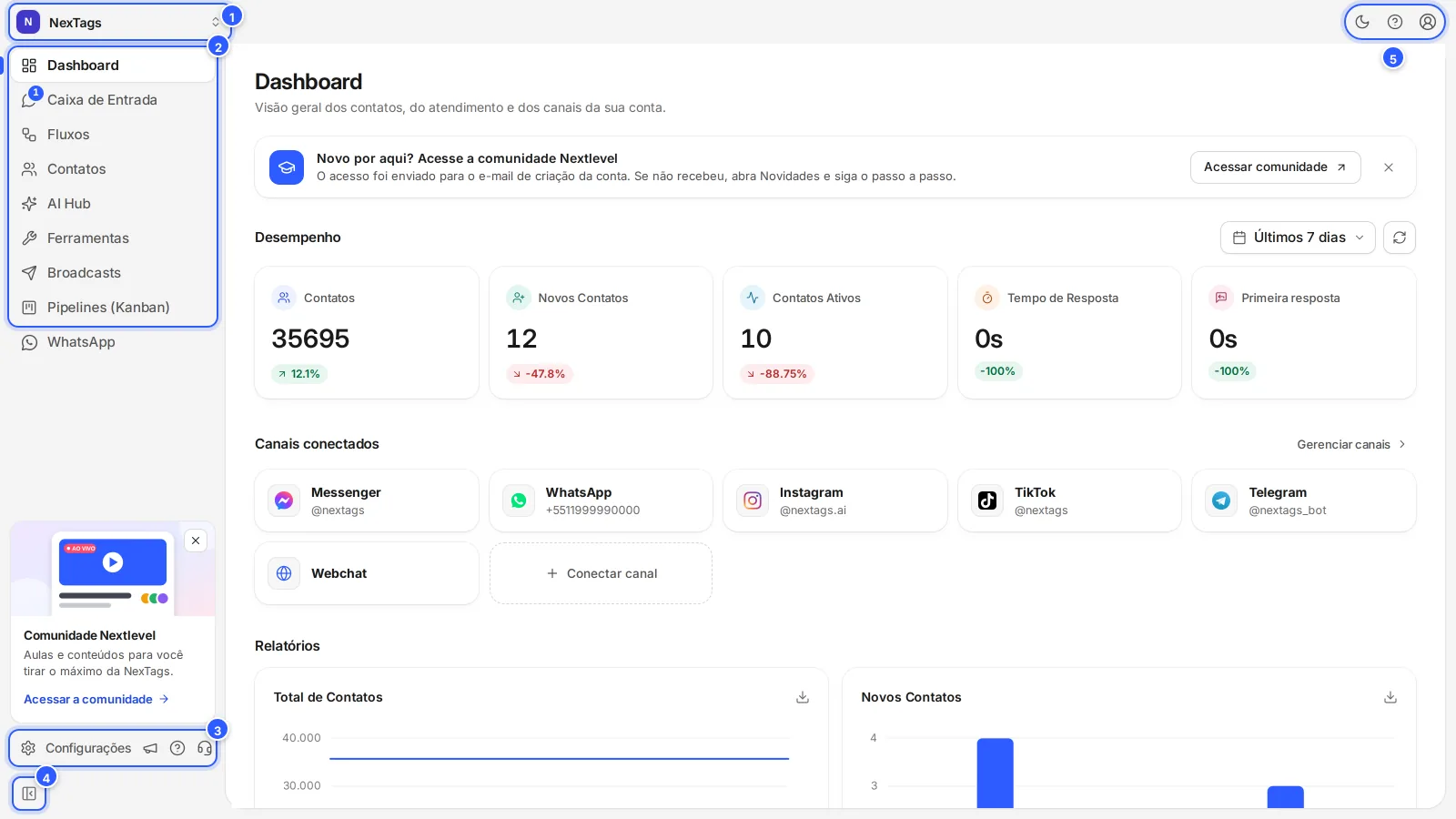
- Seletor de contas: o nome da conta aberta. Clique para trocar de conta ou criar outra.
- Menu das áreas: Dashboard, Caixa de Entrada, Fluxos, Contatos, AI Hub, Ferramentas, Broadcasts e Pipelines (Kanban).
- Atalhos do pé do menu: Configurações, Novidades, Central de ajuda e Falar com o suporte.
- Recolher menu: deixa só os ícones, para sobrar espaço na tela.
- Botões do topo: o tema claro ou escuro, a ajuda e o seu perfil.
O item WhatsApp, embaixo das áreas, é um link para fora do app.
As áreas do menu
| Área | O que tem |
|---|---|
| Dashboard | Os números dos contatos, do atendimento e dos canais conectados. Veja Conheça o Dashboard. |
| Caixa de Entrada | As conversas de todos os canais, para a equipe responder. Veja Conheça a Caixa de Entrada. |
| Fluxos | As conversas automáticas e, nas abas de cima, Etiquetas, Campo Personalizados e Registro de Erros. Veja O que é um fluxo. |
| Contatos | A base de contatos: buscar, filtrar, agir em massa, importar e exportar. Veja Conheça a lista de contatos. |
| AI Hub | Os agentes de IA, as ferramentas de IA e as palavras-chave. Veja Conheça o AI Hub. |
| Ferramentas | Sequências, Acionadores e Ações, webhooks, links, QR Code, agendamentos e mais. Veja Conheça as Ferramentas. |
| Broadcasts | Uma mensagem para muitos contatos de uma vez. Veja Criar um Broadcast. |
| Pipelines (Kanban) | Quadros de oportunidades e tickets. Veja O que é um pipeline. |
As telas de dentro de uma área deixam o item dela aceso no menu. Exemplo: em Etiquetas, o item aceso é Fluxos.
O pé do menu
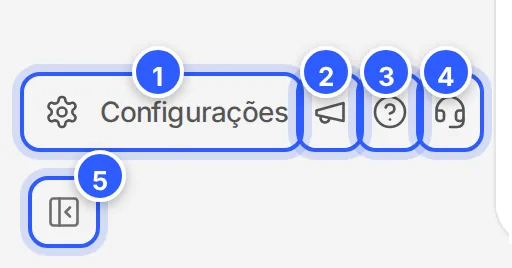
- Configurações: as abas Gerais, Canais, Integrações, Administradores, Customizações e Faturamento. Veja Conheça as Configurações.
- Novidades: o que mudou na plataforma. O selo New aparece quando há novidade que você ainda não viu.
- Central de ajuda: abre a central de ajuda.
- Falar com o suporte: abre o painel do suporte. Veja Como falar com o suporte.
- Recolher menu: deixa só os ícones. Passe o mouse num ícone para ver o nome. Clique de novo para abrir o menu.
Acima dos atalhos fica o cartão Comunidade Nextlevel, com as aulas da NexTags. O × fecha o cartão neste navegador.
O topo
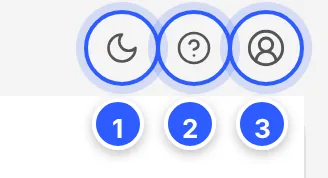
- Tema: troca entre o claro e o escuro.
- Ajuda (o ponto de interrogação): Central de ajuda e Comunidade Nextlevel.
- Perfil: abre o menu do perfil.
Na Caixa de Entrada, o topo mostra também a sua disponibilidade: Disponível ou Indisponível. Veja Ficar disponível ou indisponível.
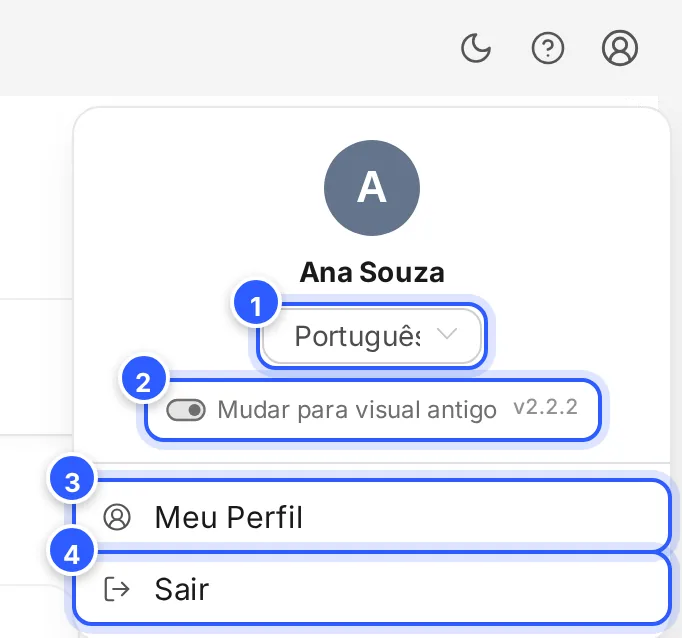
- O idioma da plataforma.
- Mudar para visual antigo: veja O visual novo da plataforma.
- Meu Perfil: as suas contas, as formas de login e as notificações. Veja Meu perfil, contas de login e notificações.
- Sair: sai da plataforma neste navegador.
Trocar de conta
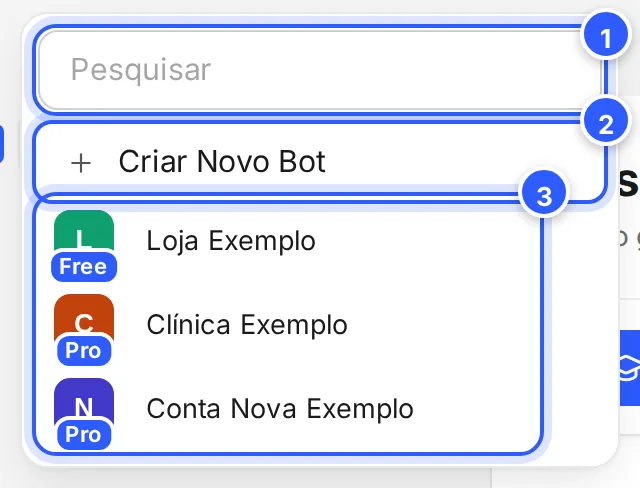
- Pesquisar: acha a conta pelo nome.
- Criar Novo Bot: cria outra conta, para outro negócio ou cliente. Veja Criar uma nova conta.
- As suas outras contas. Clique numa para abrir. O selo mostra o plano de cada uma.
Quando usar
- Nos primeiros dias, para achar cada área e cada configuração.
- Para trocar de conta, quando você cuida de mais de um negócio. Veja Trocar de conta.
- Para mudar o idioma ou o tema, ou para sair.
Boas práticas
Menu recolhido em telas menores
No notebook, recolha o menu para a tela ganhar espaço. Ele continua recolhido neste navegador até você abrir de novo.
De olho nas Novidades
Quando aparecer o selo New em Novidades, abra para ver o que mudou na plataforma.
Não achou uma área?
O menu mostra só as áreas que o seu usuário pode abrir. Se falta alguma, peça a quem administra a conta. Veja Convidar a equipe.
Relacionados
Este conteúdo ajudou?
Obrigado! Sua resposta ajuda a melhorar a central.