

Criar a conta
Abra o cadastro, entre com Facebook, Google, Microsoft ou e-mail e dê um nome à sua empresa. A conta nova abre no Dashboard.
Resposta rápida
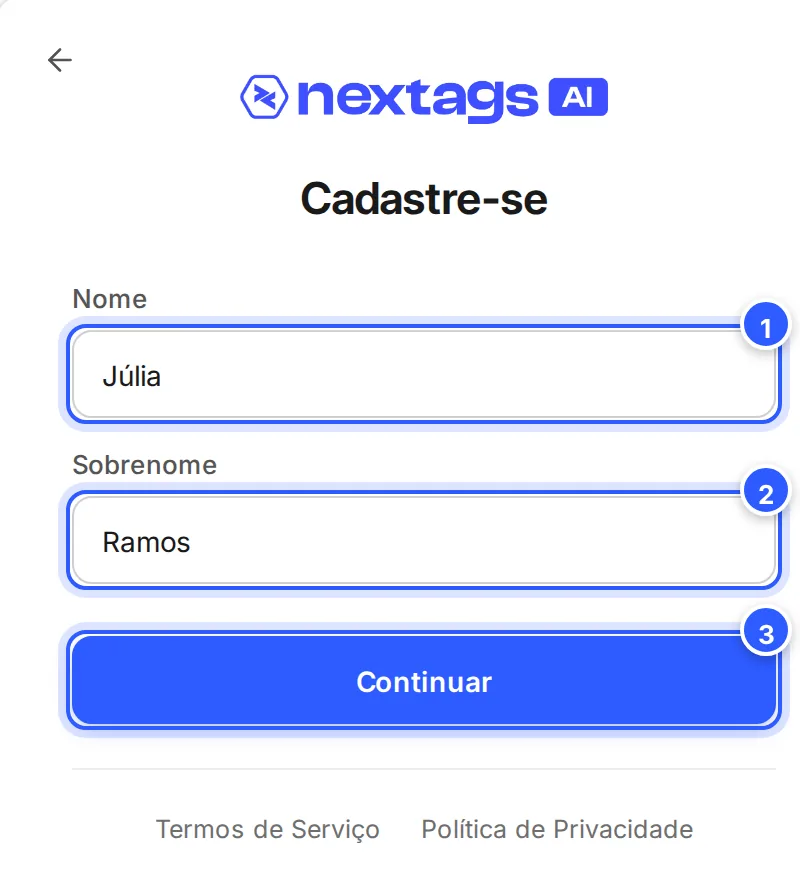
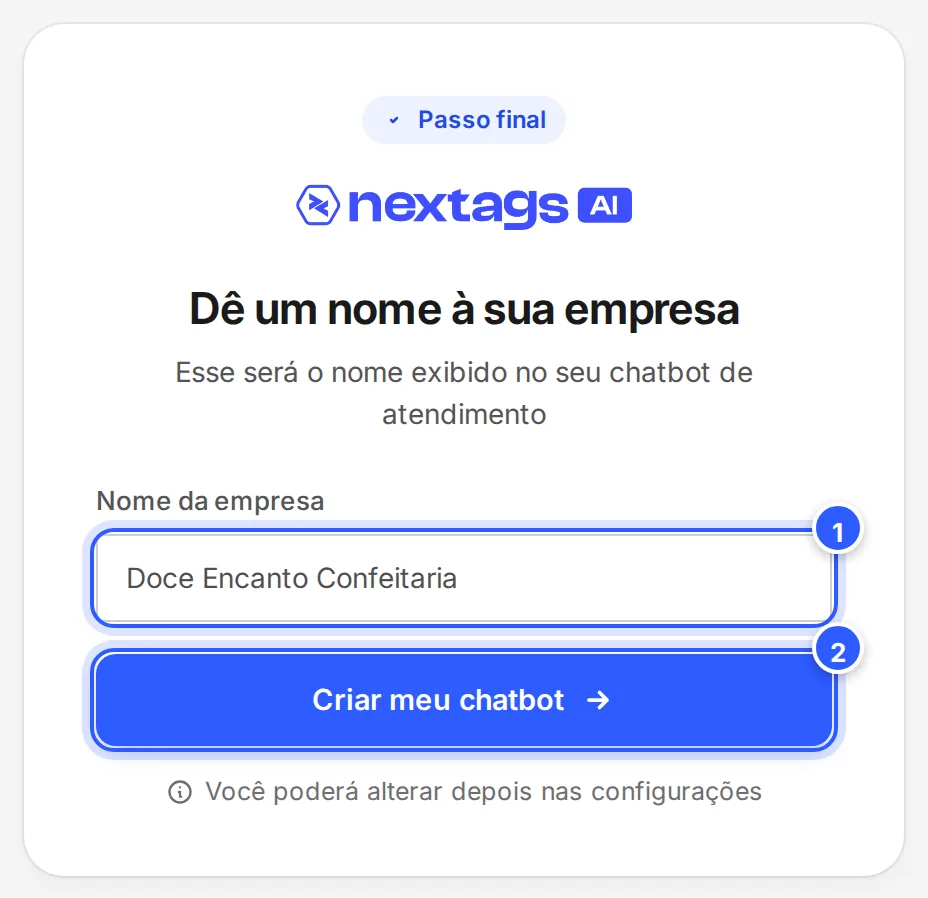
Abra o cadastro da NexTags e clique em Começar Agora. Escolha como entrar (Facebook, Google, Microsoft ou e-mail), escreva o nome da sua empresa e clique em Criar meu chatbot. A conta abre no Dashboard.
Antes de começar
- Um e-mail que você consegue abrir agora, ou uma conta do Facebook, do Google ou da Microsoft.
- O nome da empresa, do jeito que os clientes conhecem. Dá para trocar depois.
Passo a passo
Passo 1: Abra o cadastro e escolha como entrar
Abra https://app.nextagsai.com.br/en/new-bot (o mesmo endereço do botão de cadastro do site) e clique em Começar Agora. Na tela Cadastre-se, escolha como entrar.
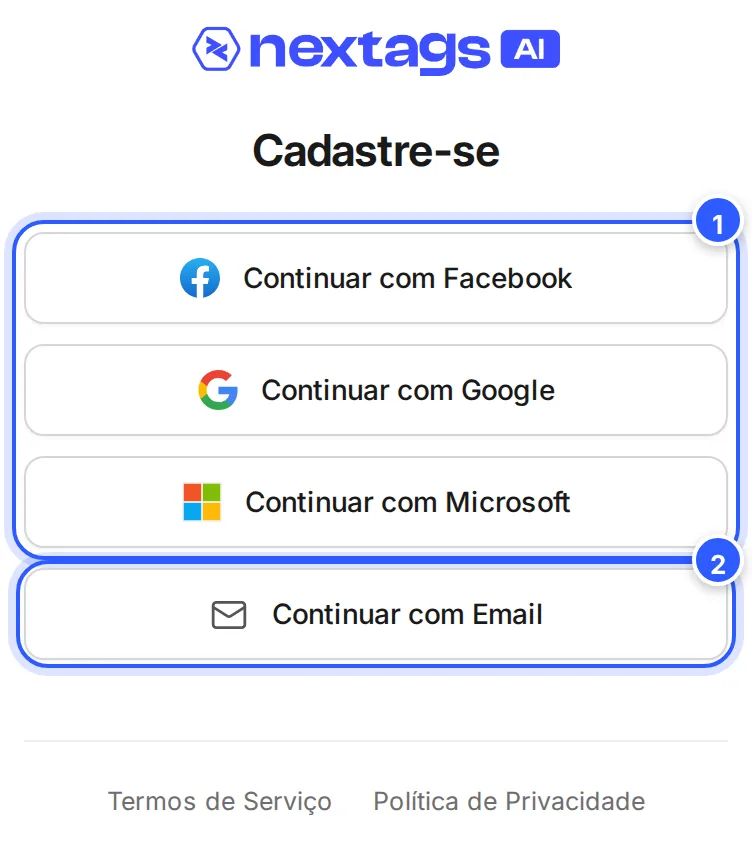
- Continuar com Facebook, Continuar com Google ou Continuar com Microsoft: você confirma na tela do serviço escolhido e volta para a NexTags.
- Continuar com Email: você entra com um código enviado para o seu e-mail, sem senha.
Passo 2: Se escolheu e-mail, digite o código
Escreva o seu e-mail e clique em Continuar. A NexTags manda um código de 6 dígitos para esse endereço. Digite o código e clique em Continuar.
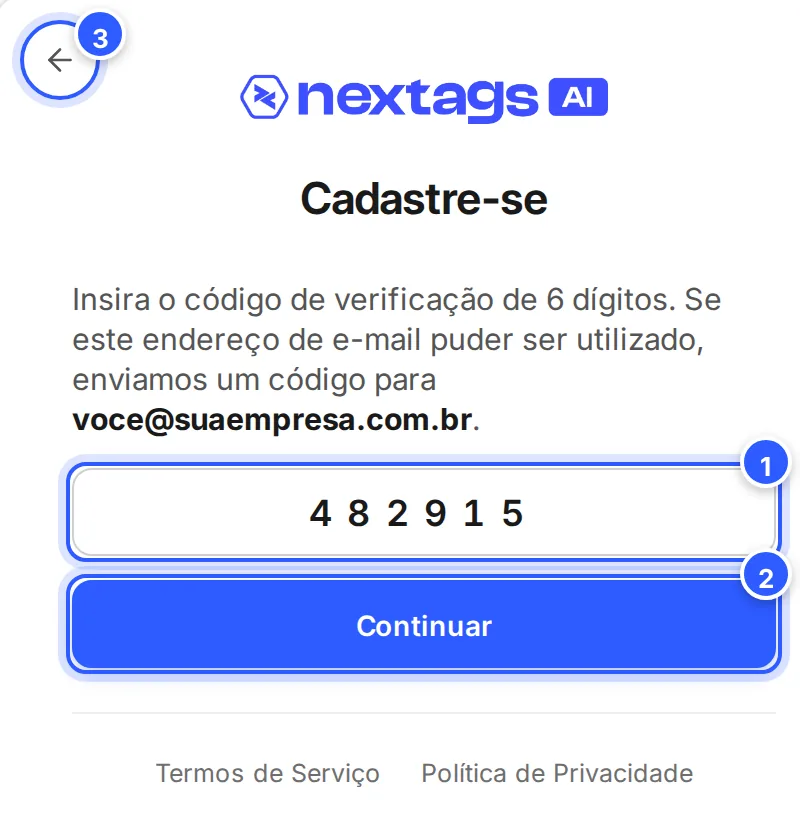
- O código de 6 dígitos que chegou no seu e-mail.
- Continuar: confere o código.
- A seta volta para o campo do e-mail, para você corrigir o endereço.
Pronto: como conferir
- A conta abre no Dashboard.
- Em Canais conectados, no Dashboard, já aparece o Webchat: o cadastro cria a conta com o chat do seu site.
- No alto, à esquerda, o seletor de contas mostra a conta nova.
Agora, conecte o canal em que os seus clientes falam com você: veja Conectar o primeiro canal. Para assinar, veja Planos, faixas de contatos e cobrança. Para trocar o nome da conta, veja Nome, logotipo e cor da conta.
Se não funcionou
O código não chegou no e-mail
Confira a caixa de spam e a de promoções. Se o e-mail estiver errado, clique na seta, no alto, corrija o endereço e clique em Continuar de novo.
Apareceu "Dados inválidos" depois do código
O código está errado ou incompleto. Confira os 6 dígitos no e-mail mais recente e digite de novo.
Já tenho uma conta e quero outra, para outro negócio
Não precisa de outro cadastro: abra o seletor de contas, no alto, à esquerda, e clique em Criar Novo Bot. Veja Criar uma nova conta.
Faça com a IA
Copie o pedido e cole no ChatGPT ou no Claude.
Vou começar a usar a NexTags na minha empresa. Leia este tutorial: https://help.nextags.com.br/comecar/criar-conta.md
Minha empresa: [o que você vende, para quem e por quais canais os clientes falam com você hoje]. Monte um plano curto para o meu primeiro dia na NexTags: qual canal conectar primeiro, qual a primeira automação e quem da equipe convidar.
Várias contas no mesmo login
Um mesmo login pode ter várias contas, uma para cada negócio ou cliente, e você troca entre elas no seletor de contas. Veja Agências: várias contas de clientes.
Relacionados
Este conteúdo ajudou?
Obrigado! Sua resposta ajuda a melhorar a central.