

Nome, logotipo e cor da conta
Troque o nome e o logotipo da conta no pé da aba Gerais e escolha a Cor da Empresa, usada nos botões dos e-mails e do webchat.
Resposta rápida
Em Configurações › Gerais, use Renomear conta e Alterar logotipo da conta, no pé da aba. A Cor da Empresa fica na mesma aba: escolha a cor, clique em Confirmar e depois em Salvar, no alto.
Antes de começar
- Acesso às Configurações da conta. Quem é Super Administrador tem.
- Para o logotipo, uma imagem no computador, de preferência quadrada.
Passo a passo

Passo 3: Troque o logotipo
Clique em Alterar logotipo da conta. Na janela, clique na imagem (1) e escolha o arquivo no computador. A prévia mostra a imagem nova. Clique em Salvar (2).
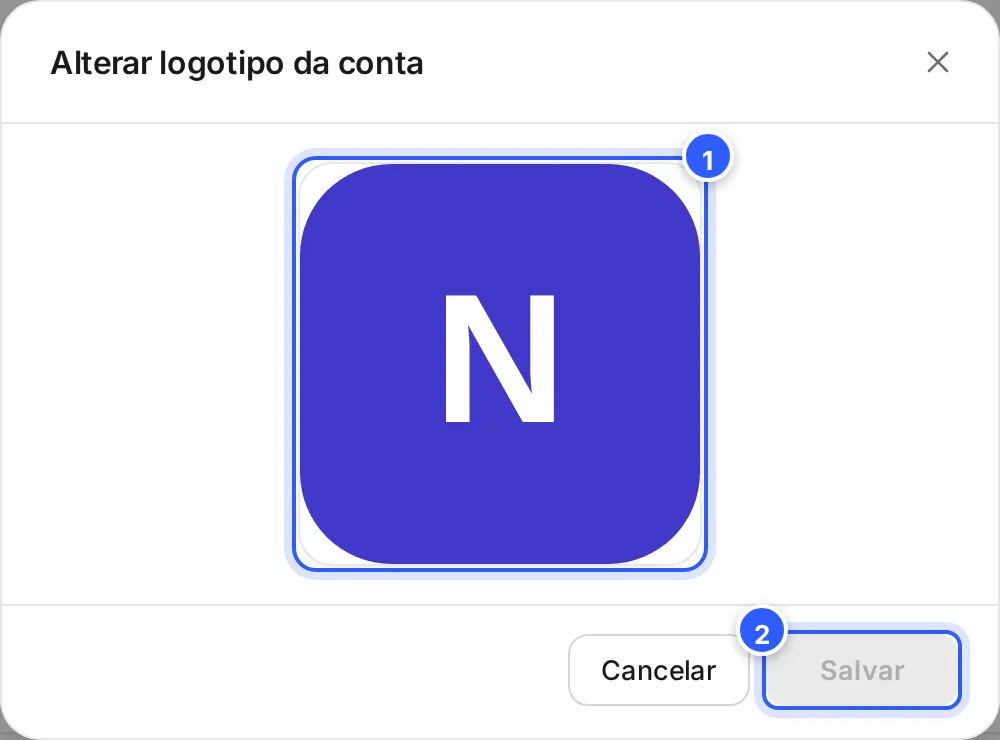
- A imagem: clique nela para escolher outra.
- Salvar: fica apagado até você escolher uma imagem.
A plataforma reduz a imagem para até 200 pixels de largura.
Passo 4: Escolha a cor
Volte ao começo da aba. Em Cor da Empresa, clique no quadrado da cor (1). Escolha a cor no quadro ou escreva o código dela (2) e clique em Confirmar (3). Depois, clique em Salvar, no alto da tela.
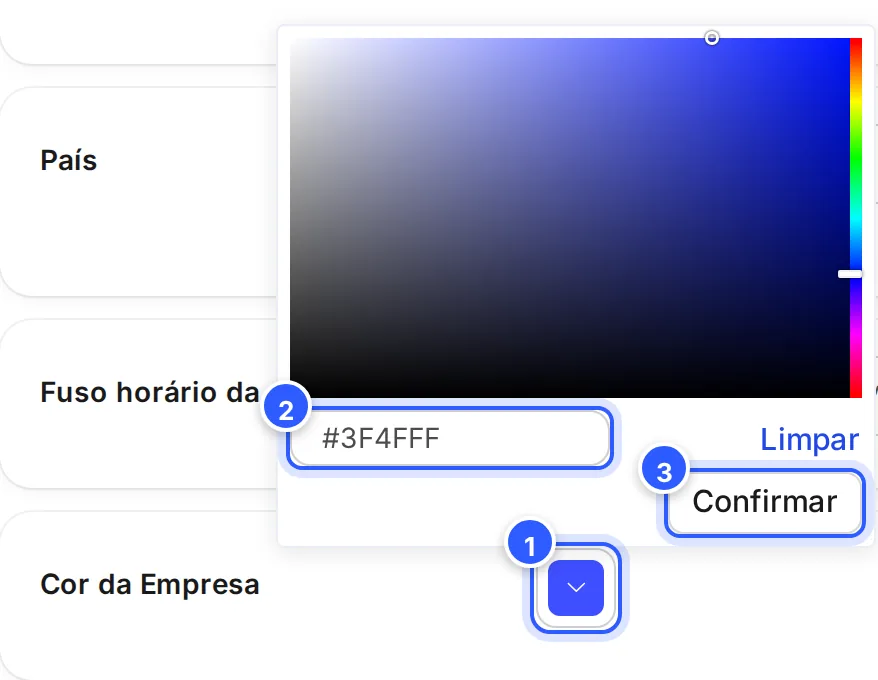
- O quadrado com a cor atual.
- O código da cor, como #3F4FFF.
- Confirmar: usa a cor escolhida. Limpar apaga a cor.
A Cor da Empresa é usada nos botões, para combinar com a sua marca, nos e-mails e no webchat.
O visual do chat do site
As cores da janela do webchat também se ajustam no construtor do webchat. Veja Personalizar o webchat no construtor.
Pronto: como conferir
- O seletor de contas, no canto de cima, mostra o nome e o logotipo novos.
- Recarregue a página: Cor da Empresa mostra a cor escolhida.
Se não funcionou
O botão Salvar da janela do logotipo não acende
Ele só acende depois que você escolhe uma imagem. Clique na imagem da janela e escolha o arquivo.
Apareceu "Por favor, preencha todos os campos obrigatórios"
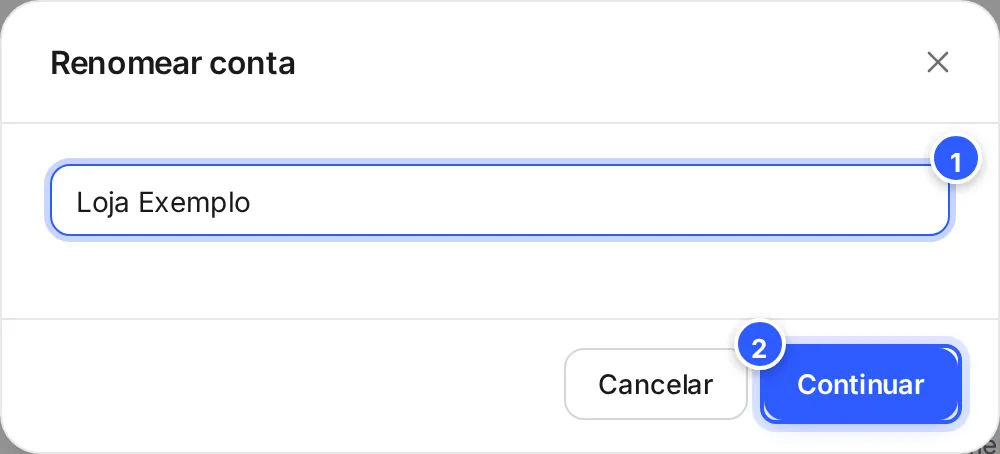
O nome da conta ficou vazio. Escreva o nome e clique em Continuar.
Faça com a IA
Copie o pedido e cole no ChatGPT ou no Claude.
Vou ajustar o nome, o logotipo e a cor da conta da minha empresa na NexTags. Leia este tutorial: https://help.nextags.com.br/tutoriais/configuracoes/nome-logo-e-cor.md
Minha marca: [nome, cores e estilo]. Sugira um nome curto para a conta e o código da cor dos botões, com bom contraste.
Relacionados
Este conteúdo ajudou?
Obrigado! Sua resposta ajuda a melhorar a central.