

Gerador de Código QR
Gere o QR Code de um fluxo, escolha o tamanho e baixe a imagem para cartazes, cardápios, embalagens e cartões de visita.
Resposta rápida
Em Ferramentas › Gerador de Código QR, escolha o Fluxo e clique em Gerar. Clique em Baixar para salvar a imagem. Quem escanear o QR Code abre a conversa com o robô, no canal do fluxo.
Antes de começar
- O fluxo que o QR Code vai abrir, criado e publicado. Veja Criar um fluxo.
- O canal do fluxo conectado. Veja Os canais da NexTags e o que cada um permite.
Passo a passo
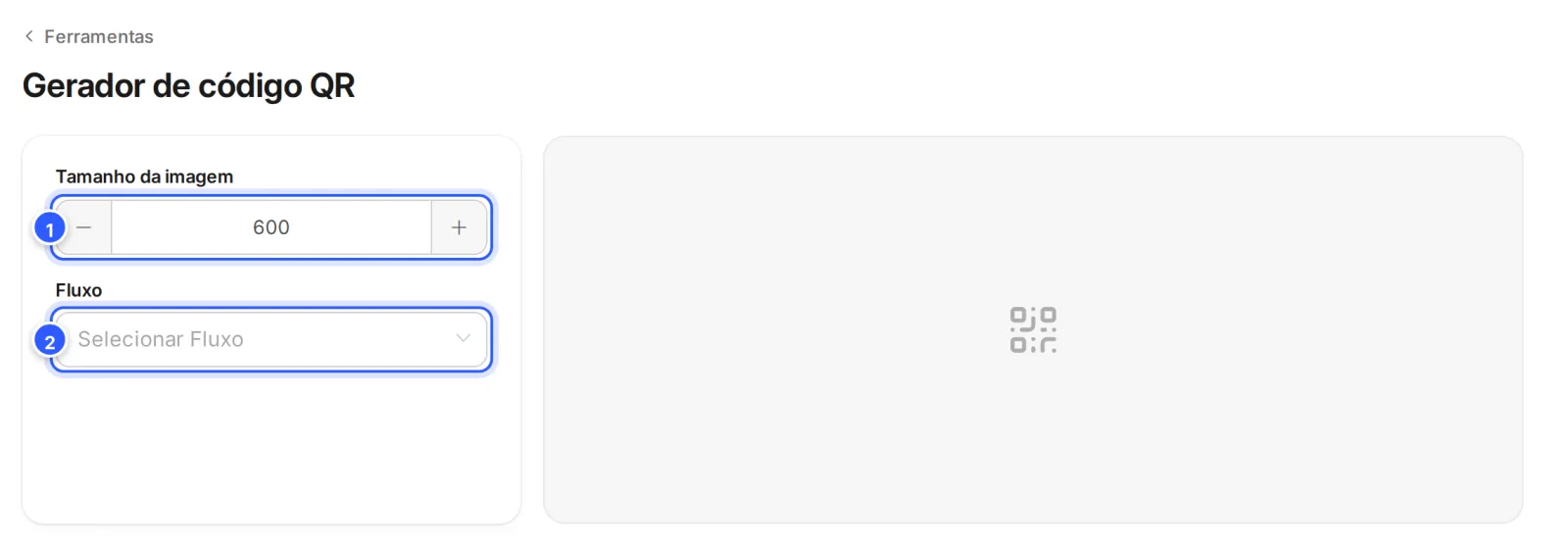
Passo 2: Gere e baixe o QR Code
Escolha o Fluxo: o botão Gerar aparece. Clique em Gerar, e o QR Code aparece à direita. Clique em Baixar: a imagem abre numa nova aba, e você salva pelo navegador.
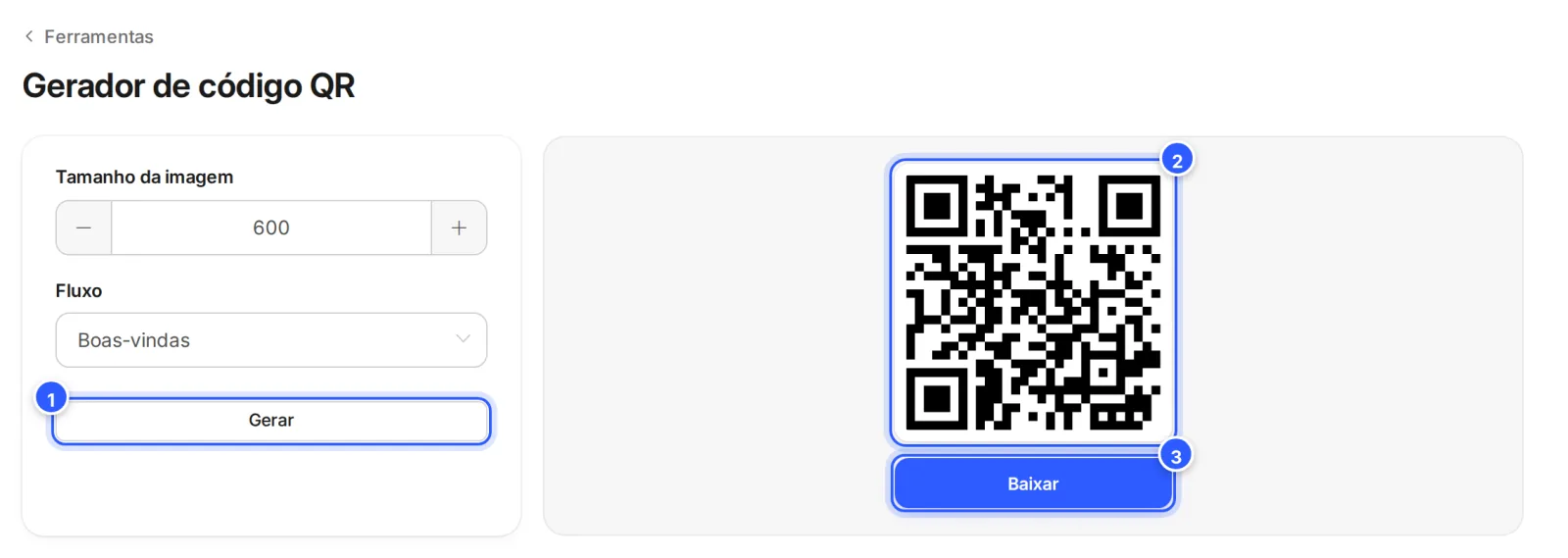
- Gerar: cria o QR Code do fluxo escolhido.
- O QR Code.
- Baixar: abre a imagem no tamanho escolhido.
O que o QR Code abre
O QR Code leva o link do fluxo no canal dele. Num fluxo de WhatsApp, ele abre a conversa com o número da conta e uma mensagem já escrita: a barra e o ID do fluxo, como /301. O fluxo começa quando o contato envia essa mensagem. Nos outros canais, ele abre a conversa naquele canal.
Teste antes de imprimir
Escaneie o QR Code com a câmera do seu celular e confira se o fluxo começa. Imprima só depois.
Vai imprimir e quer poder mudar o destino?
O QR Code de um fluxo abre sempre aquele fluxo. Para um QR Code que você pode apontar para outro endereço depois de impresso, use os Magic Links.
Pronto: como conferir
- O QR Code aparece à direita, e o botão Baixar abre a imagem.
- Ao escanear com o celular, a conversa abre no canal do fluxo. No WhatsApp, envie a mensagem que já vem escrita e confira se o fluxo começa.
Se não funcionou
Apareceu "WhatsApp não está ativado." ou "Não foi possível concluir esta operação."
O canal do fluxo não está conectado na conta. Conecte o canal ou escolha um fluxo de outro canal. Veja Os canais da NexTags e o que cada um permite.
Escaneei, a conversa abriu, mas o fluxo não começou
Confira se o fluxo está publicado. No WhatsApp, a mensagem que vem escrita precisa ser enviada sem mudanças. Veja Meu fluxo não dispara. O que conferir?.
Procuro o QR Code para ligar o meu celular à conta
Esse é outro QR Code: ele aparece no Testar do editor de fluxos. Veja Testar o fluxo: link de rascunho e QR Code.
Faça com a IA
Copie o pedido e cole no ChatGPT ou no Claude.
Quero colocar um QR Code da NexTags em [cartaz, cardápio, embalagem, cartão de visita]. Leia este tutorial: https://help.nextags.com.br/tutoriais/ferramentas/qr-code.md
Me diga que tamanho de imagem escolher para esse uso, o texto curto que deve ir perto do QR Code para a pessoa escanear e como deve ser a primeira mensagem do fluxo que ele abre.
Pela API
Para gerar QR Codes pelo seu sistema, use a operação Gerar QR Code.
Relacionados
Este conteúdo ajudou?
Obrigado! Sua resposta ajuda a melhorar a central.