

Mandar o contato para o Mailchimp, ActiveCampaign e outros
Mande o contato para uma lista do Mailchimp, do ActiveCampaign e de outras ferramentas de e-mail marketing e CRM direto do fluxo.
Resposta rápida
Conecte a ferramenta em Configurações › Integrações. No fluxo, numa etapa Ações, abra Adicionar Conteúdo › Ações › Email e escolha Adicionar contato a e o nome da ferramenta. Escolha a lista e o campo que tem o e-mail do contato.
Antes de começar
- A ferramenta conectada na conta. Veja A aba Integrações.
- O e-mail do contato salvo num campo, por exemplo com uma pergunta do fluxo. Veja Adquirir Dados: perguntar e salvar a resposta.
Passo a passo
Passo 1: Abra o grupo Email
Na etapa, clique em Adicionar Conteúdo › Ações e depois em Email.
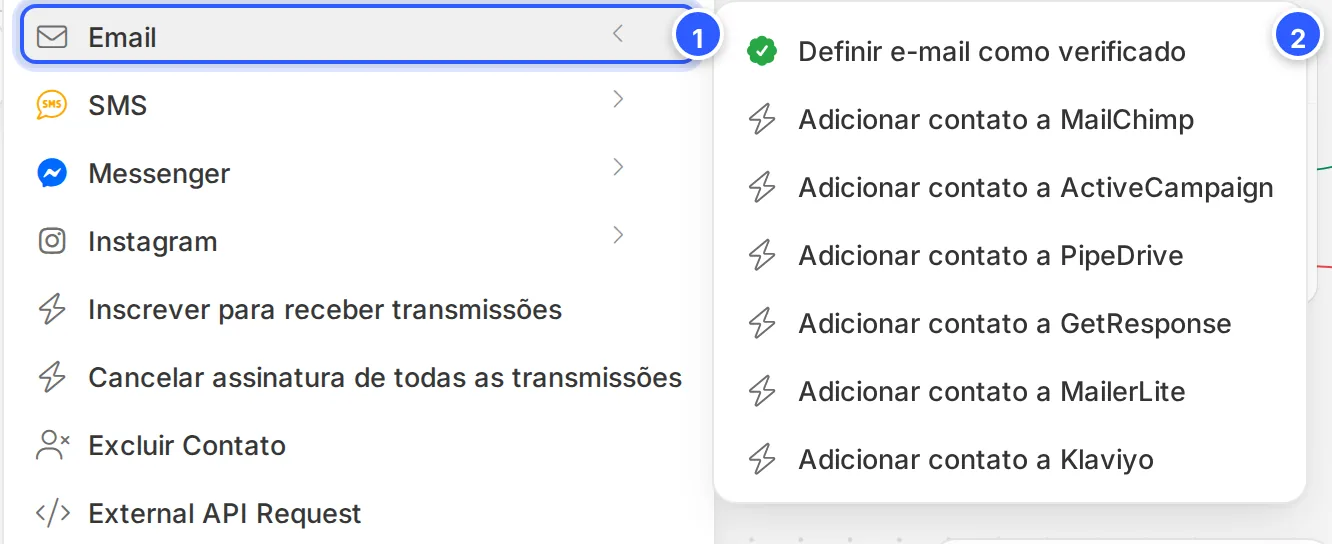
- Email: o grupo só aparece quando a conta tem uma integração de e-mail.
- Uma ação Adicionar contato a para cada ferramenta conectada, mais Definir e-mail como verificado.
Clique na ferramenta. O cartão entra na etapa; clique nele para abrir a janela.
Passo 2: Configure o envio (exemplo: Mailchimp)
Na janela MailChimp:
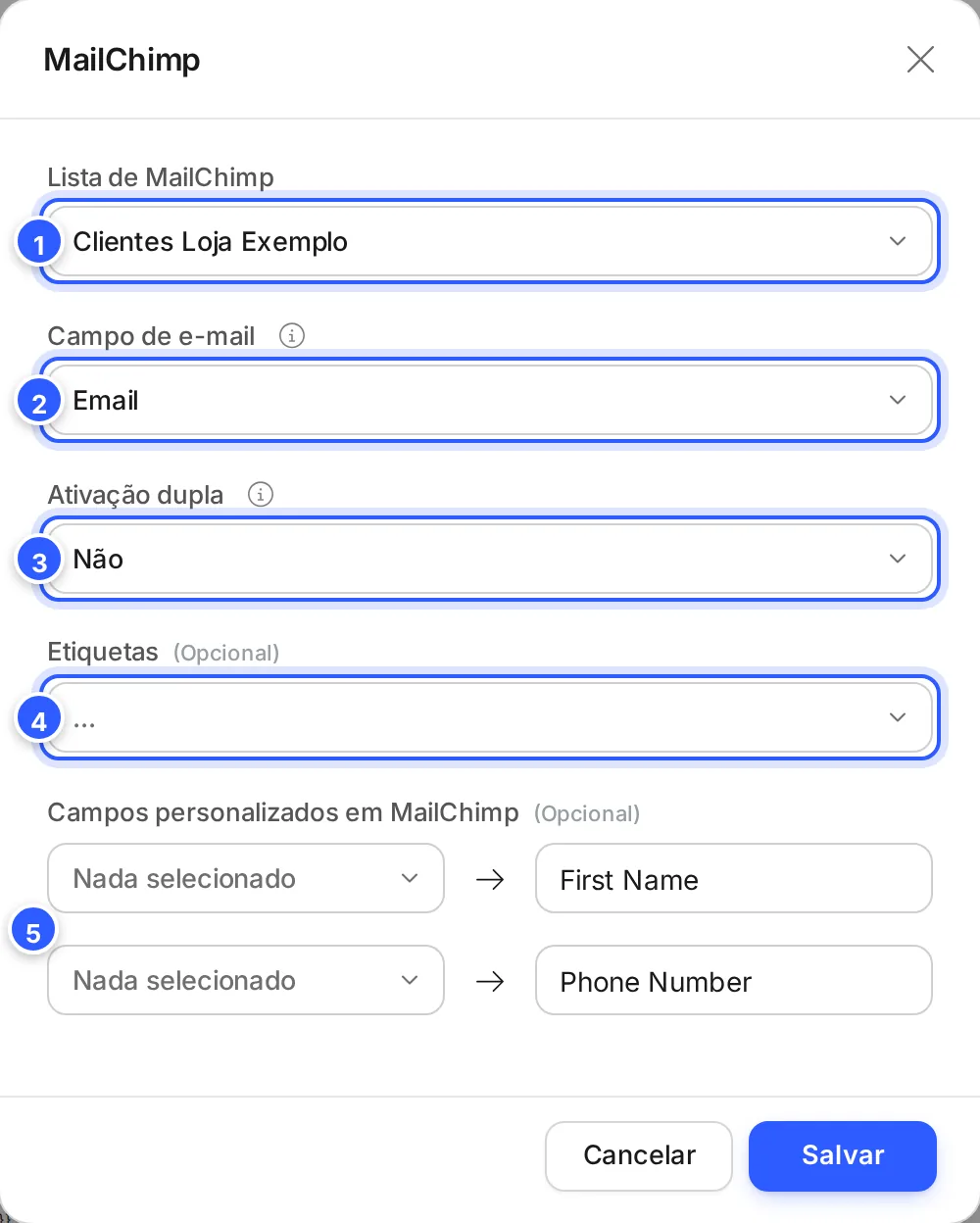
- Lista de MailChimp: a lista (público) que recebe o contato.
- Campo de e-mail: o campo que tem o e-mail do contato. Email é o e-mail que o contato já tem na NexTags.
- Ativação dupla: com Sim, o Mailchimp manda um e-mail de confirmação antes de pôr o contato na lista.
- Etiquetas (opcional): as tags do Mailchimp que o contato recebe.
- Campos personalizados em MailChimp (opcional): à esquerda, o campo do contato; à direita, o campo do Mailchimp que recebe o valor.
Clique em Salvar.

ActiveCampaign
A janela do ActiveCampaign começa por Operação:
- Criar ou atualizar contato: manda o contato para uma lista, com e-mail, telefone, etiquetas e campos.
- Adicionar contato à automação: põe o contato numa Automação do ActiveCampaign.
As outras ferramentas
O grupo Email mostra uma ação para cada ferramenta conectada:
| Ação | Ferramenta |
|---|---|
| Adicionar contato a MailChimp | Mailchimp |
| Adicionar contato a ActiveCampaign | ActiveCampaign |
| Adicionar contato a Klaviyo | Klaviyo |
| Adicionar contato a MailerLite | MailerLite |
| Adicionar contato a PipeDrive | Pipedrive |
| Adicionar contato a Constant Contact, SendGrid, Drip, Moosend, PlatformLy, GetResponse, Leadsquared ou SendFox | Drip, SendGrid, GetResponse e outras |
Os outros itens do grupo Email
Definir e-mail como verificado marca o e-mail do contato como verificado.
Pronto: como conferir
- Clique em Testar, no topo do editor, e passe pela etapa no seu celular, respondendo com o seu e-mail. Veja Testar o fluxo.
- Abra a lista na ferramenta e confira se o seu e-mail entrou. Com Ativação dupla em Sim, confirme antes no e-mail que chegar.
Se não funcionou
O grupo Email não aparece
Nenhuma integração de e-mail está conectada. Conecte a ferramenta em Configurações › Integrações e abra o fluxo de novo.
A janela abre e fecha com um aviso
"Nenhuma conta MailChimp conectada." ou "Não foi possível buscar seus dados do MailChimp" quer dizer que a NexTags não conseguiu ler as listas. Confira a conexão em Configurações › Integrações.
O contato não entrou na lista
- Confira se o Campo de e-mail tem mesmo o e-mail do contato.
- Com Ativação dupla em Sim, o contato só entra depois de confirmar.
Faça com a IA
Copie o pedido e cole no ChatGPT ou no Claude.
Vou mandar os contatos de um fluxo da NexTags para a minha ferramenta de e-mail marketing. Leia este tutorial: https://help.nextags.com.br/tutoriais/fluxos/email-e-crm-no-fluxo.md
Uso [nome da ferramenta]. Me ajude a decidir em que ponto do fluxo enviar o contato, que lista e tags usar e se vale ligar a ativação dupla, pensando na LGPD e na qualidade da lista.
Relacionados
Este conteúdo ajudou?
Obrigado! Sua resposta ajuda a melhorar a central.