

Links de pontos de entrada (ref links)
Crie um link que abre a conversa com o robô e inicia um fluxo. Copie o link de cada canal e use no site, na bio, num anúncio ou num cartaz.
Resposta rápida
Em Ferramentas › Links de pontos de entrada, clique em Adicionar. Dê um Nome, escolha o fluxo em Resposta do bot (Fluxos) e clique em Salvar. Depois, no ⋮ do link, clique em Obter Link e copie o link do canal.
Antes de começar
- O fluxo que o link vai iniciar, criado e publicado. Veja Criar um fluxo.
- O canal conectado: o link de cada canal só aparece com o canal conectado. Veja Os canais da NexTags e o que cada um permite.
Passo a passo
O exemplo cria o link cartaz-loja, para um cartaz na loja, que inicia o fluxo de boas-vindas.
Passo 1: Abra Links de pontos de entrada
No menu da esquerda, clique em Ferramentas e depois no cartão Links de pontos de entrada.
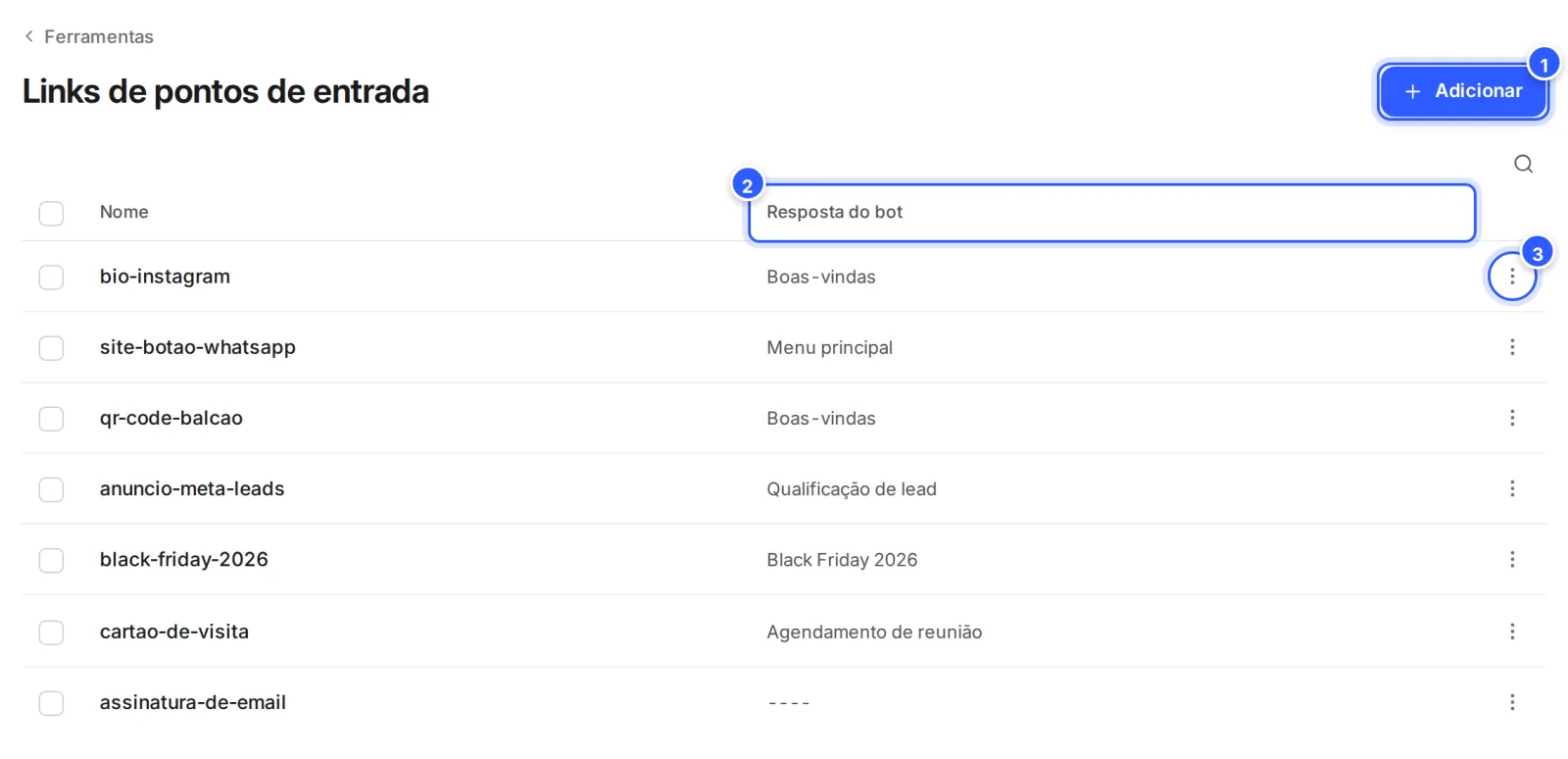
- Adicionar: cria um link.
- Resposta do bot: o fluxo que cada link inicia.
----quer dizer que o link está sem fluxo. - O menu de cada link: Obter Link, Ver Análise e Excluir. Para editar um link, clique na linha dele.
Passo 2: Dê um nome e escolha o fluxo
Clique em Adicionar. Em Nome, escreva o nome do link, com até 50 caracteres. Em Resposta do bot (Fluxos), escolha o fluxo.
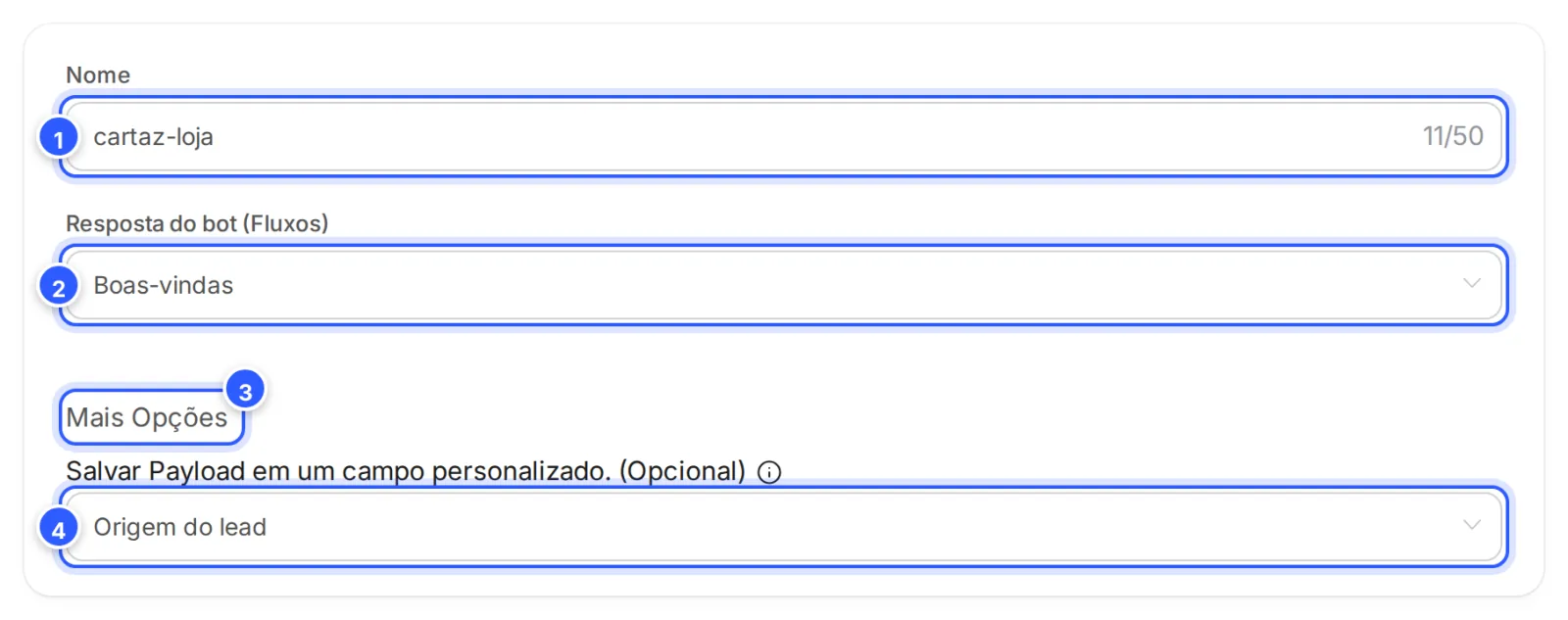
- Nome: no exemplo,
cartaz-loja. O nome entra no endereço do link: use letras minúsculas, números e hífens, sem espaços nem acentos. - Resposta do bot (Fluxos): o fluxo que começa quando o contato chega pelo link.
- Mais Opções: mostra a opção do payload.
- Salvar Payload em um campo personalizado.: o campo que guarda o que vier depois de
--no link. É opcional.
Depois que o link estiver em uso, não mude o nome
O nome faz parte do link. Com outro nome, os links que já estão no site, na bio ou impressos deixam de levar a este fluxo.

Passo 5: Copie o link do canal
Na janela Obter Link, clique em Copiar ao lado do canal. Cole o link onde o cliente vai clicar: no site, na bio, num anúncio ou num QR Code.
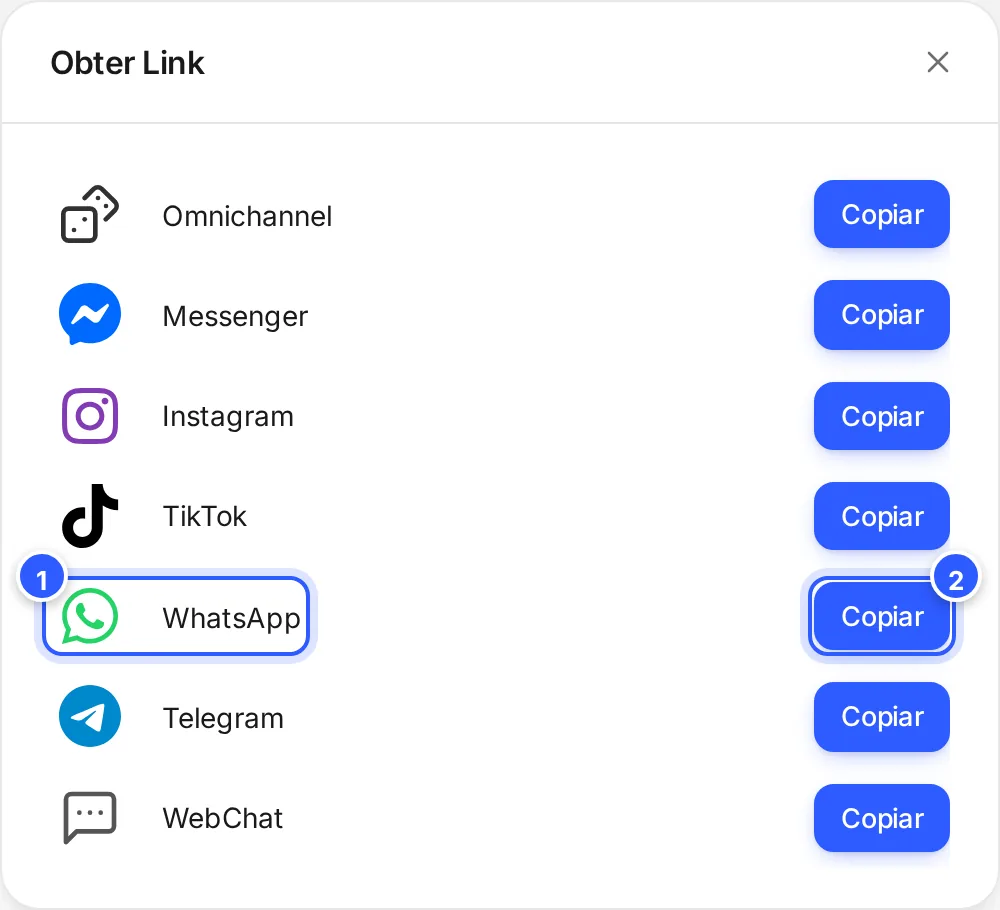
- O canal, no exemplo o WhatsApp. Aparecem os canais conectados, mais Omnichannel e WebChat.
- Copiar: copia o link desse canal.
Como fica o link em cada canal
O nome do link vai no fim do endereço do canal:
| Canal | O link |
|---|---|
https://wa.me/<número>?text=/cartaz-loja | |
https://ig.me/m/<usuário>?ref=cartaz-loja | |
| Messenger | https://m.me/<página>?ref=cartaz-loja |
| TikTok | https://tiktok.me/<usuário>?ref=cartaz-loja |
| Telegram | https://t.me/<robô>?start=cartaz-loja |
| WebChat | O endereço do webchat da conta, com &ref=cartaz-loja no fim |
No WhatsApp, o link abre a conversa com /cartaz-loja já escrito. O fluxo começa quando o contato envia essa mensagem.
Mande um dado junto com o link
Tudo o que vier depois de --, no fim do nome, é o payload. No Instagram, o link https://ig.me/m/<usuário>?ref=cartaz-loja--vitrine grava vitrine no campo escolhido em Salvar Payload em um campo personalizado. Assim o mesmo link serve para vários cartazes, cada um com o seu payload.
Um fluxo, vários links
Vários links podem iniciar o mesmo fluxo. Para o fluxo saber de qual link o contato veio, use uma etapa Condição com o campo Links de pontos de entrada. Veja Campos e operadores das condições.
Pronto: como conferir
- Na lista, a coluna Resposta do bot mostra o fluxo do link.
- Abra o link copiado no seu celular, com a sua conta do canal. No WhatsApp, envie a mensagem que já vem escrita. O fluxo começa.
- No painel do seu contato, em Histórico › Fluxos/Passos Executados, o fluxo aparece. Veja Ver os fluxos e ações executados.
Se não funcionou
Apareceu "Por favor, preencha todos os campos obrigatórios"
Falta o Nome ou o fluxo em Resposta do bot (Fluxos). Preencha os dois e clique em Salvar de novo.
O canal que eu quero não aparece em Obter Link
O link de um canal só aparece com o canal conectado. Veja Os canais da NexTags e o que cada um permite.
O link abre a conversa, mas o fluxo não começa
Confira se o fluxo está publicado e se a coluna Resposta do bot mostra o fluxo certo. No WhatsApp, a mensagem que vem escrita precisa ser enviada sem mudanças. Veja Meu fluxo não dispara. O que conferir?.
Clico no link da lista e o editor não abre, ou Ver Análise está apagado
Faltam permissões para você editar o link ou ver a análise. Peça a um administrador da conta para revisar as suas permissões. Veja Administradores e permissões.
Faça com a IA
Copie o pedido e cole no ChatGPT ou no Claude.
Quero usar os Links de pontos de entrada da NexTags. Leia este tutorial: https://help.nextags.com.br/tutoriais/ferramentas/links-de-referencia.md
Meu negócio é [descreva] e quero levar clientes de [site, bio do Instagram, anúncio, cartaz] para a conversa no [canal]. Sugira os links que devo criar (um nome curto para cada um, sem espaços nem acentos), o fluxo que cada um inicia e, se fizer sentido, um payload depois de -- para saber de onde o contato veio.
QR Code e Magic Links
Para levar o link para o mundo físico, use o Gerador de Código QR. Para um link que você pode apontar para outro endereço depois, use os Magic Links.
Relacionados
Anúncios que levam para o WhatsApp
Trilha que usa este tutorialLinks e QR Code que começam conversas
Trilha que usa este tutorialGerador de Código QR
Links e QR CodeMagic Links: links fixos e dinâmicos
Links e QR CodePrograma de indicação com links de referência
Links e QR CodeConheça as Ferramentas
ComeçarEste conteúdo ajudou?
Obrigado! Sua resposta ajuda a melhorar a central.