

Análise do pipeline
Veja quantas oportunidades o pipeline ganhou e perdeu no período, os valores, os gráficos por dia e o resultado de cada atendente.
Resposta rápida
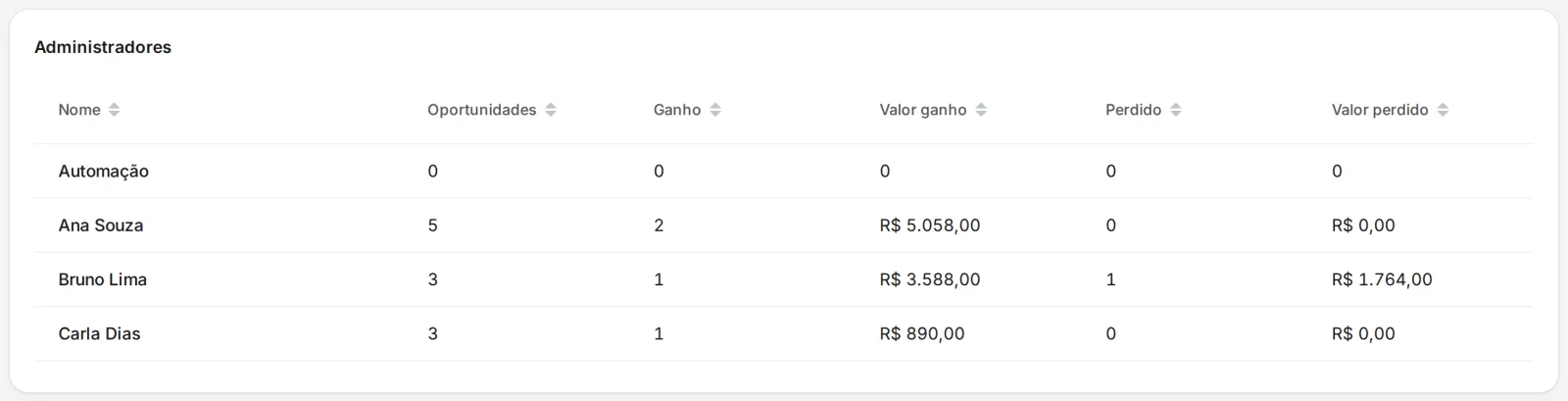
No alto do quadro, clique no botão Análise (o ícone de barras). Escolha o período no alto da análise: lá estão os totais de oportunidades, ganhos e perdas, os gráficos por dia e a tabela por atendente.
Antes de começar
- A permissão Definições no pipeline: sem ela, o botão Análise não aparece. Veja Permissões e definições do pipeline.
- Oportunidades fechadas como ganhas ou perdidas. Veja Oportunidades e tickets.
Passo a passo

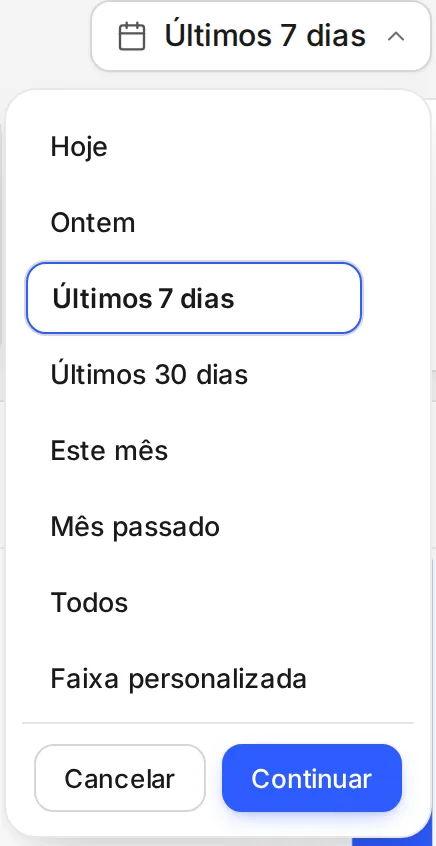
Passo 3: Leia os totais
Os cartões do alto resumem o período. Embaixo de cada número fica a variação em relação ao período anterior: verde quando melhorou, vermelha quando piorou.

- O período.
- Atualizar: busca os números de novo.
- Oportunidades, Ganho, Valor ganho, Perdido e Valor perdido no período.
Passo 4: Veja os gráficos
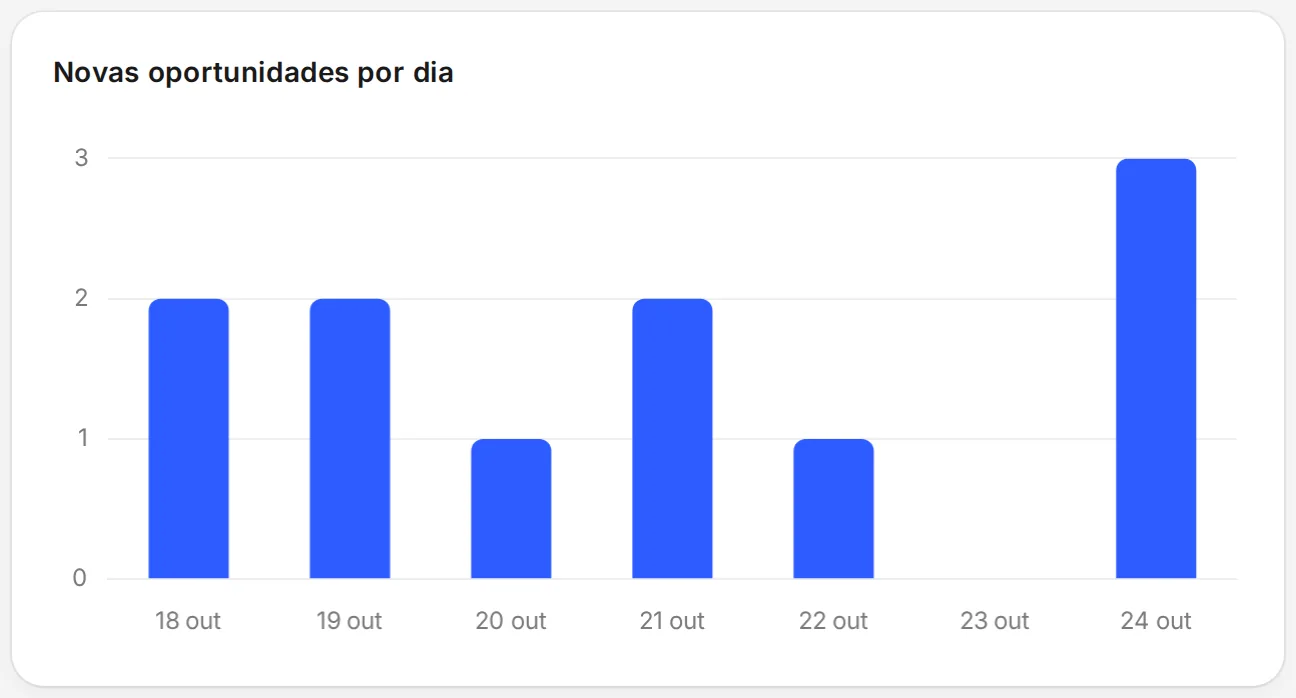
Mais abaixo, cada gráfico mostra um número dia a dia: Novas oportunidades por dia, Oportunidades ganhas por dia, Oportunidades perdidas por dia, Valor ganho por dia e Valor perdido por dia. Depois vêm os gráficos por atendente: Novas oportunidades criadas pelo administrador, Oportunidades ganhas pelo administrador e Oportunidades perdidas pelo administrador.
Pronto: como conferir
- Os totais e os gráficos mudam quando você troca o período.
- Cada gráfico por dia tem uma barra para cada dia do período.
Se não funcionou
Não vejo o botão Análise
Ele só aparece para quem tem a permissão Definições no pipeline. Peça a quem já tem.
Os números estão zerados
Não há oportunidades criadas, ganhas ou perdidas no período escolhido. Escolha um período maior, como Últimos 30 dias, e confira se a equipe fecha as oportunidades como ganhas ou perdidas.
Os números não batem com o quadro
A análise conta o período escolhido; o quadro mostra todas as oportunidades que estão nele agora. Clique em atualizar, ao lado do período, para buscar os números de novo.
Faça com a IA
Copie o pedido e cole no ChatGPT ou no Claude.
Tenho a análise de um pipeline da NexTags. Leia este tutorial: https://help.nextags.com.br/tutoriais/pipelines/painel-do-pipeline.md
Estes são os números do período: [cole os totais e a tabela Administradores]. Me diga a taxa de conversão (ganhas sobre criadas), o ticket médio das ganhas, quem da equipe se destaca e o que eu posso olhar no pipeline para perder menos oportunidades.
Números pela API
Para montar seus próprios relatórios, liste as oportunidades por outro sistema com Listar oportunidades.
Relacionados
Este conteúdo ajudou?
Obrigado! Sua resposta ajuda a melhorar a central.