

Ver e cancelar agendamentos
Veja os próximos agendamentos e os que já passaram, encontre um contato pelo nome e cancele ou exclua um agendamento no Gestor de Agendamentos.
Resposta rápida
Em Ferramentas > Gestor de Agendamentos, abra a aba Agendamentos. Para cancelar, passe o mouse nos três pontos do agendamento, clique em Cancelar e confirme em Sim.
Antes de começar
- Um calendário com agendamentos. Veja Criar um calendário.
Passo a passo
Passo 1: Abra a aba Agendamentos
Clique em Ferramentas, no menu da esquerda, em Gestor de Agendamentos e na aba Agendamentos (1). Cada linha mostra o contato, a data, o estado e o calendário.
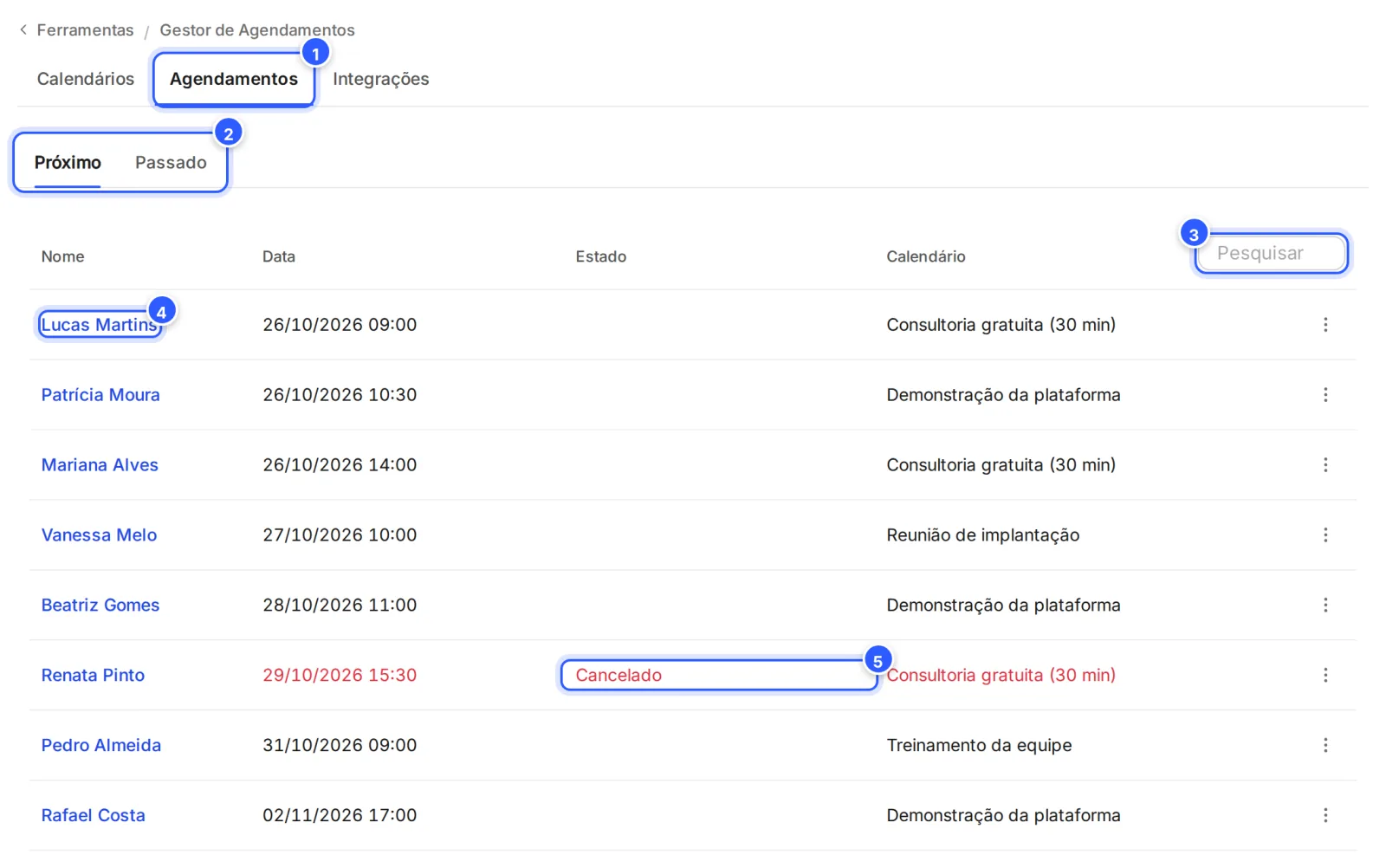
- A aba Agendamentos.
- Próximo e Passado: os agendamentos que ainda vão acontecer e os que já passaram.
- Pesquisar: procura pelo nome do contato.
- O nome do contato: abre a conversa dele na Caixa de Entrada, em outra aba.
- Estado: o agendamento cancelado fica em vermelho, com Cancelado.
Passo 2: Abra o menu do agendamento
Passe o mouse nos três pontos, no fim da linha. O menu abre.

- Ver: abre a página do agendamento, em outra aba.
- Cancelar: cancela o agendamento.
- Excluir: apaga o agendamento da lista.
Cancelar só aparece em Próximo, nos agendamentos que ainda não foram cancelados.
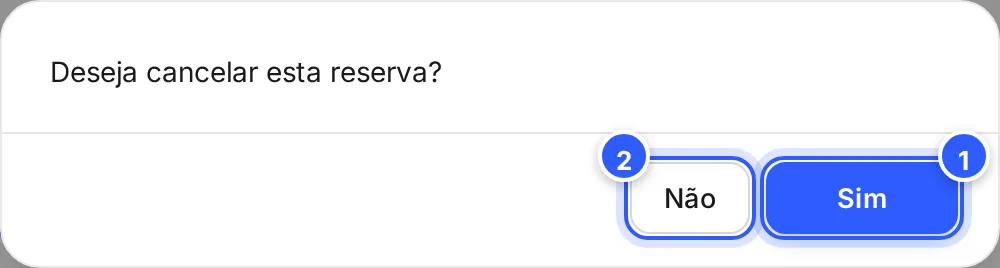
Pronto: como conferir
- A linha fica em vermelho, com Cancelado na coluna Estado.
- Na Caixa de Entrada, o painel do contato mostra os agendamentos dele no atalho Agendamentos. Veja O painel Mais informações.
Excluir um agendamento
No menu de três pontos, Excluir apaga o agendamento da lista. O app pergunta Um item será excluído. Você não pode desfazer esta ação. Clique em Excluir para confirmar.
Para guardar o histórico, prefira Cancelar: o agendamento continua na lista, marcado como Cancelado.
Se não funcionou
Não aparece Cancelar no menu
Cancelar só aparece nos próximos agendamentos que ainda não foram cancelados. Em Passado, o menu tem só Ver e Excluir.
O contato quer outro horário
Cancele o agendamento e mande o link do calendário de novo pela conversa. Veja Criar um compromisso pela conversa.
Faça com a IA
Copie o pedido e cole no ChatGPT ou no Claude.
Preciso desmarcar e remarcar um cliente na NexTags. Leia este tutorial: https://help.nextags.com.br/tutoriais/agenda/ver-agendamentos.md
Escreva uma mensagem curta e cordial para avisar o cliente de que o horário de [dia e hora] foi cancelado, explicar o motivo [motivo] e convidar para escolher um novo horário pelo link que vou mandar.
Relacionados
Este conteúdo ajudou?
Obrigado! Sua resposta ajuda a melhorar a central.