

Agendamento automático pela conversa
O cliente escolhe o horário na conversa, o compromisso vai para a sua agenda e a confirmação e os lembretes saem sozinhos.
O que você vai construir
Agendamentos sem vaivém de mensagens: o calendário mostra só os horários livres, o cliente marca pela conversa (pelo fluxo, pelo agente de IA ou pelo link do calendário) e recebe a confirmação na hora e os lembretes antes do horário. Cada compromisso também vai para o Google Agenda ou o Outlook.
Ao terminar, você terá:
- um calendário com os dias, os horários e a duração de cada atendimento;
- os compromissos indo para o Google Agenda ou o Outlook;
- o agendamento pela conversa, com o fluxo, a IA ou o link do calendário;
- a confirmação, o cancelamento e os lembretes automáticos;
- a lista de agendamentos para acompanhar e cancelar.
Antes de começar
- O cartão Gestor de Agendamentos em Ferramentas. Se ele não aparecer, fale com o suporte, de segunda a sexta, das 8h às 17h (horário de Brasília).
Para quem é
Passo a passo da trilha
- 1
Criar um calendário: disponibilidade, duração e limites
Em Ferramentas › Gestor de Agendamentos, crie um calendário para cada serviço, com os horários em Quando as pessoas podem reservar? e a duração em Restrições. As mudanças só valem depois do Salvar do alto do editor.
- 2
Conectar o Google Agenda ou o Outlook
Na aba Integrações, clique em Conectar Google Calendar ou Conectar Outlook Calendar e, no calendário, escolha a conta em Calendário externo. Cada calendário escolhe a sua conta.
- 3
Agendar pela conversa: fluxo, IA ou Caixa de Entrada
No fluxo, pergunte o horário com Adquirir Dados num campo de data e hora e use a ação Gestor de Agendamentos › Agendar um horário, com as saídas Sucesso e Falhado ligadas. Se preferir, mande o link do calendário (Obter Link) num botão, ou deixe o agente de IA reservar com Reserve no calendário.
- 4
Confirmação, cancelamento e lembretes
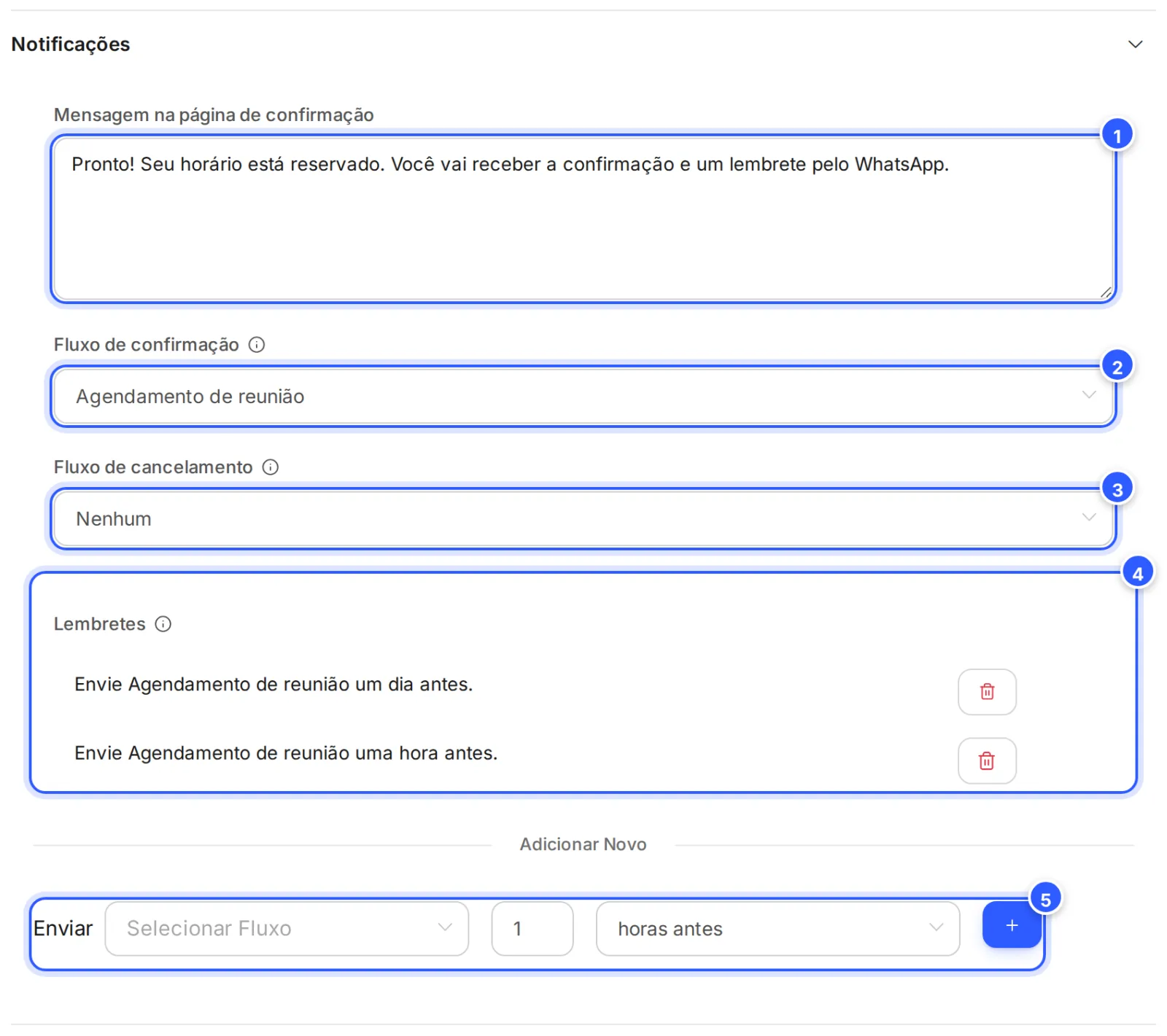
Em Notificações, escolha o Fluxo de confirmação, o Fluxo de cancelamento e os lembretes, como um dia antes e uma hora antes. No WhatsApp, o lembrete de véspera precisa de um Modelo de Mensagem aprovado: veja Modelo de mensagem do WhatsApp no fluxo.
- 5
Ver e cancelar agendamentos
Na aba Agendamentos, veja os próximos e os passados e abra a conversa de cada contato pelo nome. Para cancelar, use Cancelar: o agendamento fica na lista como Cancelado, e o contato recebe o fluxo de cancelamento.
Pronto: como conferir
- Marque um horário de teste pela conversa: o agendamento aparece na aba Agendamentos e na sua agenda do Google ou do Outlook.
- A confirmação chega no seu celular logo depois de marcar.
- Cancele o agendamento de teste: a linha fica Cancelado e chega o fluxo de cancelamento.
Faça com a IA
Copie o pedido e cole no ChatGPT ou no Claude.
Vou montar o agendamento automático pela conversa com a NexTags. Leia esta trilha: https://help.nextags.com.br/trilhas/agendamento-automatico.md
Meu negócio: [os serviços, a duração de cada um, os dias e os horários de atendimento]. Monte os calendários com as restrições, a conversa que pergunta o horário, a mensagem de confirmação, os lembretes (o texto e quando sai cada um) e a mensagem de cancelamento.
Integrações usadas

Depois desta trilha
Este conteúdo ajudou?
Obrigado! Sua resposta ajuda a melhorar a central.