

Atendimento com IA 24 horas
Um agente de IA que responde com o jeito da marca, consulta os seus documentos e passa a conversa para a equipe quando precisa.
O que você vai construir
Um agente de IA que atende a qualquer hora no WhatsApp, no Instagram e no chat do site: ele responde com as informações da empresa, consulta os seus documentos e passa a conversa para a equipe quando o cliente pede ou quando o assunto é delicado. Quando a equipe devolve a conversa, ele volta a atender.
Ao terminar, você terá:
- um provedor de IA conectado, pago direto a ele;
- um agente com a mensagem do sistema da sua empresa;
- os documentos da empresa na base de conhecimento;
- a regra que passa a conversa para a equipe;
- o agente padrão respondendo os contatos, testado com perguntas reais.
Antes de começar
- Uma conta na plataforma de API do provedor, como a OpenAI ou o Google Gemini. O uso da IA é pago ao provedor, na sua conta com ele. Veja Quanto custa usar a IA.
- As informações que o agente vai usar: o que a empresa vende, horários, entregas, formas de pagamento e o que ele não pode prometer.
Para quem é
Passo a passo da trilha
- 1
Conectar a OpenAI (ChatGPT)
Crie a chave de API na sua conta da OpenAI e cole em Configurações › Integrações › OpenAI ChatGPT. Prefere outro provedor? Veja Conectar o Google Gemini ou Conectar o Claude, o xAI ou o DeepSeek; os Arquivos do passo 4 só aparecem com a OpenAI.
- 2
Criar um agente de IA
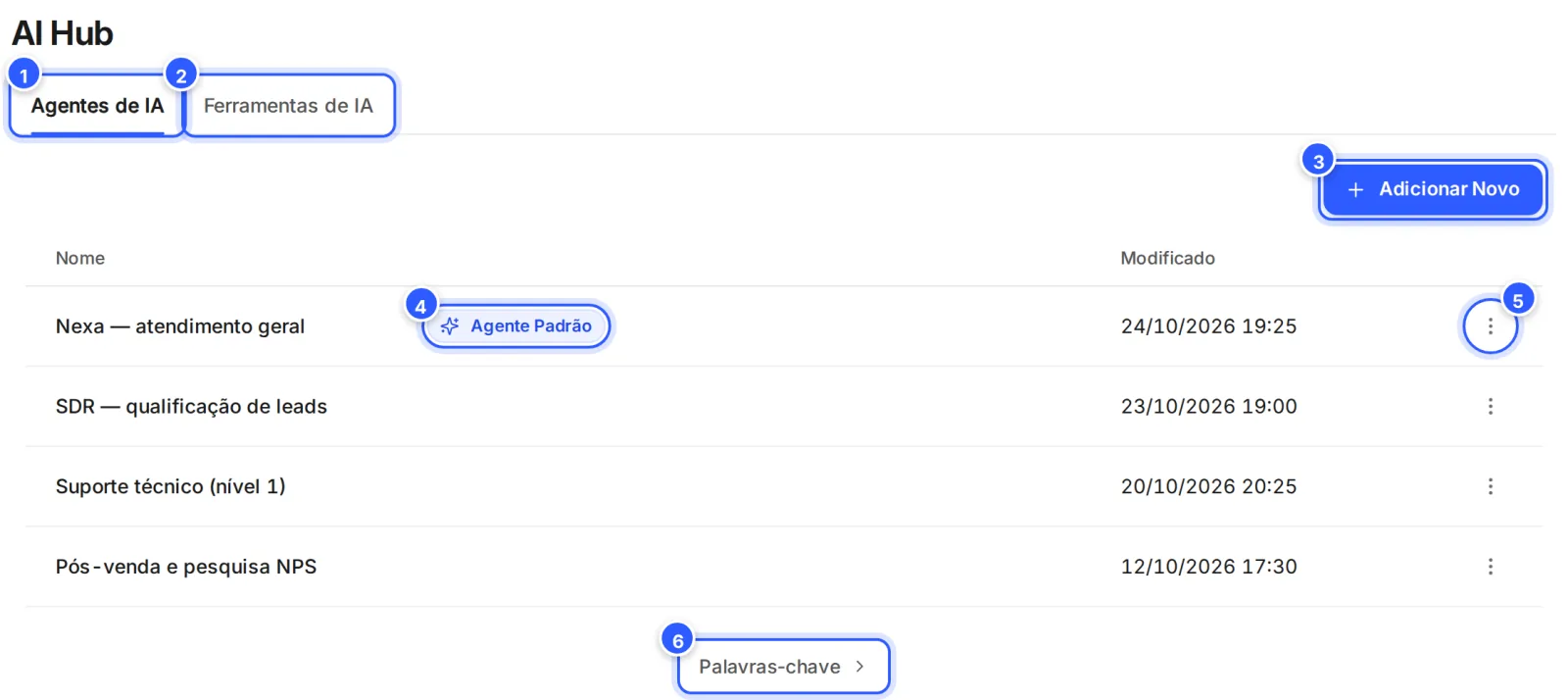
No AI Hub, clique em Adicionar Novo, dê um nome ao agente e confira o modelo nos ajustes. Ele ainda não responde aos contatos: isso acontece no passo 6.
- 3
Escrever a mensagem do sistema (prompt)
Escreva a Mensagem do sistema em partes curtas: quem é o agente, o que a empresa faz, como responder, o que não fazer e quando chamar a equipe. Diga também o que fazer quando ele não souber, para ele não inventar.
- 4
Arquivos: a base de conhecimento do agente
No AI Hub, em Ferramentas de IA › Arquivos, carregue o catálogo, a tabela de preços e as perguntas frequentes, com até 25 MB cada. Depois, marque os arquivos nas Ferramentas de IA do agente e diga no prompt quando consultar cada um.
- 5
Quando o agente passa para a equipe
Em Ações de IA, crie a regra com a situação, como "o cliente pedir para falar com uma pessoa ou reclamar", e as ações Transferir conversa para humano e Atribuir conversa a um administrador. Só o texto do prompt não transfere a conversa.
- 6
Colocar o agente para responder
No menu ⋮ do agente, clique em Definir como agente padrão e confira se a Resposta Automática por IA está ligada no cartão do provedor. A partir daí, o agente responde aos contatos antes do fluxo de fallback.
- 7
Testar e ajustar o agente
No menu ⋮ do agente padrão, clique em Testar Agora e escreva como um cliente: as perguntas mais comuns, um pedido para falar com uma pessoa e algo que não está no prompt. Ajuste a mensagem do sistema, clique em Salvar e teste de novo.
Pronto: como conferir
- O selo Agente Padrão aparece na linha do agente, no AI Hub.
- Mande uma mensagem do seu celular para o canal da empresa, como o WhatsApp: o agente responde com as informações certas.
- Peça para falar com uma pessoa: na Caixa de Entrada, embaixo da conversa, sai IA e aparece Na fila ou o nome de quem atende.
Faça com a IA
Copie o pedido e cole no ChatGPT ou no Claude.
Vou colocar um agente de IA para atender na NexTags. Leia esta trilha: https://help.nextags.com.br/trilhas/atendimento-com-ia.md
Minha empresa: [o que vende, horários, entregas, formas de pagamento e o tom da marca]. Escreva a mensagem do sistema no formato da trilha, 3 exemplos de pergunta e resposta, a regra de quando passar para a equipe e 10 perguntas para eu testar o agente.
Integrações usadas


Depois desta trilha
Atendimento em equipe com distribuição automática
Cada conversa chega à pessoa certa, no horário certo, sem ninguém se perder.
Chamadas do WhatsApp com resumo por IA
Atenda ligações pelo WhatsApp na Caixa de Entrada, com gravação, transcrição e resumo.
Este conteúdo ajudou?
Obrigado! Sua resposta ajuda a melhorar a central.