

Questionários, pontos e candidatos
Monte um questionário com perguntas e pontos, inicie pelo fluxo com a ação Questionários e veja as respostas de cada pessoa em Candidatos.
Resposta rápida
Em Ferramentas › Questionários, clique em Adicionar e dê um nome. Escreva as perguntas, escolha o Tipo de resposta de cada uma e clique em Salvar. Para o contato responder, use a ação Questionários › Iniciar questionário num fluxo. As respostas ficam em Candidatos.
Antes de começar
- O fluxo que vai iniciar o questionário e, se for o caso, o fluxo que o contato recebe no fim. Veja Criar um fluxo.
- Os campos personalizados que vão guardar as respostas, se você quiser. Veja Criar campos personalizados.
Passo a passo
O exemplo é o questionário Qualificação de leads B2B: cinco perguntas, pontos nas respostas e, no fim, o fluxo de orçamento.
Passo 1: Abra Questionários e crie um questionário
No menu da esquerda, clique em Ferramentas e depois no cartão Questionários. Clique em Adicionar, escreva o nome na janela Adicionar Novo e clique em Continuar. O editor abre em seguida.
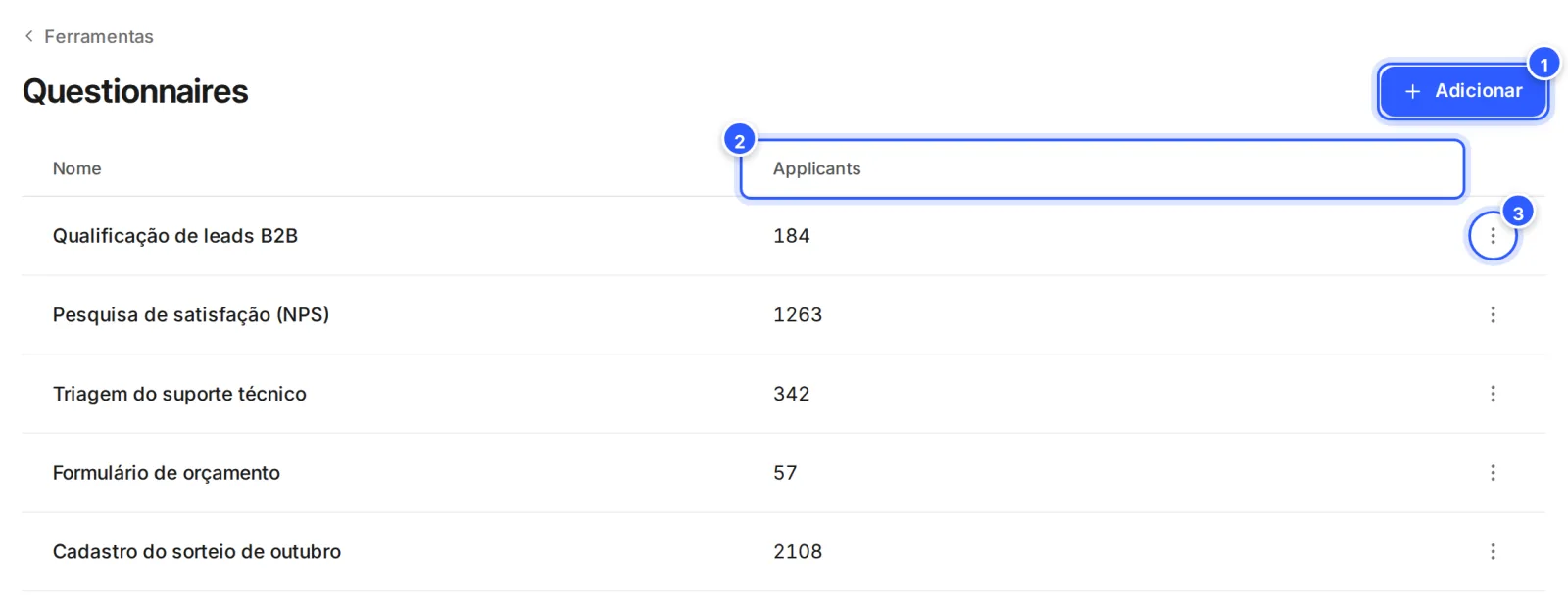
- Adicionar: cria um questionário.
- Applicants: quantas pessoas estão na lista Candidatos de cada questionário.
- O menu de cada questionário, com o mouse em cima: Candidatos, Renomear, Duplicar e Excluir. Para editar, clique na linha.
Passo 2: Configure o questionário
No topo do editor ficam as opções que valem para o questionário inteiro.
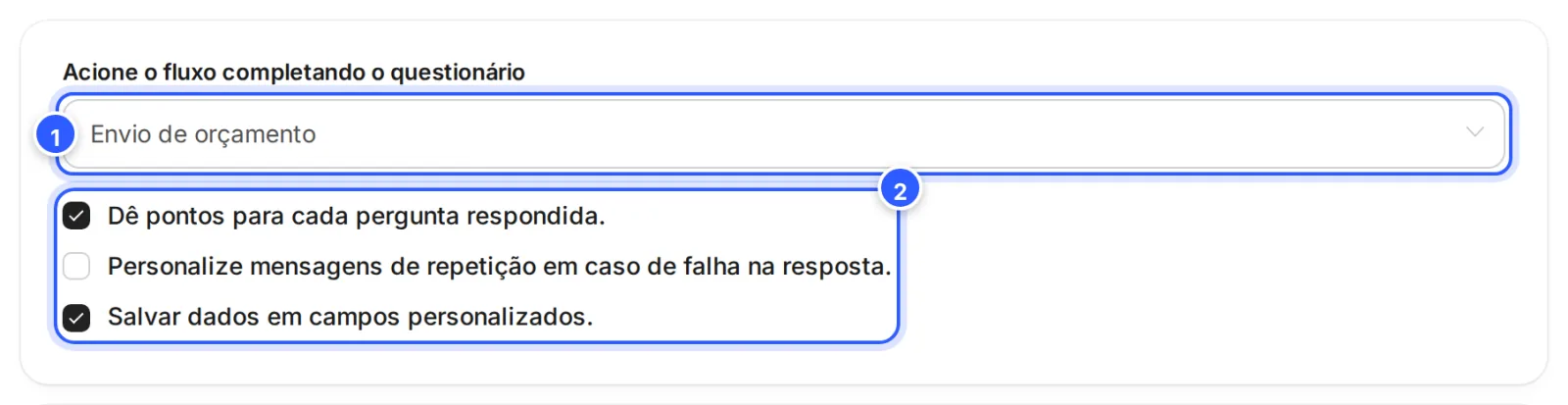
- Acione o fluxo completando o questionário: o fluxo que o contato recebe quando termina. No exemplo, Envio de orçamento. Com Nenhum, nenhum fluxo é enviado.
- As três opções. Dê pontos para cada pergunta respondida. liga os pontos. Personalize mensagens de repetição em caso de falha na resposta. mostra, em cada pergunta, a Mensagem a enviar se a resposta for inválida. Salvar dados em campos personalizados. mostra, em cada pergunta, o campo que guarda a resposta.
Passo 3: Escreva as perguntas
Cada pergunta tem um quadro. Escreva a Pergunta e escolha o Tipo de resposta: Texto, Número, Endereço de e-mail, Número de telefone ou Múltipla escolha. Para mais uma pergunta, clique em Adicionar Novo, no fim da página.
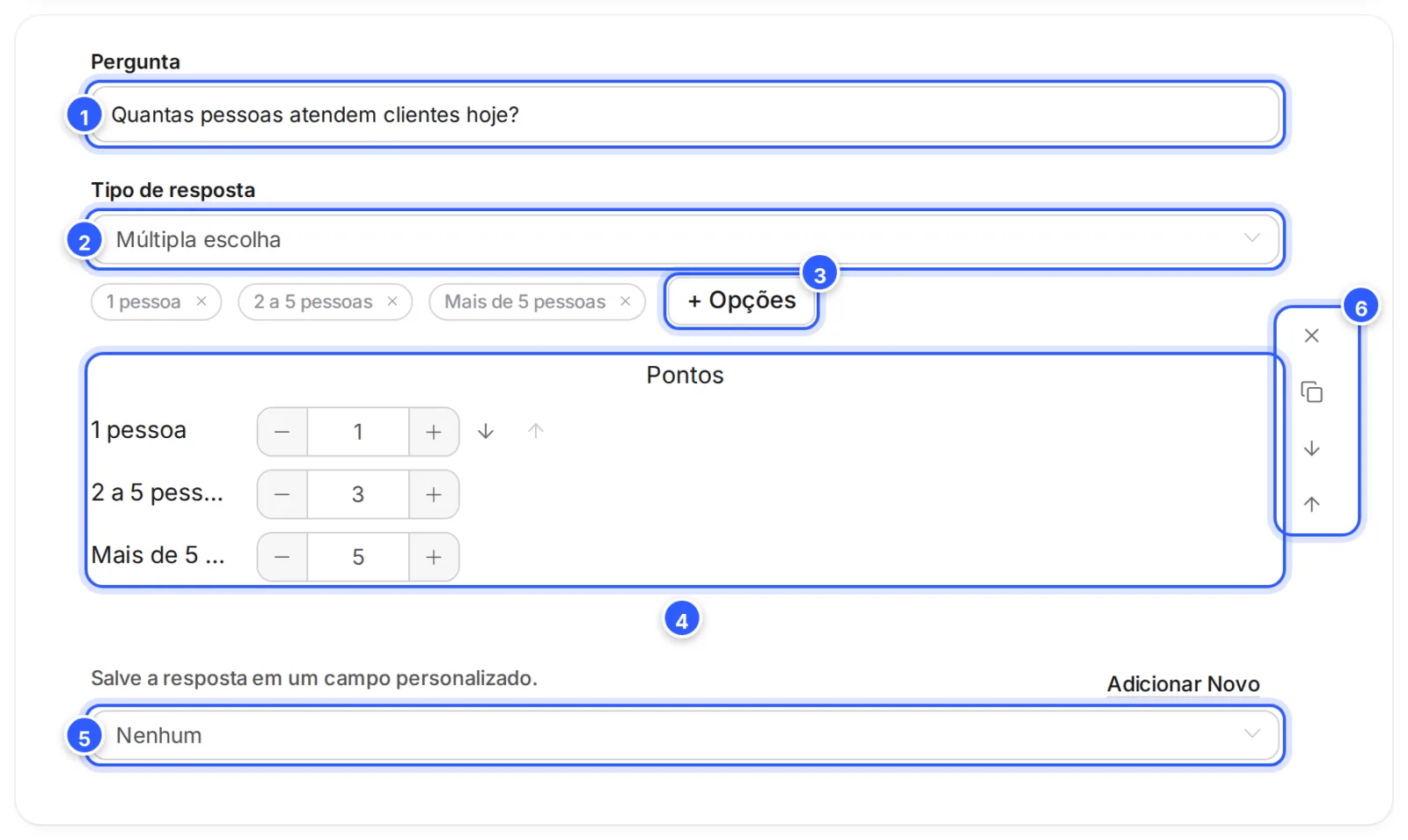
- Pergunta: o texto que o contato recebe, com até 640 caracteres.
- Tipo de resposta: o que o contato precisa responder. Data, Data e hora, Imagem, Arquivo, Localização e Link do site aparecem apagados e não podem ser escolhidos.
- + Opções: na Múltipla escolha, adiciona uma opção. Escreva a opção e tecle Enter.
- Pontos: com os pontos ligados, quantos pontos vale cada opção. Nos outros tipos, a pergunta vale um número só de pontos.
- Salve a resposta em um campo personalizado.: o campo que guarda a resposta. Adicionar Novo, ao lado, cria um campo. Numa pergunta de e-mail, a lista traz o Endereço de e-mail do contato; numa de telefone, o Número de telefone.
- Os botões da pergunta, que aparecem com o mouse em cima: excluir, duplicar, descer e subir.
Passo 5: Inicie o questionário pelo fluxo
No editor do fluxo, numa etapa Ações, clique em Adicionar Conteúdo › Ações › Questionários. Na janela, escolha Iniciar questionário e, em Questionário, o questionário. Clique em Continuar e publique o fluxo.
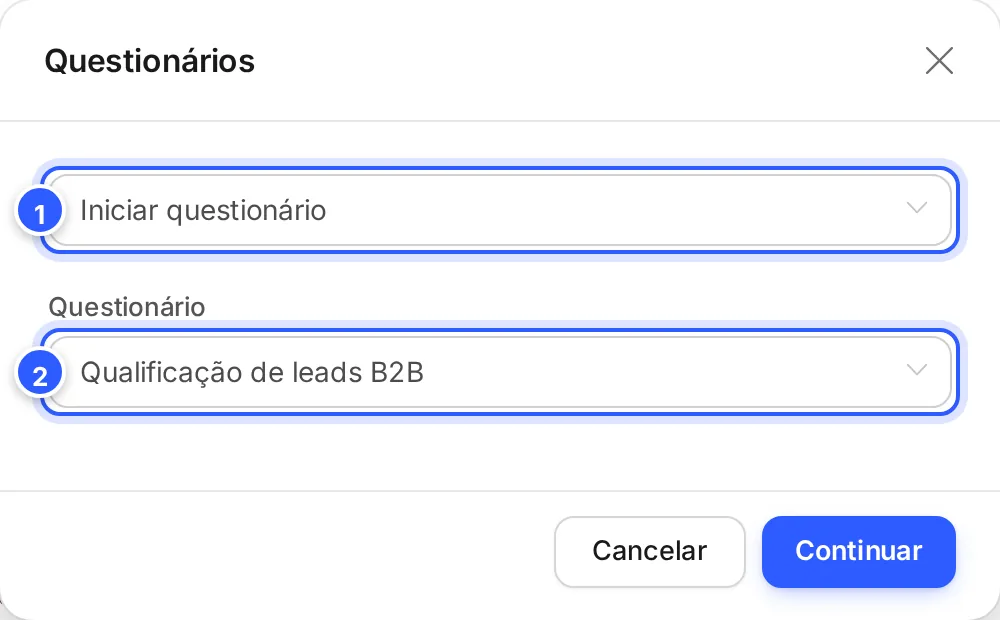
- O que a ação faz: Iniciar questionário, Terminar questionário ou Excluir requerente.
- Questionário: no exemplo, Qualificação de leads B2B.
Veja Etapa Ações.
Passo 6: Veja quem respondeu
Na lista de questionários, passe o mouse no ⋮ do questionário e clique em Candidatos.
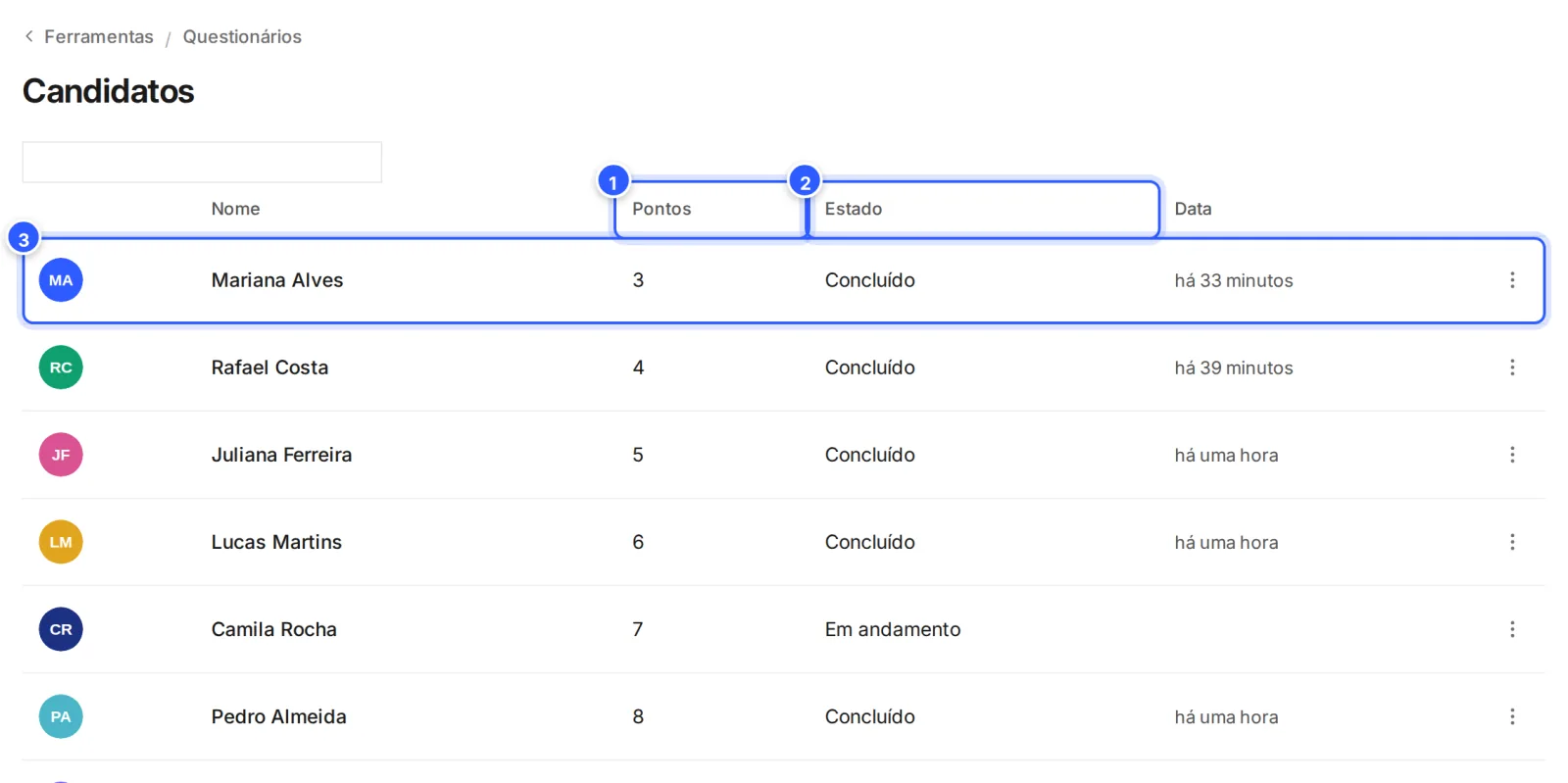
- Pontos: os pontos de cada pessoa. A coluna só aparece com os pontos ligados.
- Estado: Concluído ou Em andamento. A Data aparece quando a pessoa termina.
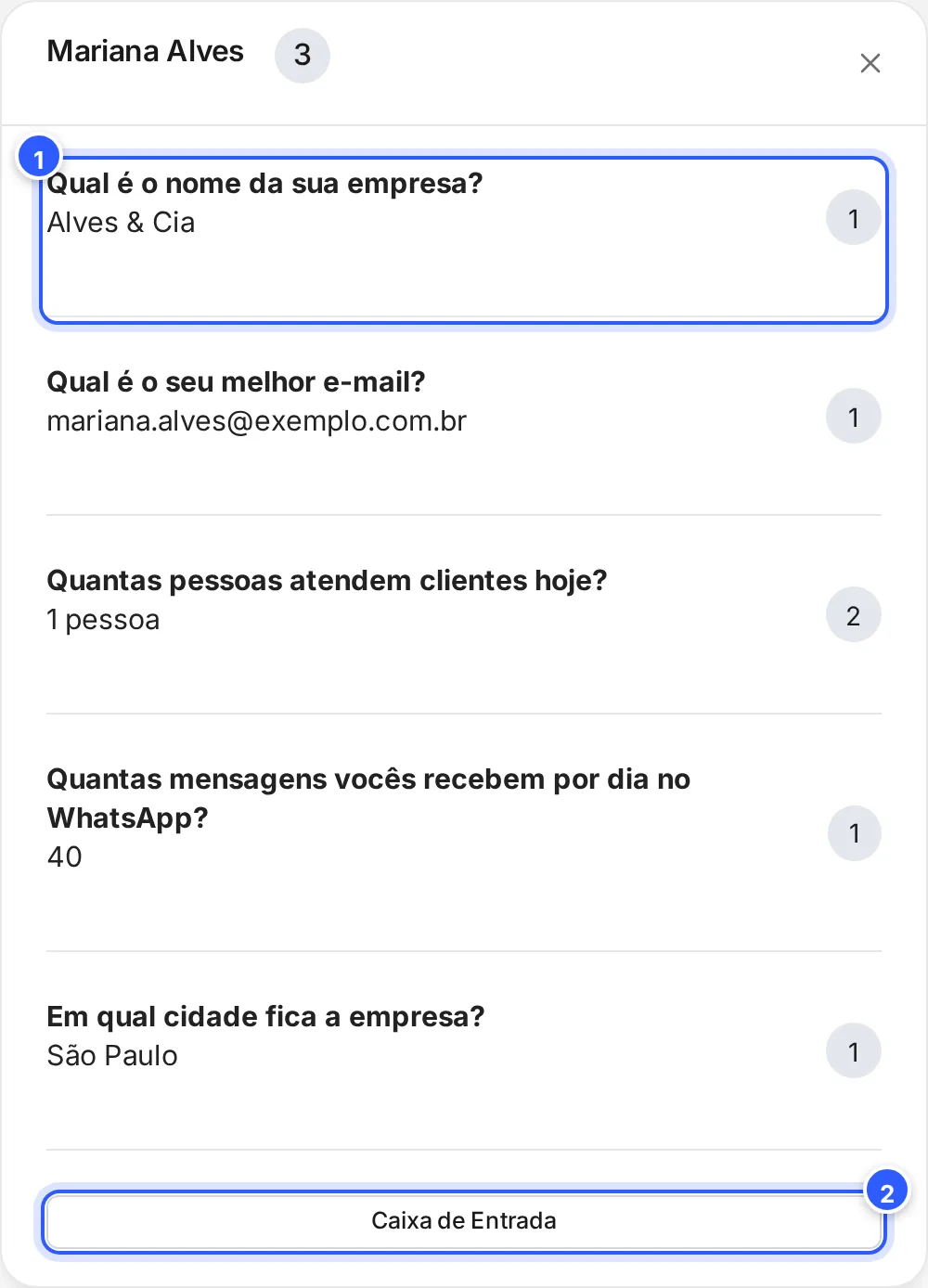
- Clique na pessoa para ver as respostas.
Separe quem terminou
Numa etapa Condição, os campos Questionário iniciado, Questionário em andamento e Questionário finalizado separam quem começou e quem terminou cada questionário. Veja Campos e operadores das condições.
Pronto: como conferir
- Publique o fluxo e teste com o seu número, respondendo às perguntas. Veja Testar o fluxo: link de rascunho e QR Code.
- Em Candidatos, a sua linha aparece como Concluído.
- Se você escolheu campos, confira os valores no painel do seu contato. Veja Abrir um contato e o histórico.
Se não funcionou
A ação Questionários não aparece no fluxo
A ação aparece só quando a conta tem a ferramenta Questionários. Confira se o cartão Questionários está em Ferramentas.
O questionário não começa
Confira se o fluxo tem a ação Questionários com Iniciar questionário e o questionário certo, e se o fluxo está publicado.
A coluna Pontos não aparece em Candidatos
Os pontos estão desligados. No editor do questionário, marque Dê pontos para cada pergunta respondida. e clique em Salvar.
Não consigo escolher Data, Imagem ou Localização
Esses tipos aparecem apagados no questionário. Para pedir uma data, uma imagem ou uma localização, use uma pergunta do próprio fluxo. Veja Adquirir Dados: perguntar e salvar a resposta.
Partes da tela estão em inglês
Questionnaires, o título da lista, e Applicants, a coluna das pessoas, aparecem assim no app.
Faça com a IA
Copie o pedido e cole no ChatGPT ou no Claude.
Quero montar um questionário na NexTags. Leia este tutorial: https://help.nextags.com.br/tutoriais/ferramentas/questionarios.md
Objetivo: [qualificar leads, pesquisa de satisfação, triagem do suporte]. Sugira de 4 a 6 perguntas, com o tipo de resposta de cada uma (Texto, Número, Endereço de e-mail, Número de telefone ou Múltipla escolha), as opções e os pontos das perguntas de múltipla escolha e o que o fluxo do fim deve fazer com quem fez mais pontos.
Relacionados
Este conteúdo ajudou?
Obrigado! Sua resposta ajuda a melhorar a central.