

Etapa Ações
A etapa Ações faz o trabalho sem enviar mensagem: etiqueta, preenche campos, atribui, transfere para humano, chama a IA e mais.
Resposta rápida
No editor, crie a etapa Ações pelo + ou pela lista Selecione sua ação. No painel, clique em Adicionar Conteúdo › Ações e escolha cada ação. Depois, ligue o Continuar à próxima etapa.
Antes de começar
- Um fluxo aberto no editor. Veja Criar um fluxo.
- Para as ações de integrações, como a IA e o Google Sheets, a integração ligada na conta.
Passo a passo
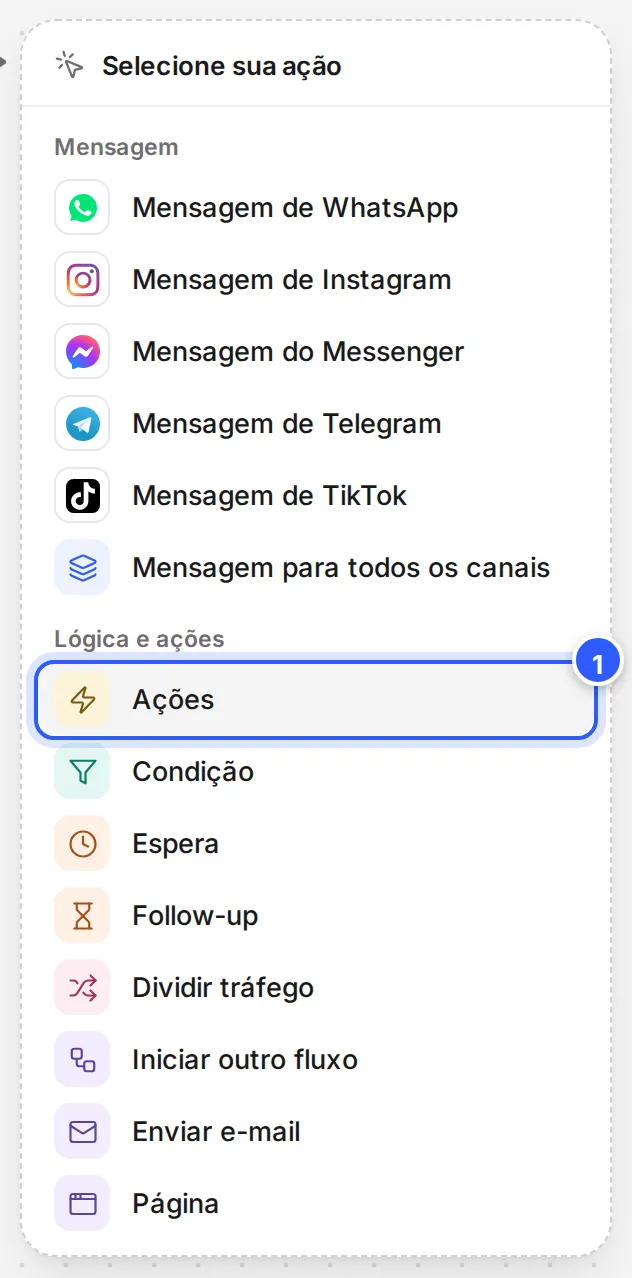
Passo 2: Adicione as ações
No painel da etapa, clique em Adicionar Conteúdo e em Ações. Escolha a ação na lista.
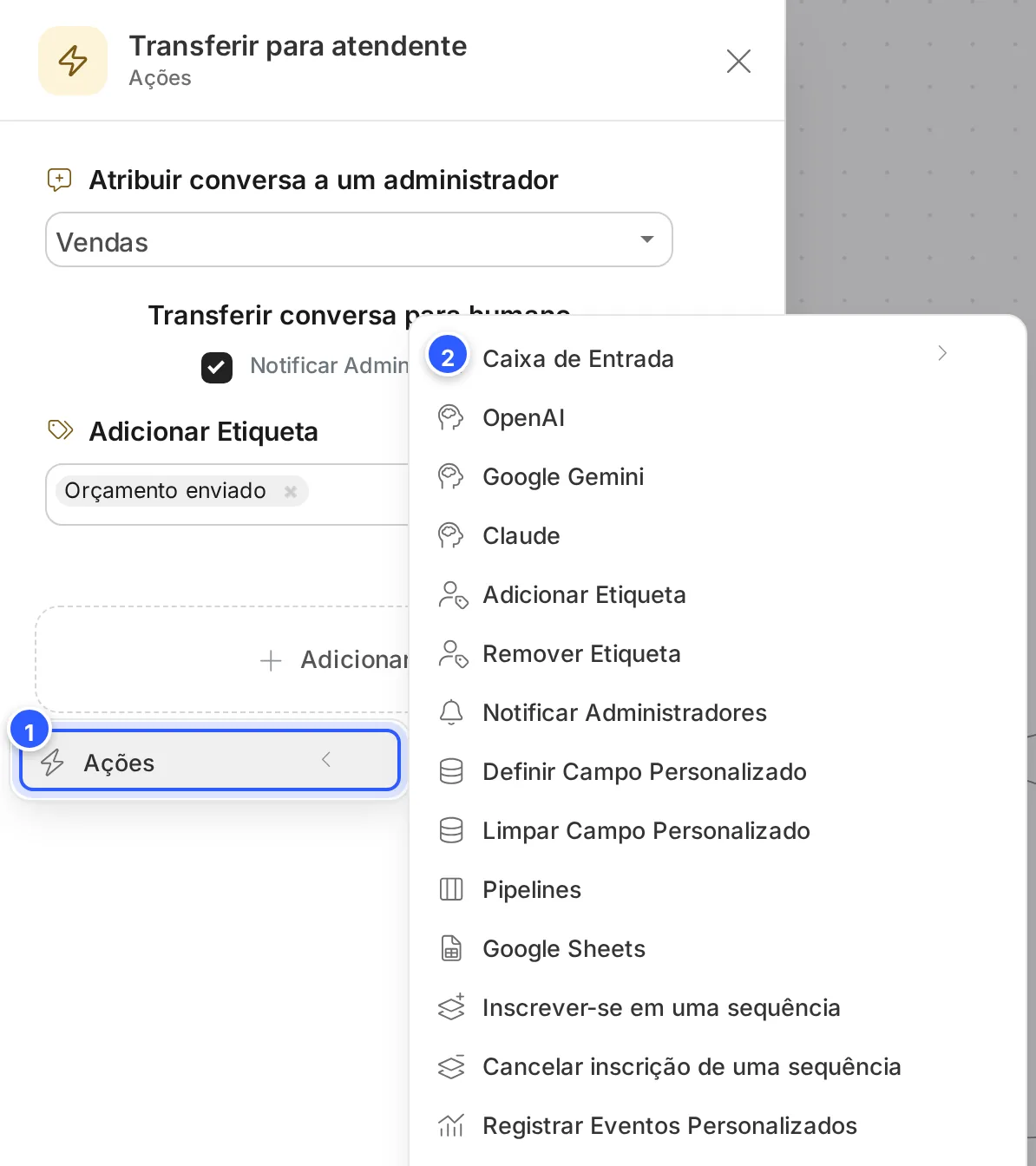
- Ações, no menu Adicionar Conteúdo.
- A lista de ações, como Adicionar Etiqueta, Definir Campo Personalizado, Notificar Administradores, Inscrever-se em uma sequência e as da Caixa de Entrada, como Transferir conversa para humano. A lista continua com mais ações.
As ações de uma integração só aparecem com ela ligada. A lista completa, com o que cada uma faz, está em Todas as ações do fluxo.
Passo 3: Configure cada ação
Cada ação entra no painel com os campos dela. Preencha: escolha a etiqueta, o campo, a equipe ou o que a ação pedir.
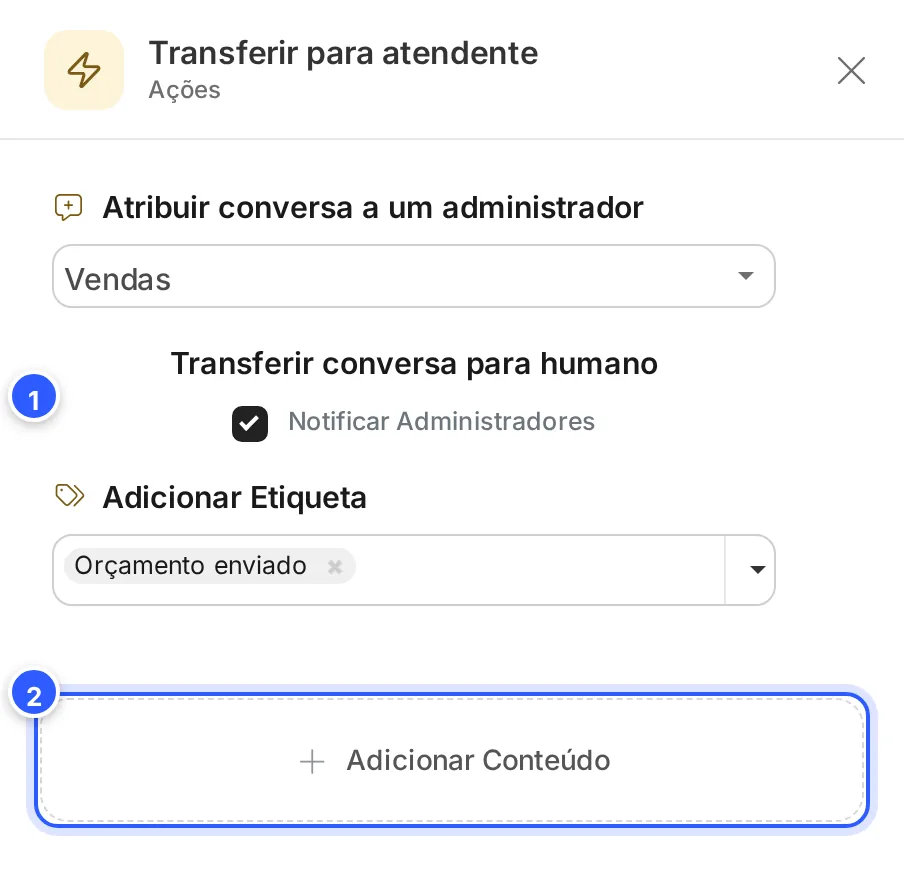
- As ações da etapa: Atribuir conversa a um administrador (Vendas), Transferir conversa para humano e Adicionar Etiqueta.
- Adicionar Conteúdo: para pôr mais ações.
Passe o mouse numa ação para ver os botões de excluir (×) e de mover. Veja os detalhes em Etiquetas e campos no fluxo e Transferir para humano e atribuir a conversa.
Passo 4: Ligue o Continuar
A etapa Ações não manda nada para o contato. Ligue o Continuar a uma mensagem para o fluxo seguir.
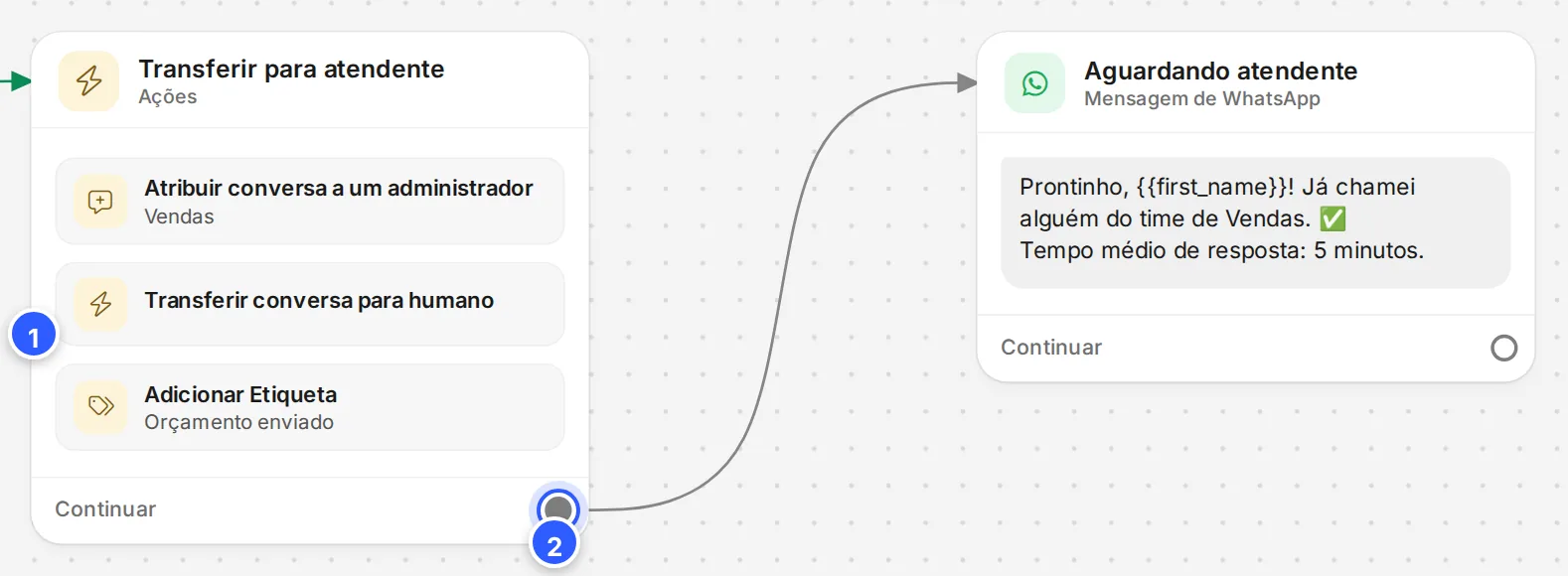
- As ações aparecem em cartões no quadro, com um resumo de cada uma.
- Continuar: leva à próxima etapa, aqui a mensagem "Aguardando atendente".
Pronto: como conferir
- No quadro, a etapa mostra "Ações" embaixo do nome e um cartão para cada ação.
- Teste o fluxo e abra o contato na Caixa de Entrada: a etiqueta, o campo ou a atribuição aparecem lá. Veja Testar o fluxo.
Se não funcionou
Não acho a ação da OpenAI ou do Google Sheets
Essas ações só aparecem com a integração ligada, em Configurações › Integrações. Veja A aba Integrações.
Apareceu um triângulo vermelho numa ação
Falta preencher algo nela, como a etiqueta ou o campo. Passe o mouse no triângulo para ver o que falta.
O fluxo para depois da etapa Ações
O Continuar dela não está ligado. Puxe a bolinha até a próxima etapa.
Faça com a IA
Copie o pedido e cole no ChatGPT ou no Claude.
Monto automações na NexTags. Leia este tutorial: https://help.nextags.com.br/tutoriais/fluxos/etapa-acoes.md
Quero que, quando o contato [descreva o momento, por exemplo: clicar em "Quero contratar"], a conta [descreva o que deve acontecer: etiquetar, avisar a equipe, transferir]. Diga quais ações colocar na etapa Ações, em que ordem, e o que preencher em cada uma.
Relacionados
Este conteúdo ajudou?
Obrigado! Sua resposta ajuda a melhorar a central.