

A tela do número: status, diagnóstico e IDs
A tela do WhatsApp mostra se o número está conectado, os avisos da Meta, os IDs da conta e as abas de perfil, modelos, chamadas e Fluxos do WhatsApp.
A tela do número é onde você cuida do WhatsApp conectado pela API oficial da Meta. Ela mostra se o número está funcionando, traz os avisos que a Meta manda sobre ele e reúne as configurações do número: o perfil, os modelos de mensagem, as chamadas e os Fluxos do WhatsApp.
Como funciona
Onde fica
Vá em Configurações › Canais, abra o bloco WhatsApp e clique em Configurações (1).
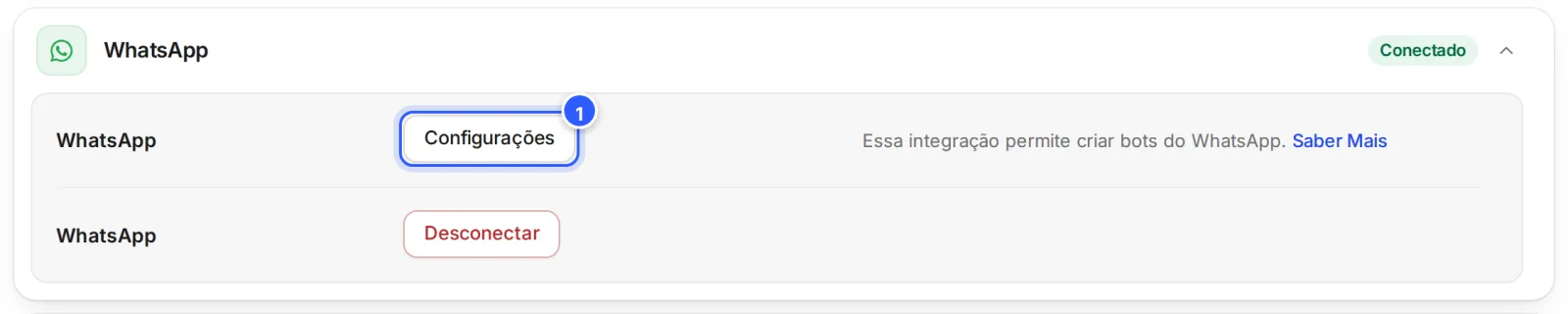
O botão só aparece com o WhatsApp conectado pela API oficial. Para conectar, veja Conectar o WhatsApp oficial pelo cadastro da Meta.
As partes da tela
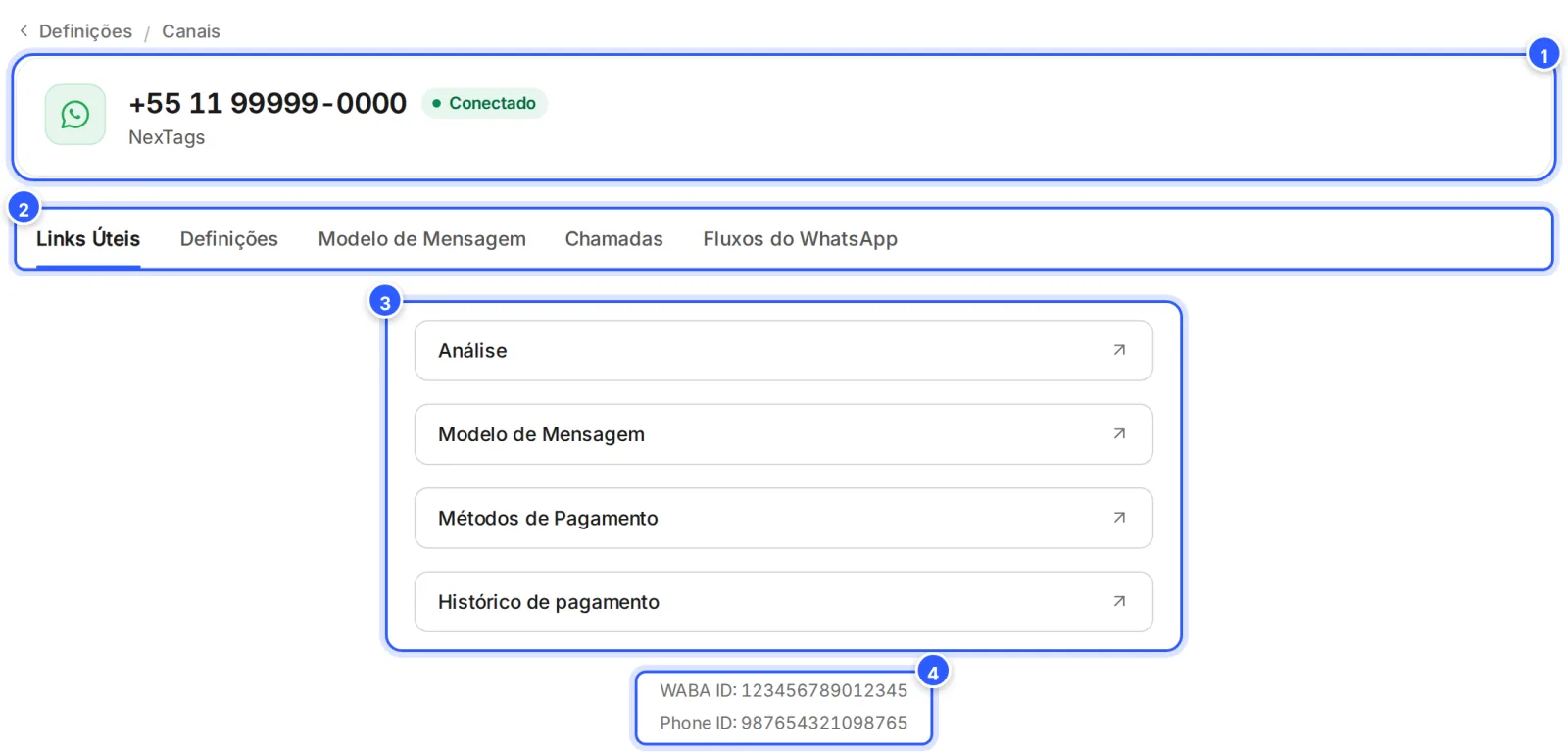
- O número: o telefone, a situação e, embaixo, o nome de exibição. Conectado, em verde, quer dizer que o número está ligado e que a conta do WhatsApp Business foi aprovada pela Meta.
- As abas: Links Úteis, Definições, Modelo de Mensagem, Chamadas e Fluxos do WhatsApp. Cada uma está explicada abaixo.
- Links Úteis: atalhos que abrem, numa nova aba, as telas da Meta de Análise, Modelo de Mensagem, Métodos de Pagamento e Histórico de pagamento.
- Os IDs: o WABA ID, que identifica a conta do WhatsApp Business na Meta, e o Phone ID, que identifica o número. Com um catálogo ligado, aparece também o Catalog ID.
Se o número não estiver conectado, a bolinha ao lado dele fica vermelha e a situação aparece em vermelho, embaixo do nome, do jeito que a Meta informa (em inglês).
No topo, o caminho Definições / Canais volta para a aba Canais das Configurações.
Os avisos: PIN e diagnóstico
Dois avisos podem aparecer embaixo do número:
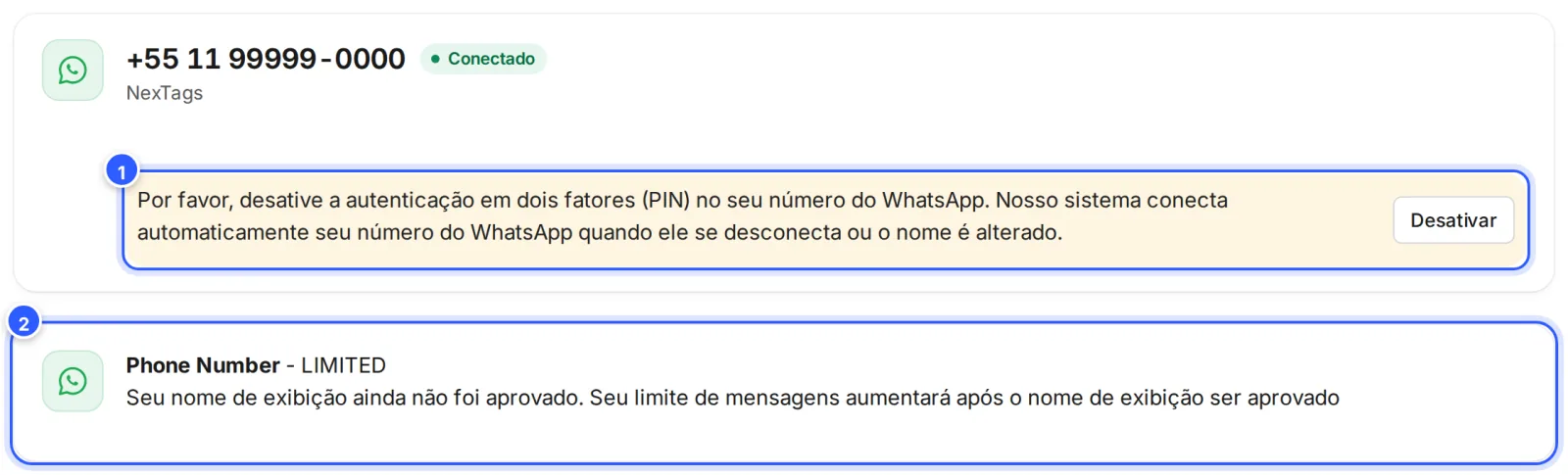
- Aviso do PIN: aparece quando o número tem a verificação em duas etapas (o PIN da Meta) ligada. Com o PIN desligado, a NexTags reconecta o número sozinha quando ele se desconecta ou quando o nome muda; com o PIN ligado, nesses casos você clica em Reconectar, nesta tela. O botão Desativar abre a página da Meta para desligar o PIN. A Meta pede o PIN ligado para quem solicita a conta comercial oficial (o selo azul).
- Diagnóstico: aparece quando a Meta marca alguma limitação no envio. Cada linha mostra a parte afetada, em inglês: Phone Number (o número), WhatsApp Business Account (a conta do WhatsApp Business), Meta Business (o portfólio da empresa na Meta) ou Meta App (o app que conecta o número). Depois vem LIMITED (envia, com limitações) ou BLOCKED (não envia).
Embaixo de cada linha vêm os detalhes da Meta: Problem (o problema) e Possible solution (o que fazer). Quando algo está bloqueado, aparece também o aviso vermelho Seu número de telefone foi bloqueado para envio de mensagens.
No exemplo, o número está LIMITED porque o nome de exibição ainda não foi aprovado: o limite de mensagens só aumenta depois da aprovação. Veja Qualidade do número e limites de envio e Meu número foi restrito ou bloqueado.
Reconectar
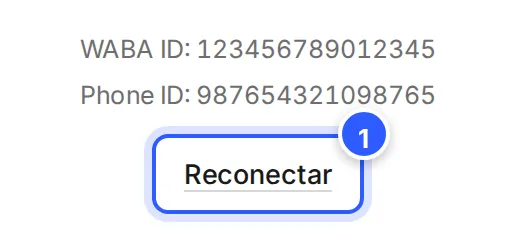
O botão Reconectar, no pé da tela, aparece em dois casos: quando o número não está conectado e quando a Meta aprova um nome de exibição novo. Ele registra o número de novo na Meta e recarrega a tela. A Meta pede esse novo registro para o nome aprovado passar a valer.
As abas
| Aba | O que tem |
|---|---|
| Links Úteis | Atalhos para as telas da Meta: Análise, Modelo de Mensagem, Métodos de Pagamento e Histórico de pagamento. |
| Definições | Meu Perfil, Iniciadores de conversas, Eventos de conversão, Marketing Messages (MM Lite) e Ecommerce. |
| Modelo de Mensagem | Os modelos de mensagem do número, com Nome, Idiomas, Categoria, Estado e Caixa de Entrada. |
| Chamadas | As chamadas de voz do WhatsApp: permitir, gravar, transcrever e resumir com IA. |
| Fluxos do WhatsApp | Os formulários da Meta que abrem dentro do WhatsApp, com Nome, Estado e Concluído. Veja Fluxos do WhatsApp. |
Definições
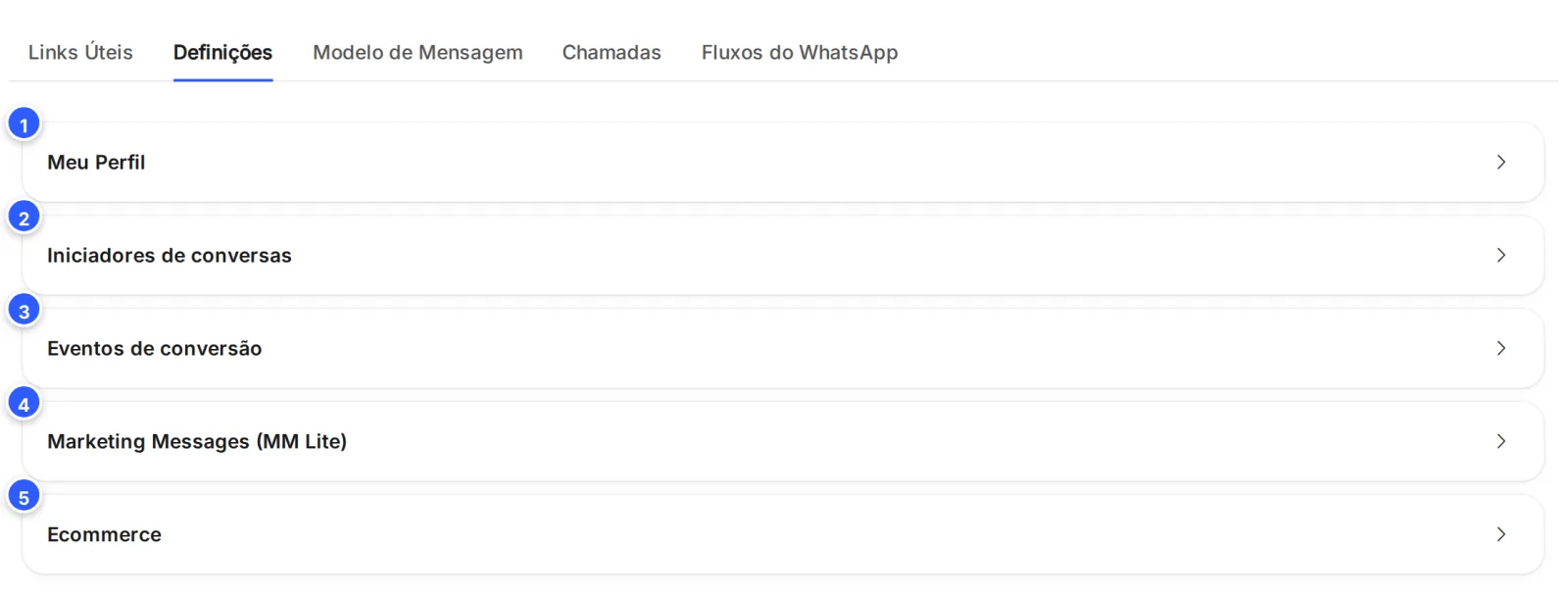
- Meu Perfil: o perfil comercial que o cliente vê. Veja Perfil comercial.
- Iniciadores de conversas: perguntas prontas que o cliente toca para começar a conversa. Veja Iniciadores de conversa.
- Eventos de conversão: o conjunto de dados da Meta para as conversões do WhatsApp. Veja Enviar as conversões do WhatsApp para a Meta.
- Marketing Messages (MM Lite): os modelos de marketing pela API de Marketing Messages da Meta. Veja Modelos de marketing pela Marketing Messages API.
- Ecommerce: o catálogo e o carrinho do WhatsApp. Veja Catálogo e carrinho do WhatsApp.
Modelo de Mensagem
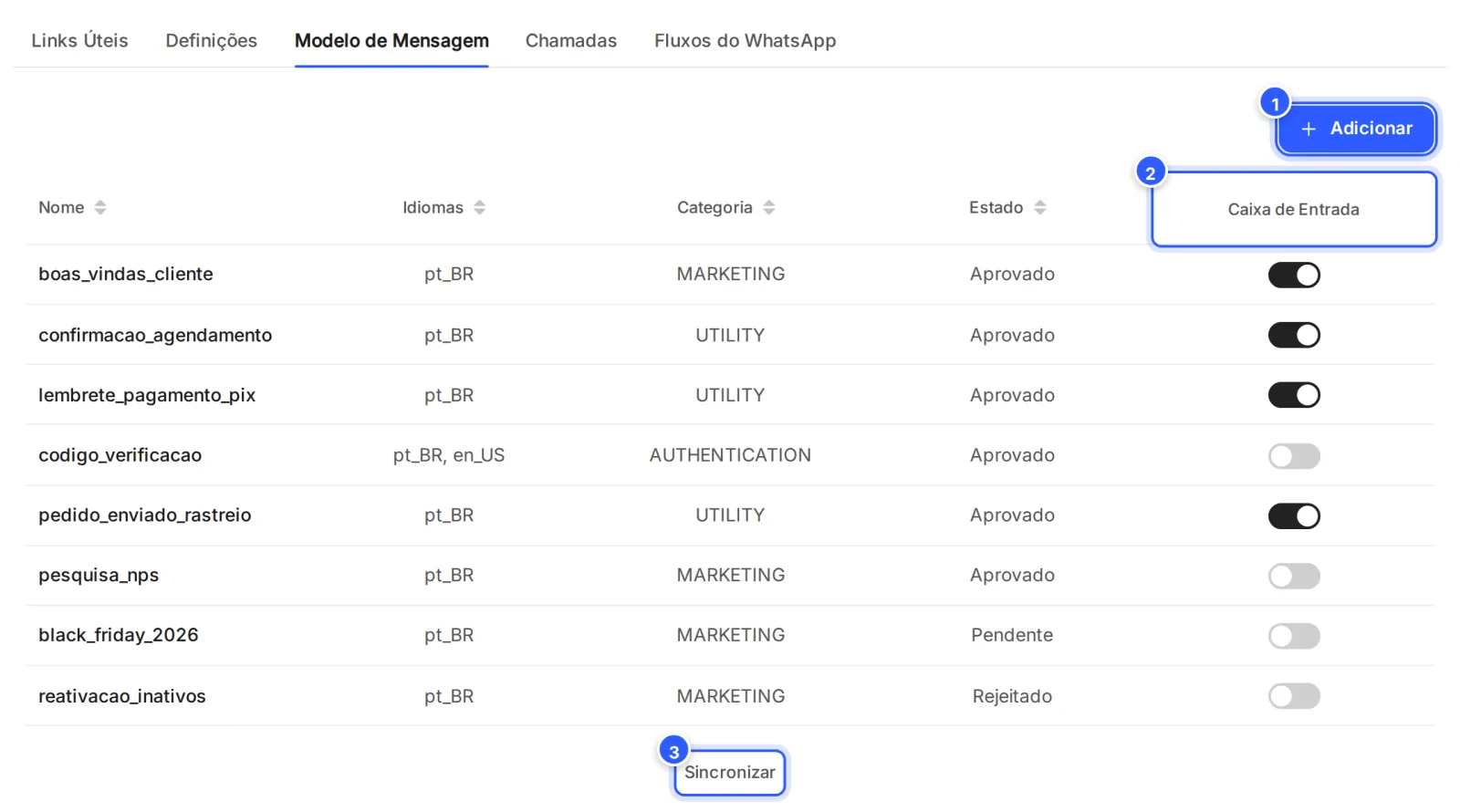
- Adicionar: cria um modelo novo. Veja Criar um modelo e enviar para aprovação.
- Caixa de Entrada: com a chave ligada, o modelo aparece no botão Template da Caixa de Entrada. Veja Enviar um modelo do WhatsApp fora da janela de 24 h.
- Sincronizar: traz para a NexTags os modelos aprovados na Meta, inclusive os criados direto no Gerenciador do WhatsApp.
A Categoria é a da Meta (MARKETING, UTILITY ou AUTHENTICATION) e define o preço de cada envio. Veja Quanto a Meta cobra pelas conversas do WhatsApp.
Chamadas
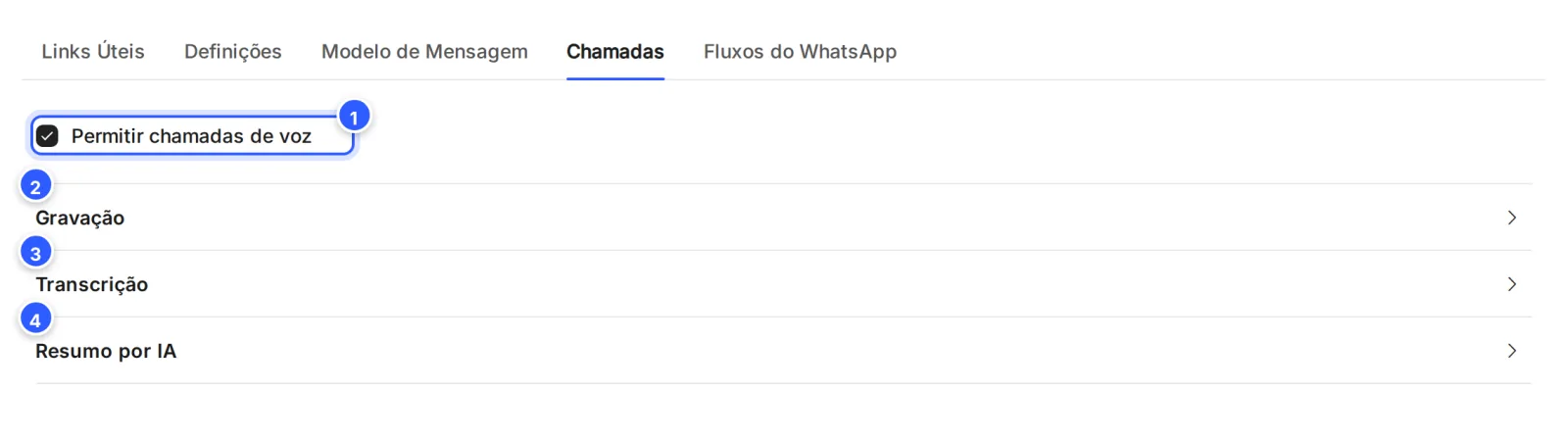
- Permitir chamadas de voz: liga as chamadas do WhatsApp no número.
- Gravação: Gravar chamadas automaticamente, o Objetivo da gravação (dito aos dois lados no aviso do começo da chamada) e o Idioma desse aviso.
- Transcrição: Transcrever chamadas automaticamente, com o objetivo e o idioma do aviso.
- Resumo por IA: aparece com a transcrição ligada. A IA resume a chamada; em Exemplos de intenções do cliente, escreva as intenções separadas por vírgula.
Depois de mudar, clique em Salvar, que aparece no fim da aba. O uso das chamadas na conversa está em Atender e gravar chamadas do WhatsApp.
Quando usar
- Conferir o número: antes de um Broadcast ou quando o atendimento parou de receber mensagens.
- Entender uma falha: o diagnóstico mostra o que a Meta limitou ou bloqueou.
- Falar com o suporte ou integrar outro sistema: o WABA ID e o Phone ID identificam o seu número.
- Ajustar o número: perfil, modelos na Caixa de Entrada, chamadas, catálogo e conversões.
- Depois de mudar algo na Meta: um nome de exibição novo aprovado pede o Reconectar.
Boas práticas
Olhe a tela depois de mudar algo na Meta
Trocou o nome, verificou a empresa ou mudou a forma de pagamento? Abra a tela do número e confira a situação e o diagnóstico.
Tenha os IDs à mão
O WABA ID e o Phone ID ajudam o suporte a achar o seu número rápido. Copie os dois quando abrir um chamado. Veja Como falar com o suporte.
A nota de qualidade fica na Meta
A tela do número não mostra a nota de qualidade nem o limite de mensagens. Os dois ficam no Gerenciador do WhatsApp, da Meta. Veja Qualidade do número e limites de envio.
Relacionados
Chamadas do WhatsApp com resumo por IA
Trilha que usa este tutorialPerfil comercial: foto, descrição, endereço e site
WhatsApp: o número e as regras da MetaVerificar a empresa no Gerenciador da Meta
WhatsApp: o número e as regras da MetaA janela de 24 horas
WhatsApp: o número e as regras da MetaQuanto a Meta cobra pelas conversas do WhatsApp
WhatsApp: o número e as regras da MetaEste conteúdo ajudou?
Obrigado! Sua resposta ajuda a melhorar a central.