

Etapa Condição: caminhos diferentes para cada contato
A etapa Condição manda cada contato por um caminho, conforme etiquetas, campos, canal, horário de trabalho e outros dados.
Resposta rápida
Crie a etapa Condição, clique em + Condição e escolha o que conferir, o operador e o valor. A saída verde leva quem atende às condições; a vermelha, quem não atende.
Antes de começar
- Um fluxo aberto no editor. Veja Criar um fluxo.
- As etiquetas ou os campos que você vai conferir, já criados. Veja Criar e usar etiquetas e Criar campos personalizados.
Passo a passo
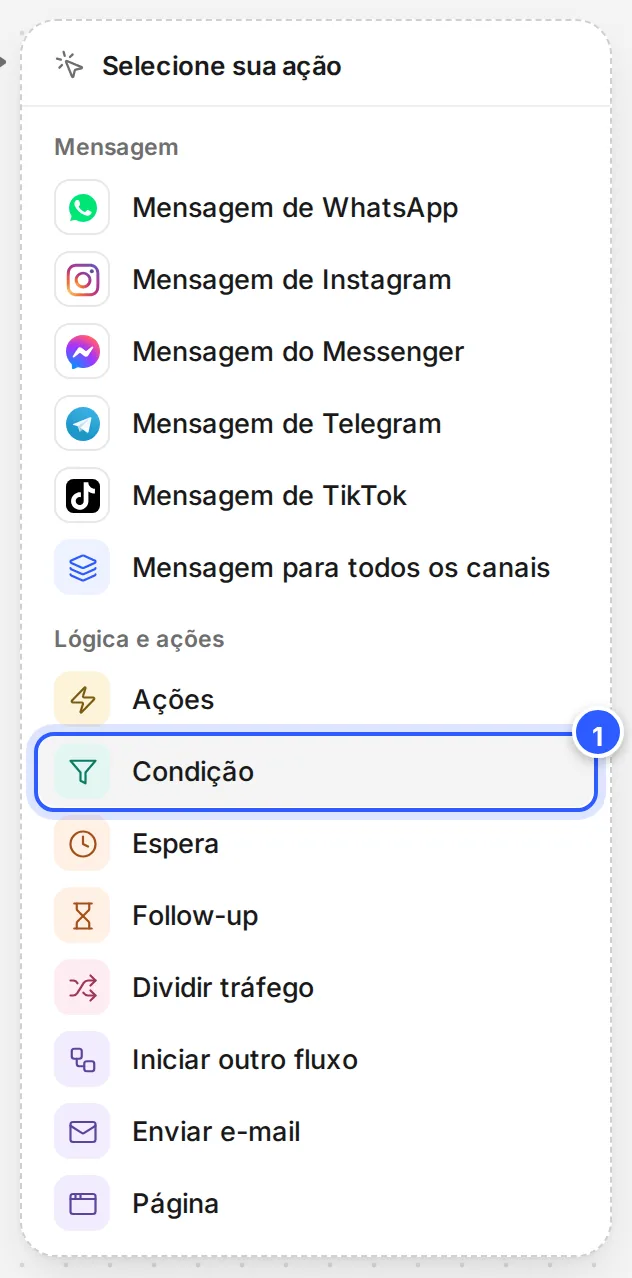
Passo 2: Adicione a condição
No painel, clique em + Condição. Na janela, escolha o que conferir, o operador e o valor. Clique em Salvar.

- O que conferir: um dado do contato, da conversa, uma etiqueta, um campo personalizado.
- O operador, como É, Não é, Contém ou Maior que.
- O valor.
- Salvar.
O primeiro campo tem busca: escreva parte do nome, como "etiquetas" ou "horário".
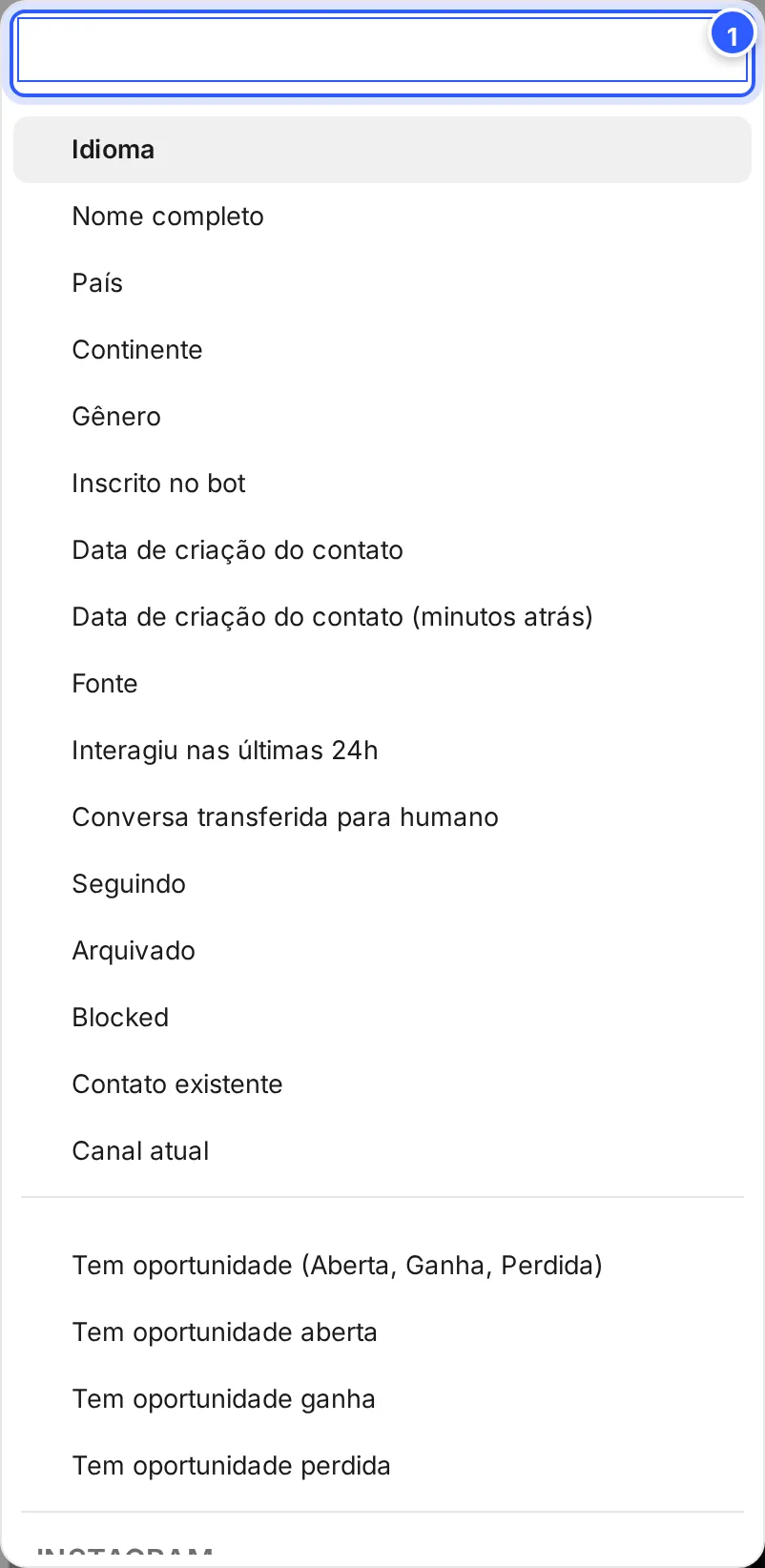
- A busca. Os campos e operadores estão em Campos e operadores das condições.
Passo 3: Escolha entre todas ou qualquer uma
Com mais de uma condição, clique em Todas as seguintes condições para trocar por Qualquer uma das condições abaixo.
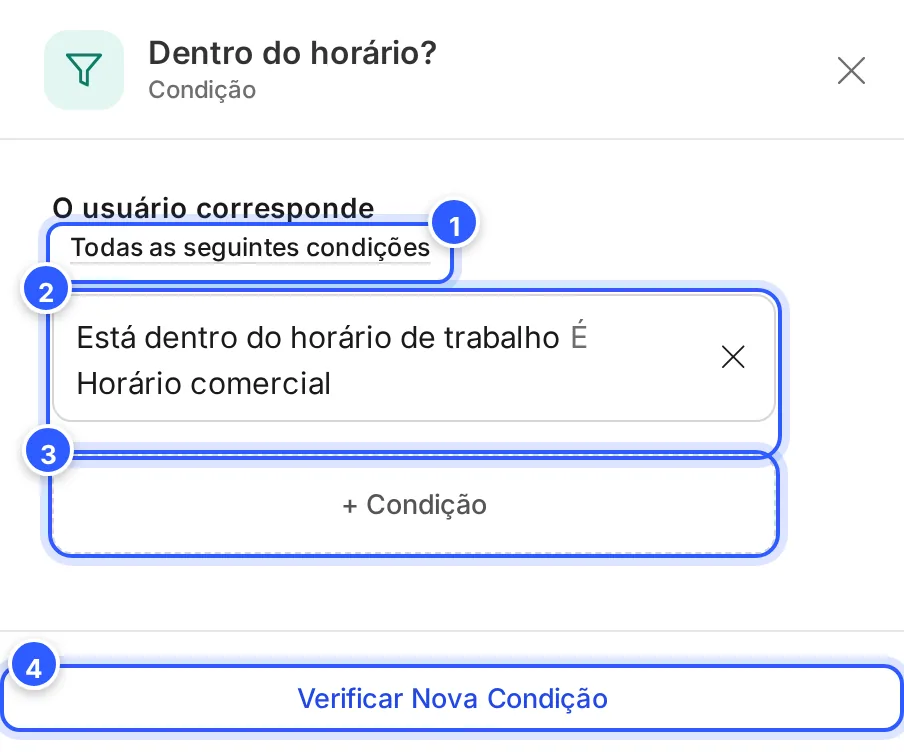
- Todas as seguintes condições: o contato precisa atender a todas. Clique para trocar por Qualquer uma das condições abaixo.
- A condição. O × tira ela.
- + Condição: mais uma condição no mesmo grupo.
- Verificar Nova Condição: outro grupo de condições, com uma saída própria.
Passo 4: Ligue as saídas
No quadro, ligue a saída verde à etapa de quem atende às condições e a vermelha à de quem não atende.
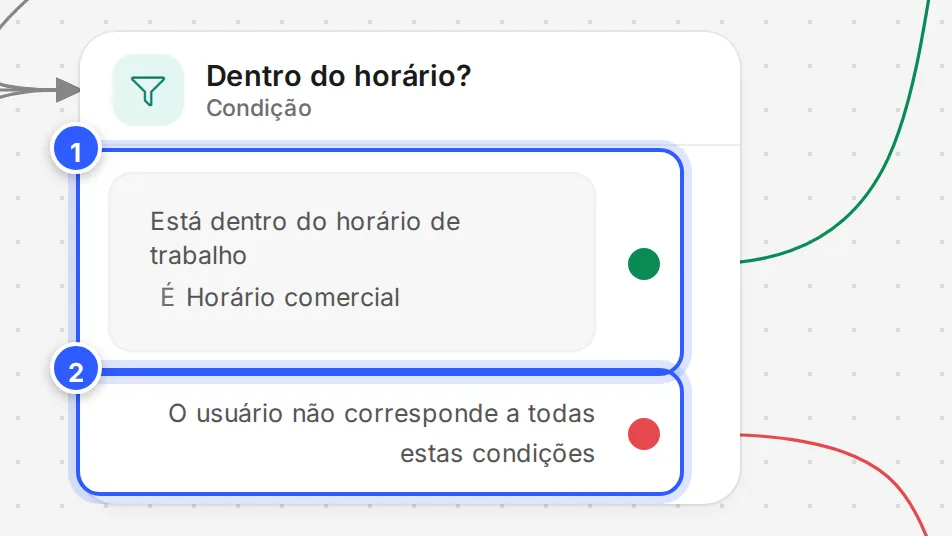
- A saída verde: o contato atende às condições.
- A saída vermelha: "O usuário não corresponde a todas estas condições". Com Qualquer uma, o texto é "O usuário não corresponde a nenhuma dessas condições".
Com Verificar Nova Condição, cada grupo ganha a saída verde dele, e só o último grupo tem a vermelha, para quem não atende a nenhum.
Pronto: como conferir
- No quadro, a etapa mostra as condições e as duas saídas ligadas.
- Teste o fluxo com um contato que atende e com outro que não atende: cada um segue um caminho. Veja Testar o fluxo.
Se não funcionou
Todo mundo vai pela saída vermelha
Confira o operador e o valor. Com Todas as seguintes condições, basta uma condição falhar para o contato ir pela vermelha; troque para Qualquer uma das condições abaixo se for o caso.
A condição de horário não funciona
A condição Está dentro do horário de trabalho usa os horários cadastrados em Horário de trabalho. Veja Horário de trabalho e mensagem fora do horário.
O contato parou na condição
Alguma saída ficou sem ligação. Ligue a verde e a vermelha (e a de cada grupo).
Faça com a IA
Copie o pedido e cole no ChatGPT ou no Claude.
Uso a etapa Condição num fluxo da NexTags. Leia este tutorial: https://help.nextags.com.br/tutoriais/fluxos/condicoes.md
Quero separar os contatos assim: [descreva os grupos, por exemplo: clientes com a etiqueta "Comprou", leads de Instagram e o resto]. Diga quantas etapas Condição usar, quais condições, se é "Todas" ou "Qualquer uma", e para onde ligar cada saída.
Relacionados
Este conteúdo ajudou?
Obrigado! Sua resposta ajuda a melhorar a central.