

Conectar o WhatsApp oficial pelo cadastro da Meta
Conecte o WhatsApp pela API oficial em Configurações › Canais › WhatsApp › Conectar e siga o cadastro da Meta, com o Facebook e o número verificado.
Resposta rápida
Em Configurações › Canais, abra o cartão WhatsApp e clique em Conectar e em Continuar. Na janela da Meta, autorize com o Facebook, informe e confirme o número e escolha a empresa. No fim, a NexTags abre o Dashboard com o WhatsApp conectado.
Antes de começar
- Uma conta do Facebook com acesso ao portfólio empresarial da sua empresa no Meta Business Suite. Se a empresa ainda não tem portfólio, você cria um no próprio cadastro.
- Um número com código do país e DDD que receba SMS ou ligação, para a Meta mandar o código de confirmação.
- O número fora do app do WhatsApp. Se ele está no WhatsApp ou no WhatsApp Business do celular, apague a conta no app antes, ou use a coexistência para continuar com o app. Veja WhatsApp oficial ou coexistência.
- O nome da empresa que os clientes vão ver no WhatsApp e a categoria do negócio.
Passo a passo
Passo 1: Abra o WhatsApp em Configurações › Canais
No pé do menu da esquerda, clique em Configurações e abra a aba Canais (1). Clique no cartão WhatsApp (2) e em Conectar (3).
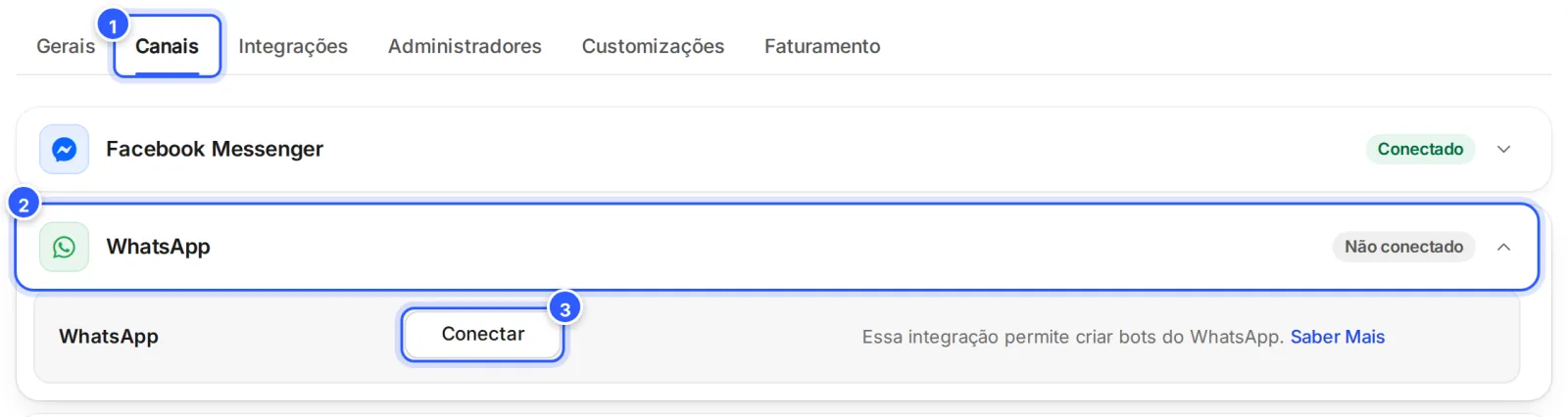
- Canais: a aba dos canais, nas Configurações.
- WhatsApp: o cartão abre com um clique. À direita, Não conectado mostra que a conta ainda não tem número.
- Conectar: abre a tela de conexão do WhatsApp.
Passo 2: Clique em Continuar
Na tela do WhatsApp, deixe Conecte uma conta comercial do WhatsApp existente. desmarcada (2) e clique em Continuar (1). A janela de cadastro da Meta abre por cima da NexTags.
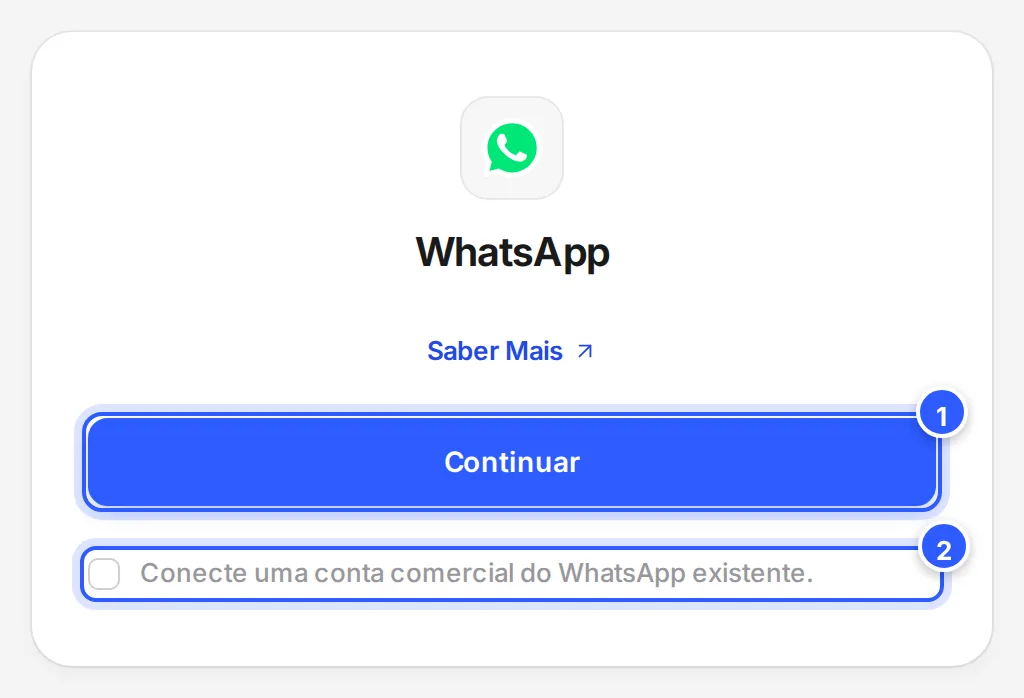
- Continuar: abre o cadastro da Meta.
- Conecte uma conta comercial do WhatsApp existente.: deixe desmarcada. Ela serve para ligar uma conta que já existe na Meta, como na conexão por token.
Passo 3: Entre com o Facebook e autorize
Na janela da Meta, entre com a conta do Facebook da empresa e continue. A Meta explica que o cadastro vai registrar o número e ligar a sua conta à plataforma.
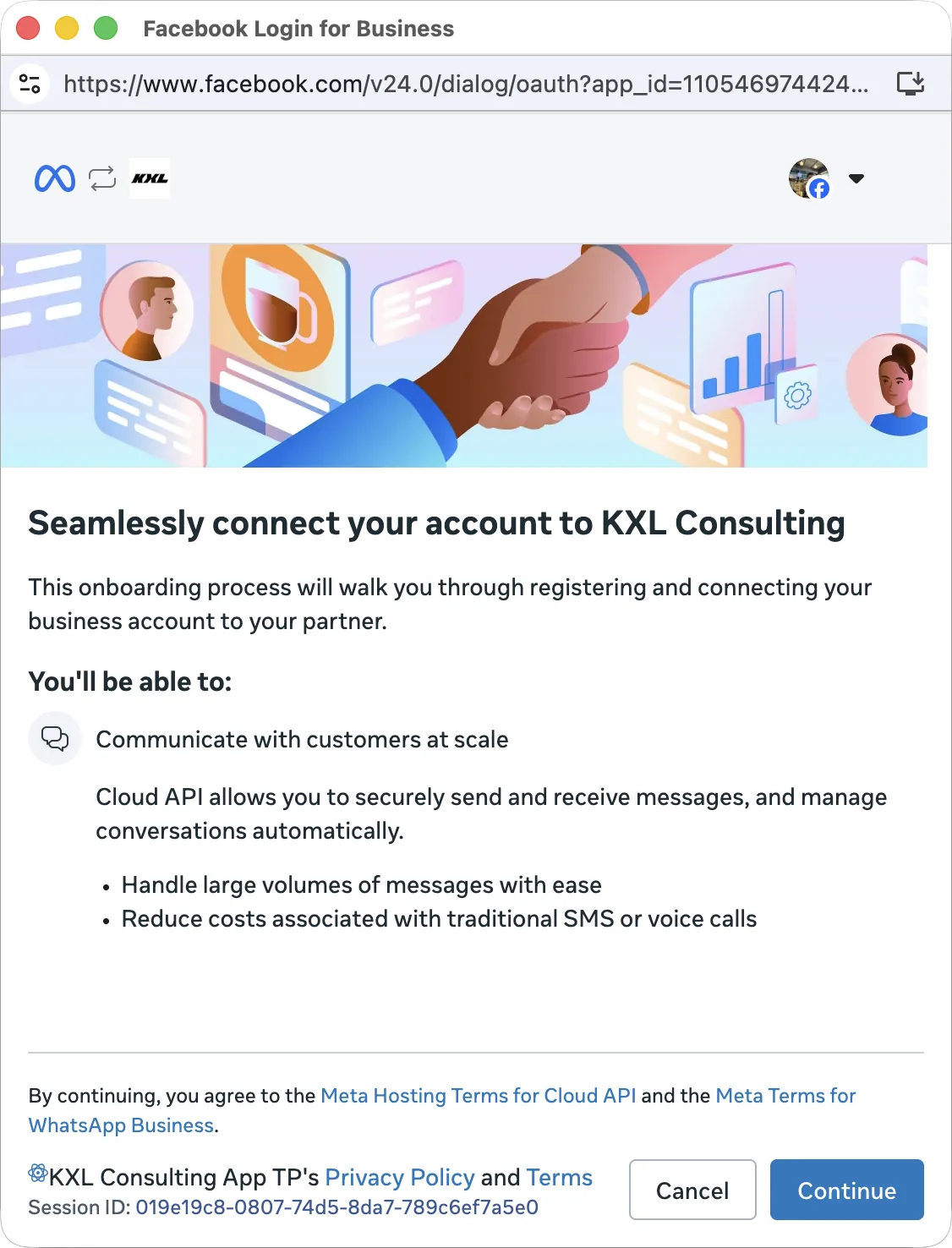
A ordem das telas pode mudar um pouco: a Meta está trocando o cadastro aos poucos, e algumas contas veem a escolha da empresa antes do número.
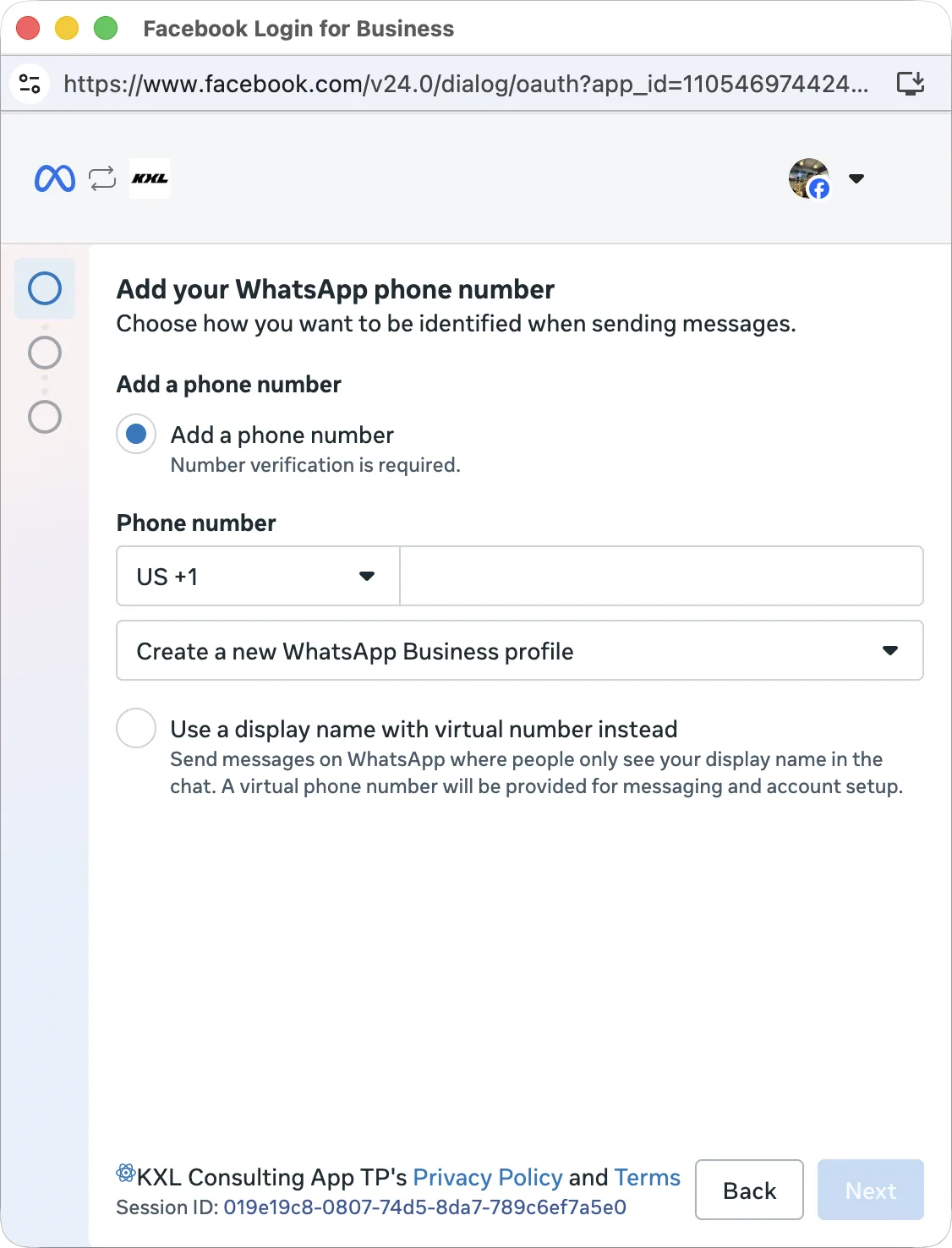
Passo 4: Informe o número do WhatsApp
Escolha adicionar um número novo, ou selecione na lista um número que já está na sua conta, e digite o telefone com o código do país (+55) e o DDD.
Passo 5: Confirme o número com o código
Escolha receber o código por mensagem de texto ou por ligação e digite o código que chegar no número.
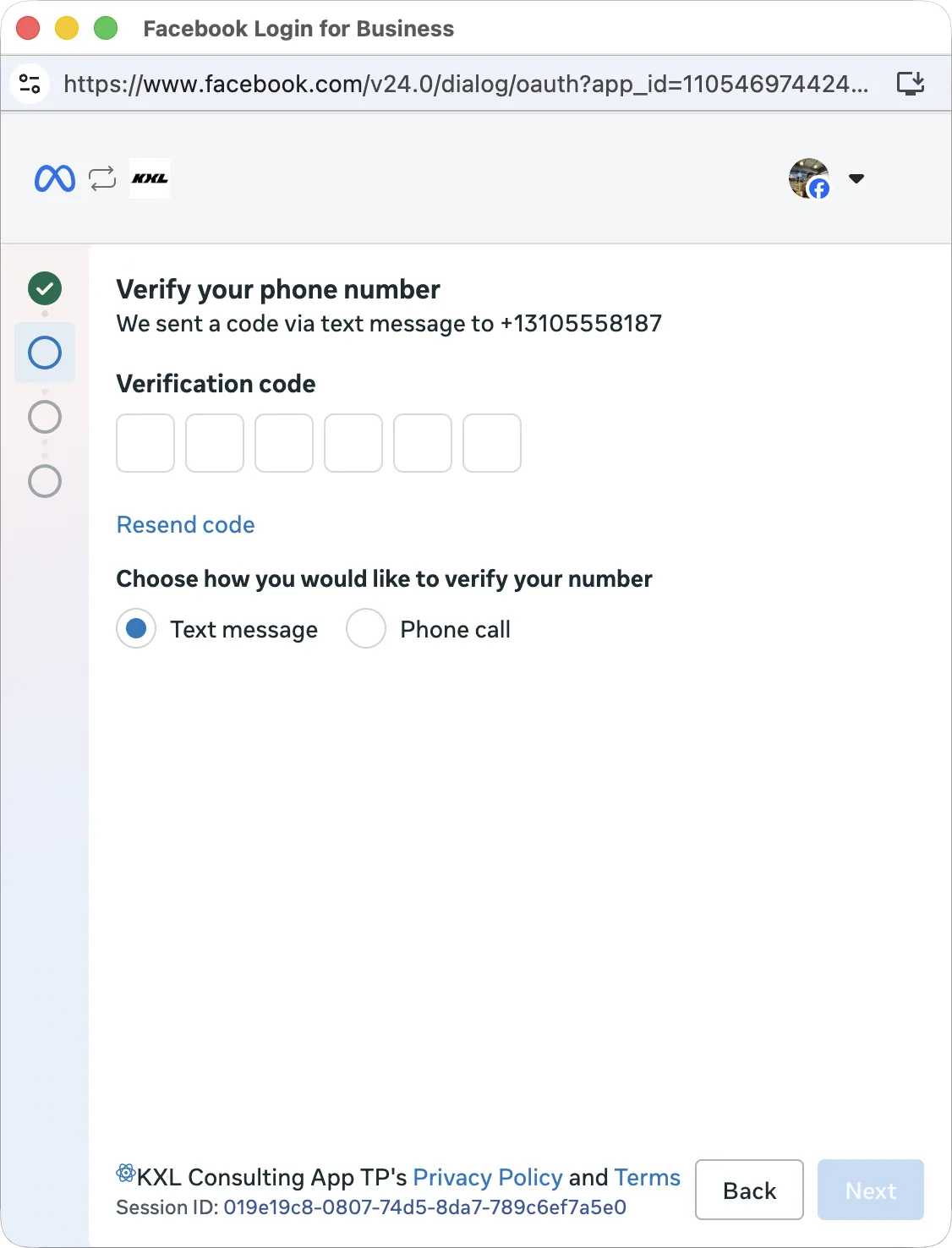
Passo 6: Escolha a empresa e a conta do WhatsApp
Escolha o portfólio empresarial e a conta do WhatsApp Business que vão receber o número. Se ainda não tem, escolha criar: a Meta pede o nome, o e-mail, a categoria, o país, o site e o fuso horário da empresa.
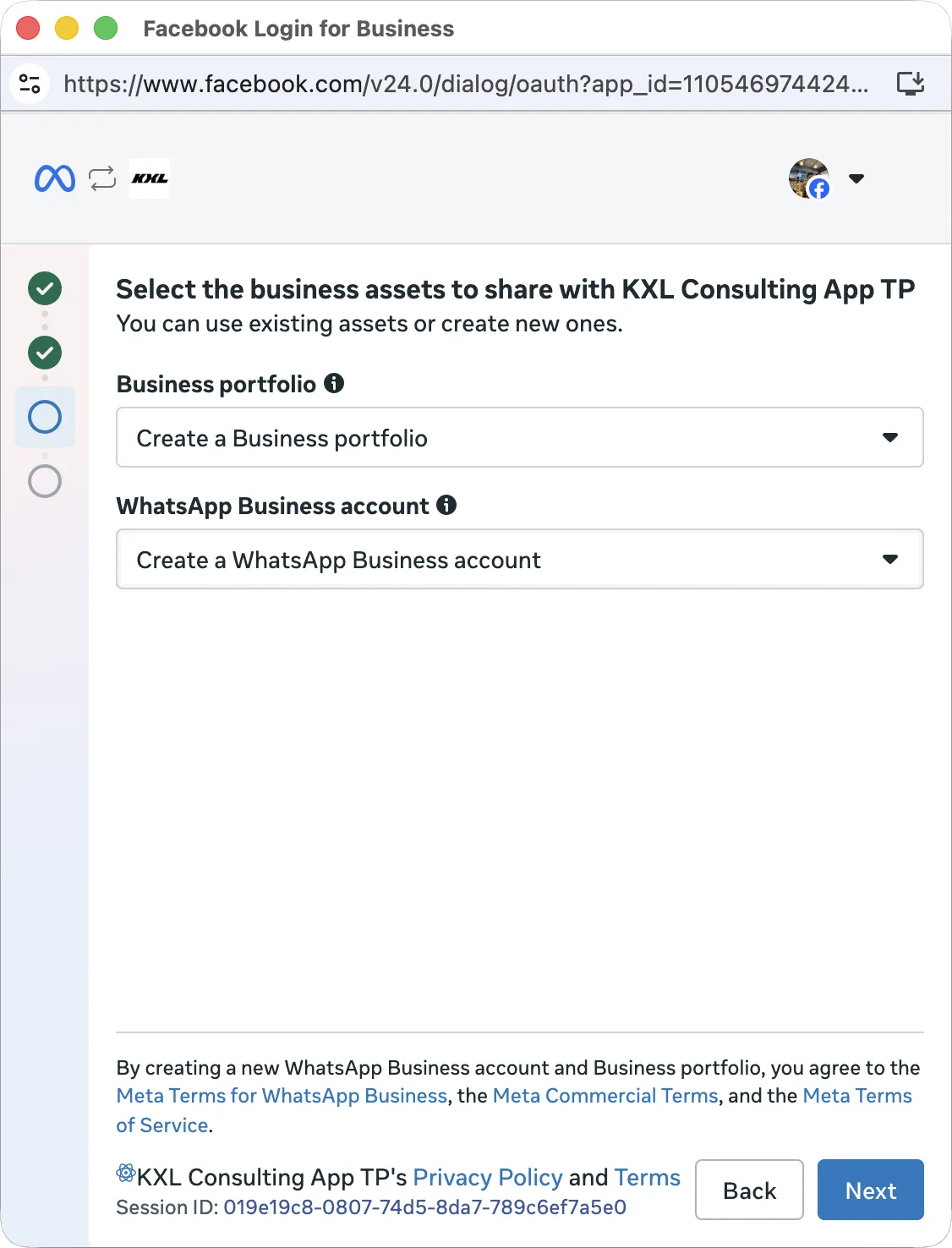
Passo 7: Confirme e conclua
A Meta mostra o que a plataforma vai poder fazer: gerenciar a conta do WhatsApp e as conversas. Confirme.
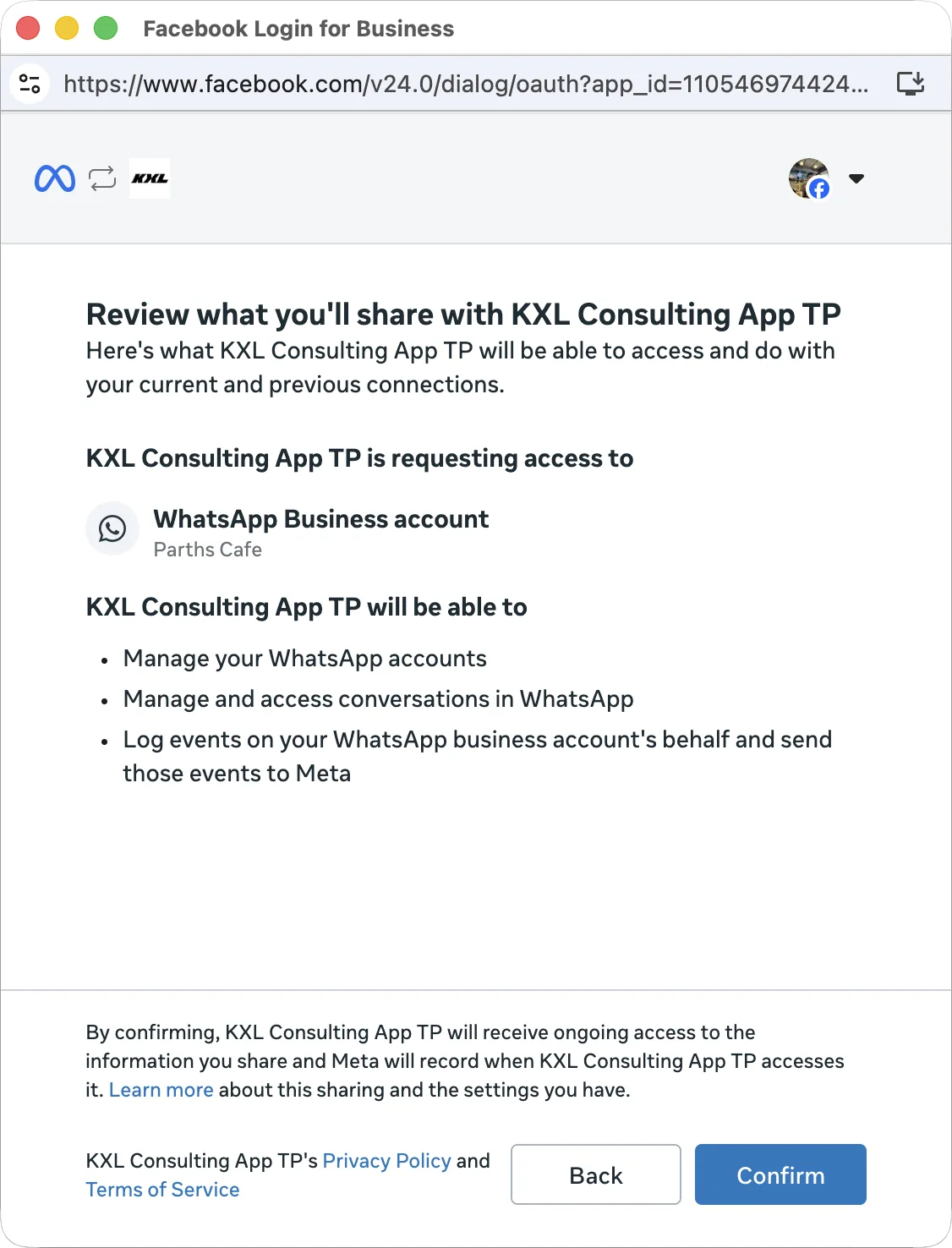
Na última tela, clique em Concluir: a janela fecha e a NexTags conecta o número.
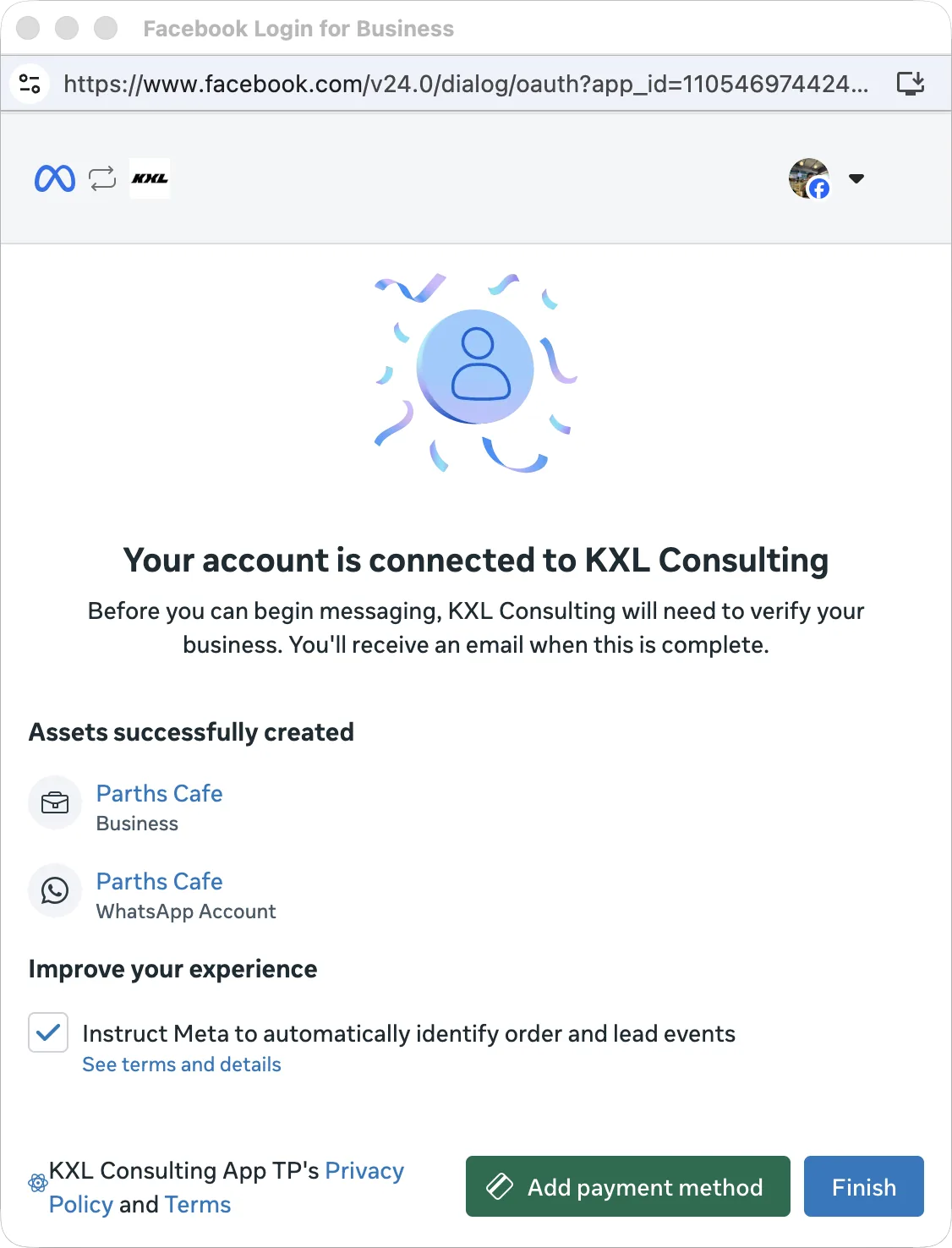
A Meta cobra as conversas direto de você, e a forma de pagamento fica no Gerenciador do WhatsApp. Se a última tela oferecer, você já pode adicioná-la ali. Veja Quanto a Meta cobra pelas conversas do WhatsApp. Mais detalhes na documentação da Meta.
Pronto: como conferir
A NexTags mostra o aviso de sucesso e abre o Dashboard. O WhatsApp aparece em Canais conectados, com o número (1):

- O cartão do WhatsApp, com o número conectado.
- Conectar canal: volta para a aba Canais.
- Gerenciar canais: abre a mesma aba.
Em Configurações › Canais, o cartão WhatsApp passa a mostrar Conectado, com o botão Configurações (1), que abre a tela do número, e Desconectar (2):
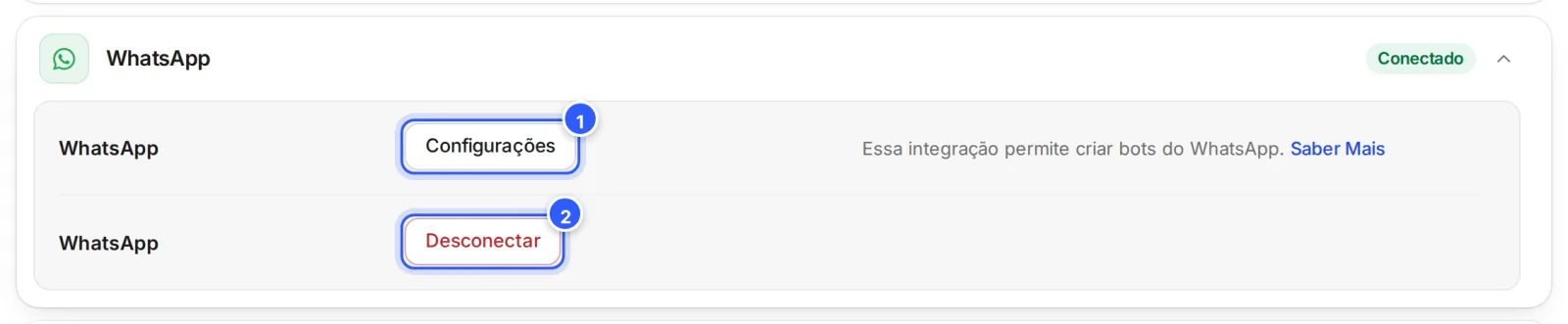
- Configurações: a tela do número, com o perfil, os modelos de mensagem e as chamadas. Veja A tela do número.
- Desconectar: tira o número da conta. Veja Desconectar ou trocar a conta conectada.
Para mandar mensagem fora das 24 horas, crie os modelos: veja Criar um modelo e enviar para aprovação.
Se não funcionou
A janela da Meta não abriu
O cadastro abre numa janela separada. Se o navegador bloqueou a janela, libere as janelas pop-up para o endereço da NexTags e clique em Continuar de novo.
A Meta não aceitou o número
Confira se o número está fora do app do WhatsApp: número em uso no app precisa ser apagado lá antes. Para manter o app, use a coexistência. Número bloqueado pela Meta precisa de recurso antes: veja Meu número foi restrito ou bloqueado.
O código não chegou
Volte e peça o código pelo outro jeito: se pediu por mensagem de texto, peça por ligação. O número precisa receber SMS ou ligações.
Apareceu "Já conectado a outra conta comercial."
O número já está em outra conta da NexTags. O aviso mostra o ID e o nome dela.
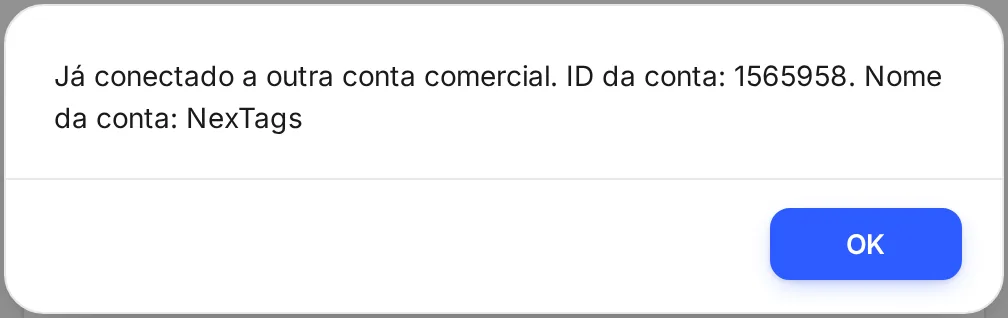
Desconecte o WhatsApp nessa conta e conecte de novo nesta. Veja Desconectar ou trocar a conta conectada.
Apareceu "Já conectado a outro parceiro."
O canal está ligado a outra plataforma, que o aviso cita. Peça para ela liberar o canal e tente de novo.
Apareceu "O canal foi conectado anteriormente a uma conta com uma fatura não paga."
Conecte o canal na mesma conta de antes, que o aviso mostra, ou fale com o suporte para receber a fatura. Veja Como falar com o suporte.
Faça com a IA
Copie o pedido e cole no ChatGPT ou no Claude.
Vou conectar o WhatsApp da minha empresa na NexTags pelo cadastro da Meta. Leia este tutorial: https://help.nextags.com.br/tutoriais/canais/conectar-whatsapp-oficial.md
Me ajude a preparar o cadastro: confira se o meu número serve (ele é [fixo, celular ou virtual] e hoje [está / não está] no app do WhatsApp), sugira um nome de exibição que siga as regras da Meta para a minha empresa [nome e ramo] e monte uma lista do que eu preciso ter em mãos antes de começar.
Relacionados
Este conteúdo ajudou?
Obrigado! Sua resposta ajuda a melhorar a central.