

Cartão e carrossel
Monte cartões com imagem, título e botões e junte até 10 num carrossel, para mostrar produtos e ofertas no Instagram, no Messenger e no webchat.
Resposta rápida
Na etapa Enviar Mensagem, clique em Cartão (um cartão) ou Carrossel (vários lado a lado). Em cada cartão, ponha a imagem, o Título (obrigatório), o Subtítulo e até três botões. A seta › passa para o próximo cartão; no último, o + cria mais um, até 10.
Antes de começar
- Uma etapa Enviar Mensagem de Instagram, Messenger, webchat ou Todos os canais. Veja Etapa Enviar Mensagem e o canal da mensagem.
- As imagens dos cartões, no computador ou num endereço da internet.
Passo a passo
Passo 1: Adicione o cartão
Embaixo dos blocos da mensagem, clique em Cartão ou em Carrossel.
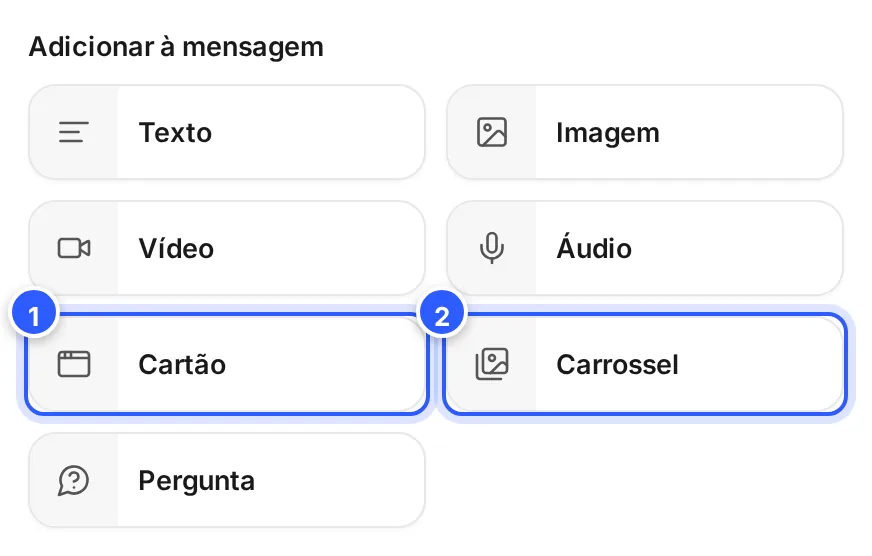
- Cartão: começa com um cartão (imagem, título e botões).
- Carrossel: começa com dois cartões, lado a lado.
Os dois são o mesmo bloco: dá para pôr mais cartões no Cartão e tirar cartões do Carrossel.
Passo 2: Preencha o cartão
Clique em Carregar Imagem (ou Inserir URL, para colar o endereço da imagem) e escreva o título e o subtítulo. Para pôr um botão, clique em + Adicionar Botão e configure como num texto.
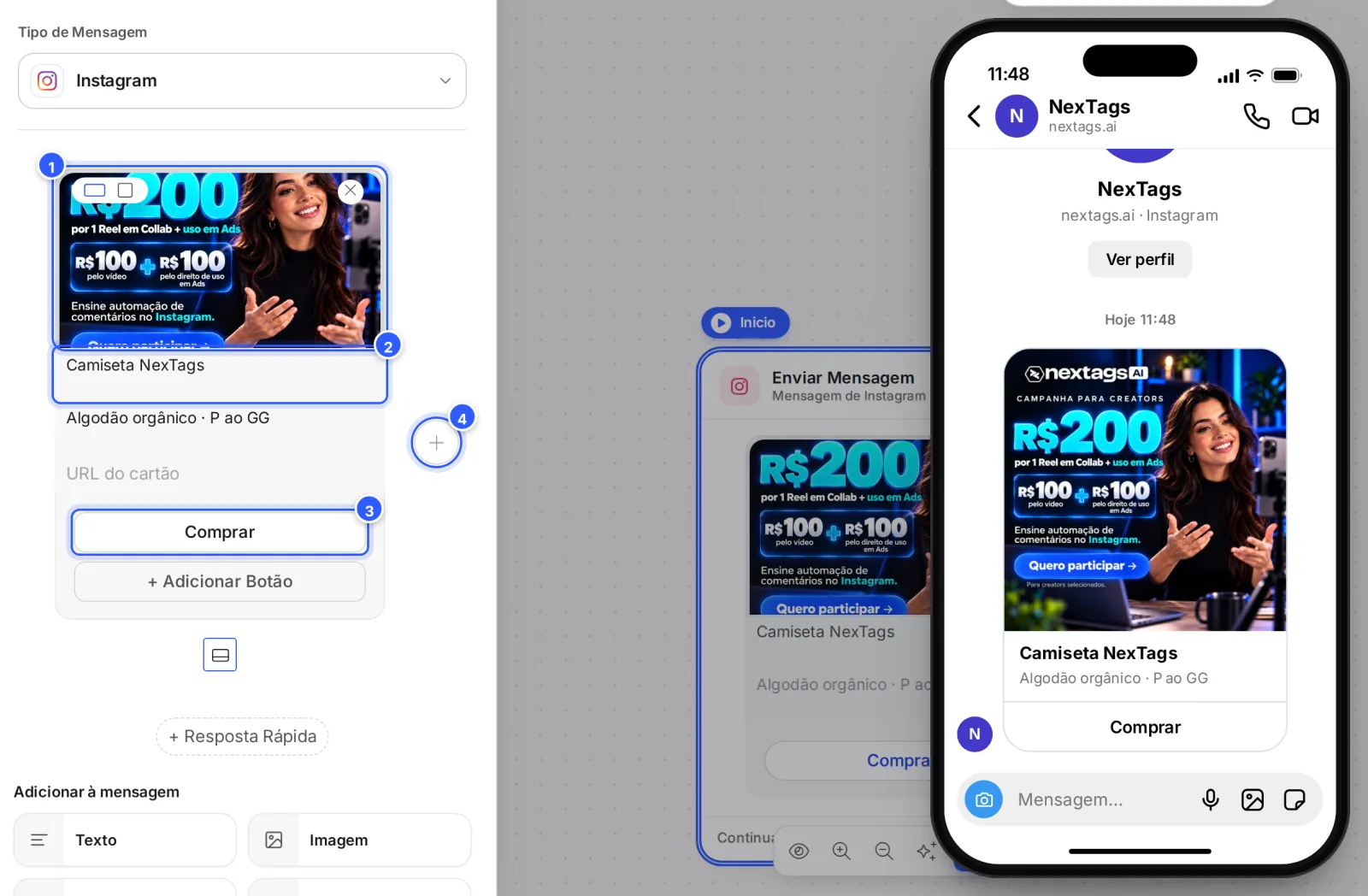
- A imagem. No canto, os dois ícones trocam o formato da imagem: horizontal ou quadrada.
- Título (obrigatório). Embaixo ficam o Subtítulo e a URL do cartão, os dois opcionais.
- Um botão. Cada cartão aceita até três. Veja Texto, botões e respostas rápidas.
- O + cria o próximo cartão.
Cada cartão precisa do título e de pelo menos um destes: subtítulo, imagem ou botão.
Passo 3: Monte o carrossel
Clique na seta › para ir ao próximo cartão. No último, ela vira + e cria um cartão novo. O carrossel aceita até 10 cartões.
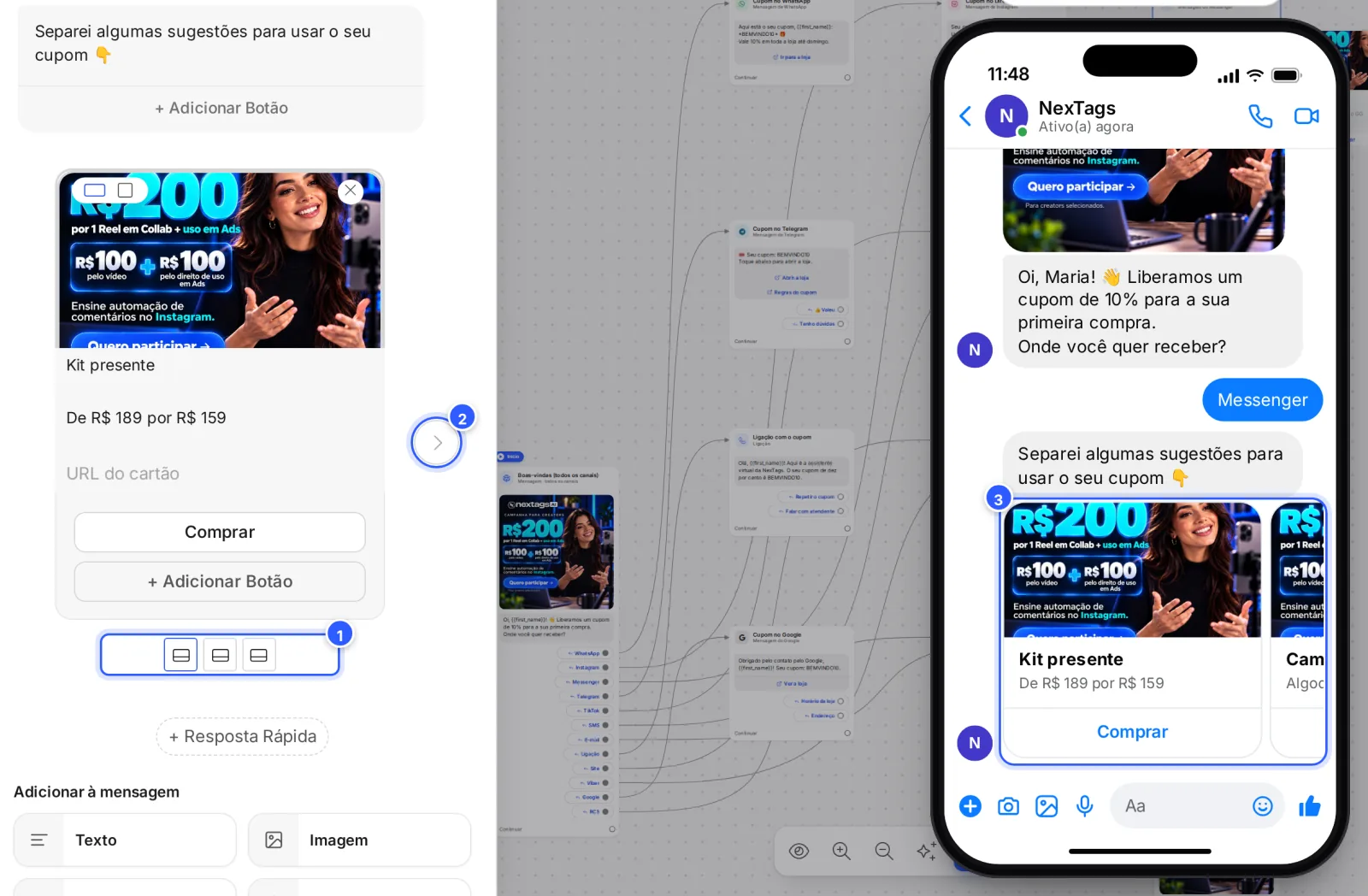
- Um ícone para cada cartão. Clique num deles para abrir o cartão; arraste para mudar a ordem.
- A seta, para passar ao próximo cartão (no último, o +).
- Na prévia, os cartões lado a lado, como o contato vê.
Para apagar o cartão aberto, use o ícone de quadrado com ×, à direita do bloco.
Em que canais funciona
| Canal | Cartão e carrossel |
|---|---|
| Instagram, Messenger e webchat | Sim, com os atalhos Cartão e Carrossel |
| Todos os canais | Sim. O carrossel com mais de um cartão tira o WhatsApp da lista de quem recebe, e o cartão tira o Telegram e o TikTok |
| Só pelo menu Mais conteúdos e ações. A prévia mostra apenas o primeiro cartão. A URL do cartão e o formato da imagem não aparecem | |
| Telegram e TikTok | Não |
Para vários produtos no WhatsApp, veja Ver catálogo e enviar produtos no WhatsApp ou os modelos de carrossel em Tipos de modelo: mídia, carrossel, catálogo e oferta.
Pronto: como conferir
- Nenhum cartão fica com triângulo vermelho.
- A prévia no celular mostra os cartões lado a lado (no Instagram, no Messenger e no webchat).
- Depois de Publicar, use Testar para receber no seu celular. Veja Testar o fluxo: link de rascunho e QR Code.
Se não funcionou
Apareceu "Cada cartão deve ter um Título e pelo menos 1 Botão ou Subtítulo ou Imagem"
Algum cartão está incompleto. O editor mostra o cartão do problema: escreva o título e ponha um subtítulo, uma imagem ou um botão. Cartão sobrando? Apague pelo ícone de quadrado com ×.
Não aparecem os atalhos Cartão e Carrossel
O canal da etapa é WhatsApp, Telegram ou TikTok. No WhatsApp, procure em Mais conteúdos e ações; no Telegram e no TikTok não há cartões.
Em "Todos os canais", o WhatsApp sumiu dos ícones do topo
Um carrossel com mais de um cartão não vai para o WhatsApp. Deixe um cartão só ou crie uma etapa separada para o WhatsApp.
Apareceu "O URL da imagem não é válido."
A imagem foi colada como data:. Use um endereço https:// ou carregue o arquivo.
Faça com a IA
Copie o pedido e cole no ChatGPT ou no Claude.
Estou montando um carrossel de produtos num fluxo da NexTags. Leia este tutorial: https://help.nextags.com.br/tutoriais/fluxos/cartoes-e-galeria.md
Escreva os cartões para estes produtos, com título curto, subtítulo com o preço e um botão de até 20 caracteres em cada: [cole os produtos, preços e links]. O carrossel vai para o [Instagram / Messenger / site].
Relacionados
Este conteúdo ajudou?
Obrigado! Sua resposta ajuda a melhorar a central.