

Modelo reprovado ou pausado: o que fazer
Veja por que a Meta recusou ou pausou o modelo, corrija no Gerenciador do WhatsApp ou crie outro, peça revisão e sincronize na NexTags.
Resposta rápida
Na aba Modelo de Mensagem, o Estado mostra Rejeitado. O motivo fica com a Meta: abra o modelo no Gerenciador do WhatsApp pelo atalho Modelo de Mensagem, em Links Úteis. Corrija e envie de novo, ou peça uma revisão. Depois, clique em Sincronizar na NexTags. Modelo pausado volta sozinho depois de 3 ou 6 horas.
Antes de começar
- Acesso ao Gerenciador do WhatsApp do portfólio da empresa, a área do WhatsApp no Meta Business Suite.
Passo a passo
Passo 1: Veja a situação do modelo
Em Configurações › Canais › WhatsApp › Configurações, abra a aba Modelo de Mensagem e clique em Sincronizar (4) para trazer a situação atual.
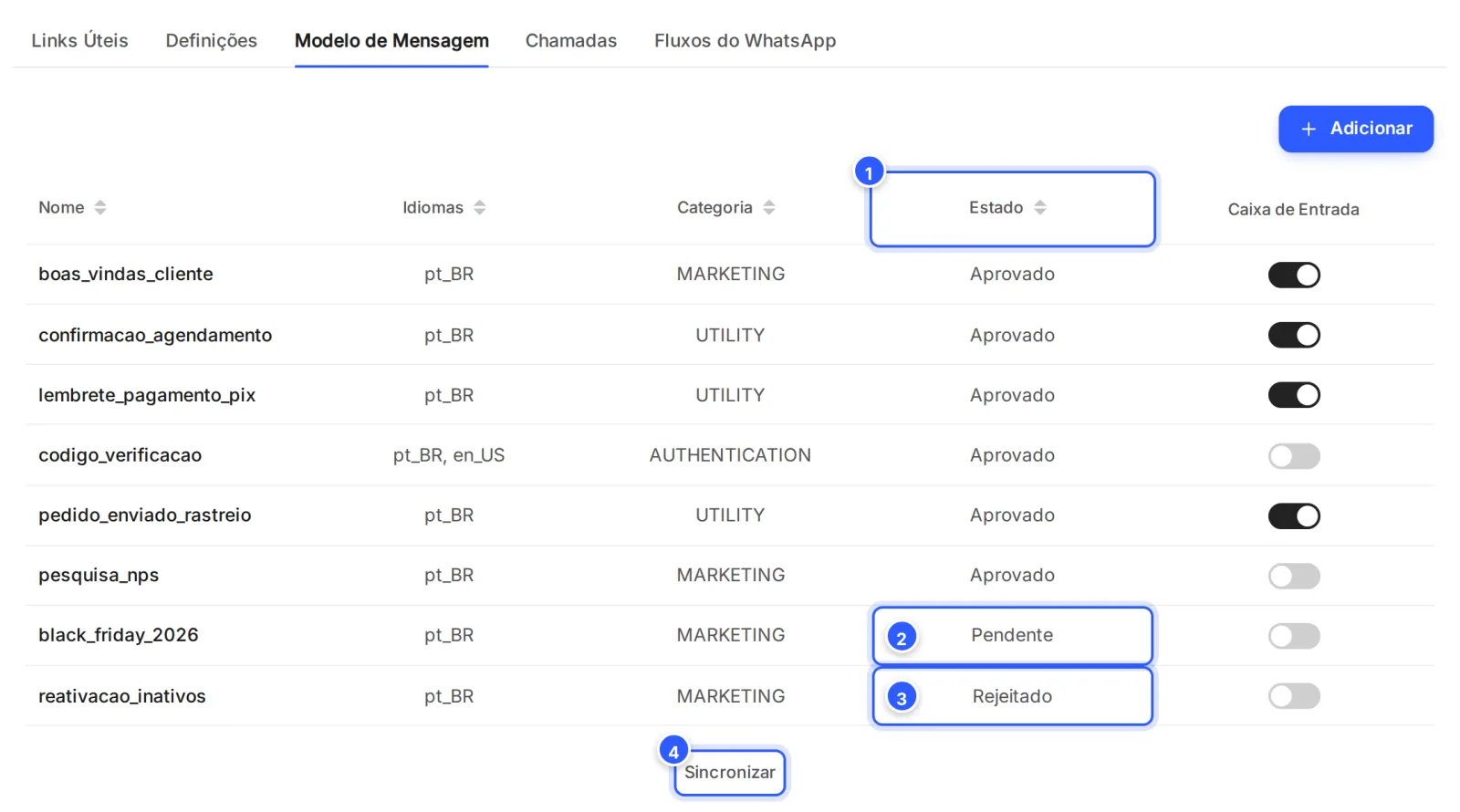
- Estado: a situação de cada modelo na Meta.
- Pendente: ainda em análise. Enquanto está assim, o modelo não pode ser editado.
- Rejeitado: a Meta recusou o modelo.
- Sincronizar: atualiza a lista com os dados da Meta.
Passo 2: Abra o modelo no Gerenciador do WhatsApp
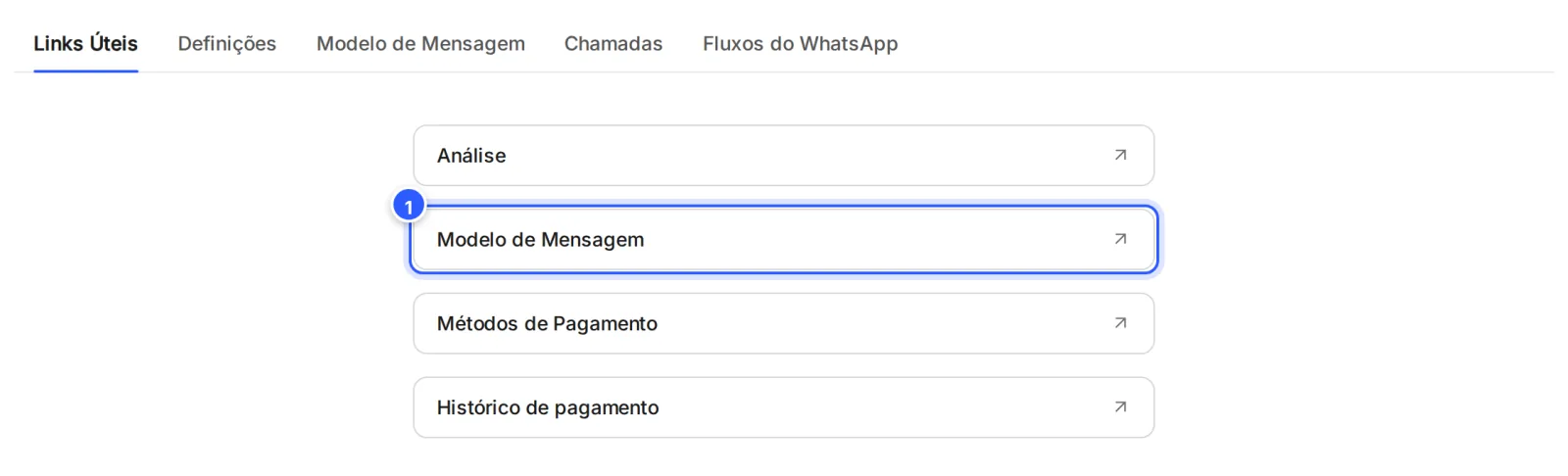
A NexTags não edita modelos: a correção é feita na Meta. Na aba Links Úteis, clique em Modelo de Mensagem (1). Os modelos abrem no Gerenciador do WhatsApp, numa aba nova.
A Meta avisa a decisão no Gerenciador do WhatsApp e por e-mail aos administradores do portfólio. O aviso da recusa também aparece na Página Inicial do Suporte da Meta para Empresas.
Passo 3: Corrija o que a Meta recusou
Os motivos mais comuns, segundo a Meta:
- Variável escrita errado: use
{{1}},{{2}}… em ordem, sem pular números e sem símbolos como#,$ou%. O Add Variable da NexTags já escreve do jeito certo. - Variável na ponta: o texto não pode começar nem terminar com uma variável. Comece e termine com texto.
- Muitas variáveis para pouco texto: tire variáveis ou escreva mais.
- Pedido de dado sensível: o modelo não pode pedir o número completo de cartão, de conta ou de documento.
- Tom de ameaça: ameaçar com processo ou expor o cliente leva à recusa.
- Modelo repetido: o texto igual ao de outro modelo da conta.
- Categoria errada: oferta num modelo de utilidade. Quando a Meta discorda da categoria, ela recusa o modelo.
Passo 4: Edite e envie de novo, ou crie outro
No Gerenciador do WhatsApp, abra o modelo, clique no ícone de editar, corrija e clique em Enviar. O modelo volta para a análise. Um modelo rejeitado pode ser editado quantas vezes for preciso. Passo a passo na Central de Ajuda da Meta.
Se preferir, crie um modelo novo na NexTags, com o texto corrigido e outro nome. Veja Criar um modelo e enviar para aprovação.
Passo 5: Se a recusa foi um engano, peça revisão
Pelo Gerenciador do WhatsApp, abra o modelo, adicione uma amostra (exemplos para as variáveis e a mídia) e envie o pedido de revisão. Toda revisão precisa de amostra, e a Meta decide em até 24 horas.
Para contestar uma mudança de categoria, o prazo é de 60 dias, pelo suporte da Meta para empresas.
Modelo pausado ou desativado
Depois de aprovado, cada modelo ganha uma nota de qualidade, pelo retorno dos clientes (como bloqueios e denúncias) e pela leitura. Quando a nota chega ao nível mais baixo, a Meta pausa o modelo:
| Vez | O que a Meta faz |
|---|---|
| 1ª | Pausa o modelo por 3 horas |
| 2ª | Pausa o modelo por 6 horas |
| 3ª | Desativa o modelo |
Enquanto o modelo está pausado, ele não é enviado. Pare os Broadcasts e os fluxos que usam o modelo, como a Meta recomenda, e revise o texto e o público antes de voltar. O modelo pausado volta sozinho depois do prazo. O modelo desativado precisa ser editado e enviado de novo para aprovação.
Para ver a situação atual na NexTags, clique em Sincronizar na aba Modelo de Mensagem. Como evitar a pausa: Como disparar sem prejudicar o número.
Pronto: como conferir
- Depois de Sincronizar, o modelo aparece com o estado Aprovado.
- O modelo passa a aparecer em Templates aprovados, no Template Meta dos fluxos, e no Template da Caixa de Entrada, se a chave Caixa de Entrada dele estiver ligada.
Se não funcionou
O modelo continua Pendente
A Meta decide em até 24 horas. Clique em Sincronizar para trazer a situação atual. Se passou desse prazo, confira o modelo no Gerenciador do WhatsApp. Veja Quanto tempo a Meta leva para aprovar um modelo?.
A Meta mudou a categoria do meu modelo
A Meta pode passar um modelo aprovado de utilidade para marketing. O preço das mensagens muda junto. Se você discorda, peça a revisão da categoria em até 60 dias, pelo Gerenciador do WhatsApp.
O Broadcast falhou por causa do modelo
Modelo pausado, desativado ou ainda não aprovado não é entregue. Confira a situação, espere a pausa acabar e, depois, use Reenviar ou crie outro Broadcast. Veja Meu Broadcast deu erro. O que aconteceu?.
Faça com a IA
Copie o pedido e cole no ChatGPT ou no Claude.
A Meta reprovou um modelo de mensagem do WhatsApp que criei na NexTags. Leia este tutorial: https://help.nextags.com.br/tutoriais/disparos/modelo-reprovado.md
Este é o texto do modelo: [cole o texto com {{1}}, {{2}}…]. A categoria é [Marketing ou Utilidade] e o motivo informado foi: [cole o motivo, se tiver]. Aponte o que pode ter causado a recusa e reescreva o modelo dentro das regras da Meta, com um exemplo para cada variável.
Relacionados
Este conteúdo ajudou?
Obrigado! Sua resposta ajuda a melhorar a central.