

Adicionar notas no quadro
Deixe recados no quadro do fluxo para a equipe. A nota não é enviada ao contato e não muda o caminho do fluxo.
Resposta rápida
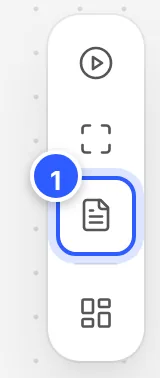
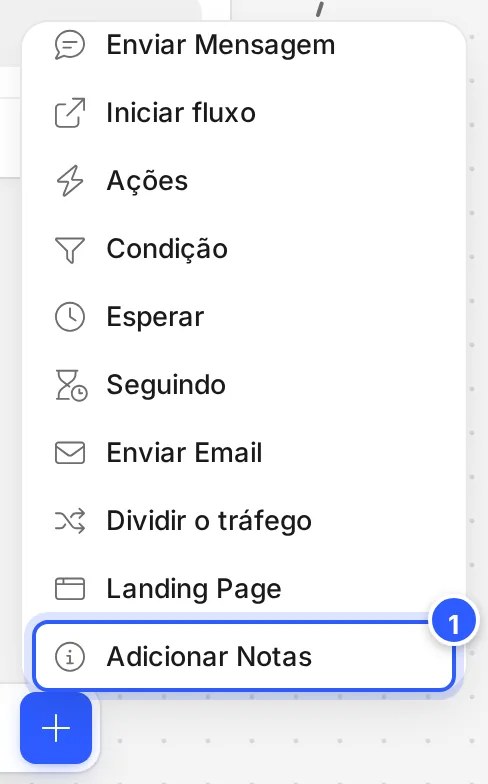
No editor, clique em Adicionar nota, na barra lateral do quadro, ou no + › Adicionar Notas. Clique na nota amarela que aparece no quadro e escreva o texto no painel, à esquerda.
Antes de começar
- Um fluxo aberto no editor. Veja O editor de fluxos.
Passo a passo
Passo 2: Escreva a nota
Clique na nota: o texto dela abre no painel, à esquerda. Escreva ali; a nota no quadro muda junto e o texto é salvo com o rascunho do fluxo. Para mudar a nota de lugar, arraste.
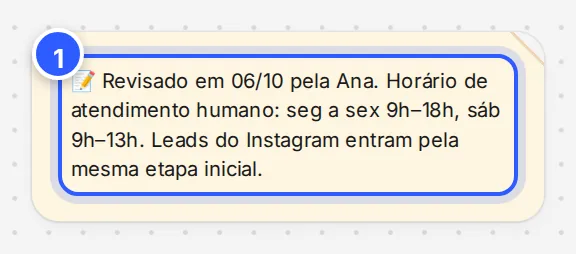
- O texto da nota: use para explicar o fluxo, registrar quem mudou o quê ou deixar avisos para a equipe.
Pronto: como conferir
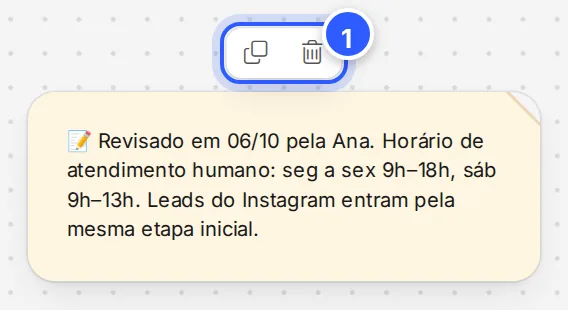
- A nota aparece no quadro, em amarelo, com o seu texto.
- A nota não tem saída nem entrada: ela não se liga a nenhuma etapa e não é enviada ao contato.
Se não funcionou
Não consigo ligar a nota a uma etapa
É assim mesmo: a nota é só um recado no quadro. Para mandar uma mensagem, use a etapa Enviar Mensagem.
A nota sumiu depois que saí do editor
Espere o Saving... sumir antes de sair. Veja Rascunho, publicação e versões do fluxo.
Faça com a IA
Copie o pedido e cole no ChatGPT ou no Claude.
Quero documentar um fluxo da NexTags para a minha equipe. Leia este tutorial: https://help.nextags.com.br/tutoriais/fluxos/notas-no-quadro.md
Este é o fluxo: [descreva as etapas]. Escreva 2 ou 3 notas curtas para deixar no quadro: o objetivo do fluxo, de onde chegam os contatos e o que não mexer.
Relacionados
Este conteúdo ajudou?
Obrigado! Sua resposta ajuda a melhorar a central.