

Carrinho e pedidos na conversa
Use a ação Ecommerce do fluxo para mostrar os produtos, o carrinho e os pedidos ao contato, e acompanhe os pedidos de cada contato na Caixa de Entrada.
Resposta rápida
Numa etapa Ações do fluxo, adicione Ecommerce e escolha a Operação, como Ver carrinho de compras ou Ver meu histórico de pedidos. Os pedidos de cada contato aparecem na Caixa de Entrada, no atalho Pedidos do painel do contato.
Antes de começar
- Produtos no E-commerce. Veja Cadastrar produtos.
- Um fluxo com uma etapa Ações. Veja Etapa Ações.
- Para o carrinho do WhatsApp, o catálogo da Meta ligado ao número. Veja Catálogo e carrinho do WhatsApp.
Passo a passo
Passo 1: Adicione a ação Ecommerce
No editor do fluxo, abra a etapa Ações e clique em Adicionar Conteúdo. No menu, abra Ações (1) e clique em Ecommerce (2).
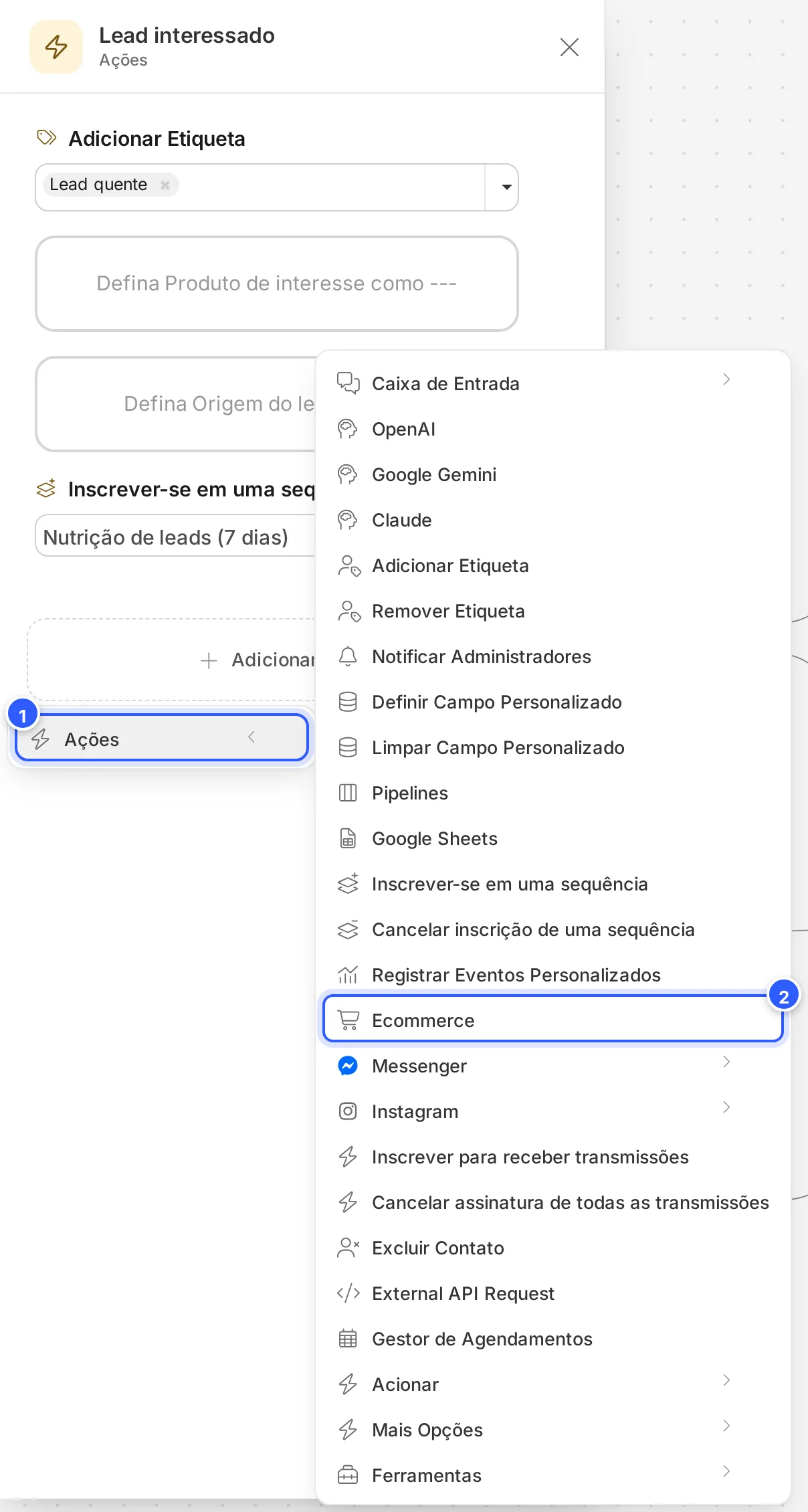
- Ações: a lista de ações da etapa.
- Ecommerce: as ações do carrinho e dos pedidos. Aparece quando a conta tem o E-commerce com produtos.
Passo 2: Escolha a operação
Clique no cartão Ecommerce da etapa para abrir a janela e abra a lista Operação. As operações ficam em quatro partes; os nomes dos grupos aparecem em inglês no app.
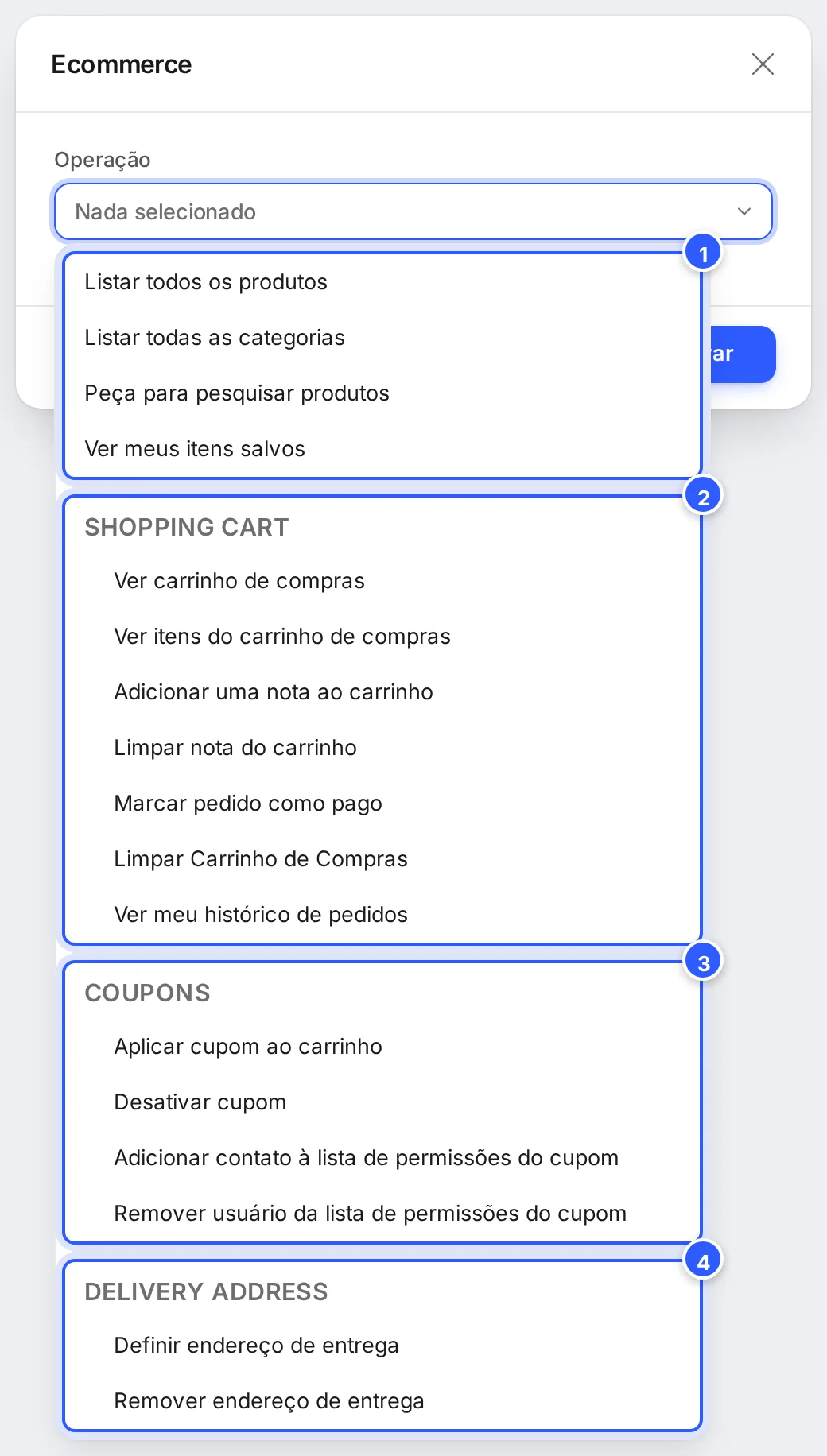
- Produtos: Listar todos os produtos, Listar todas as categorias, Peça para pesquisar produtos e Ver meus itens salvos.
- Shopping Cart (o carrinho): Ver carrinho de compras, Ver itens do carrinho de compras, Adicionar uma nota ao carrinho, Limpar nota do carrinho, Marcar pedido como pago, Limpar Carrinho de Compras e Ver meu histórico de pedidos.
- Coupons (os cupons): Aplicar cupom ao carrinho, Desativar cupom, Adicionar contato à lista de permissões do cupom e Remover usuário da lista de permissões do cupom. Veja Pedidos, cupons e vendedores.
- Delivery Address (o endereço de entrega): Definir endereço de entrega e Remover endereço de entrega.
Passo 3: Preencha o que a operação pede e salve
A maioria das operações não pede mais nada. As de cupom pedem o Cupom, e Adicionar uma nota ao carrinho pede a Nota. Definir endereço de entrega pede os dados do comprador e do envio:
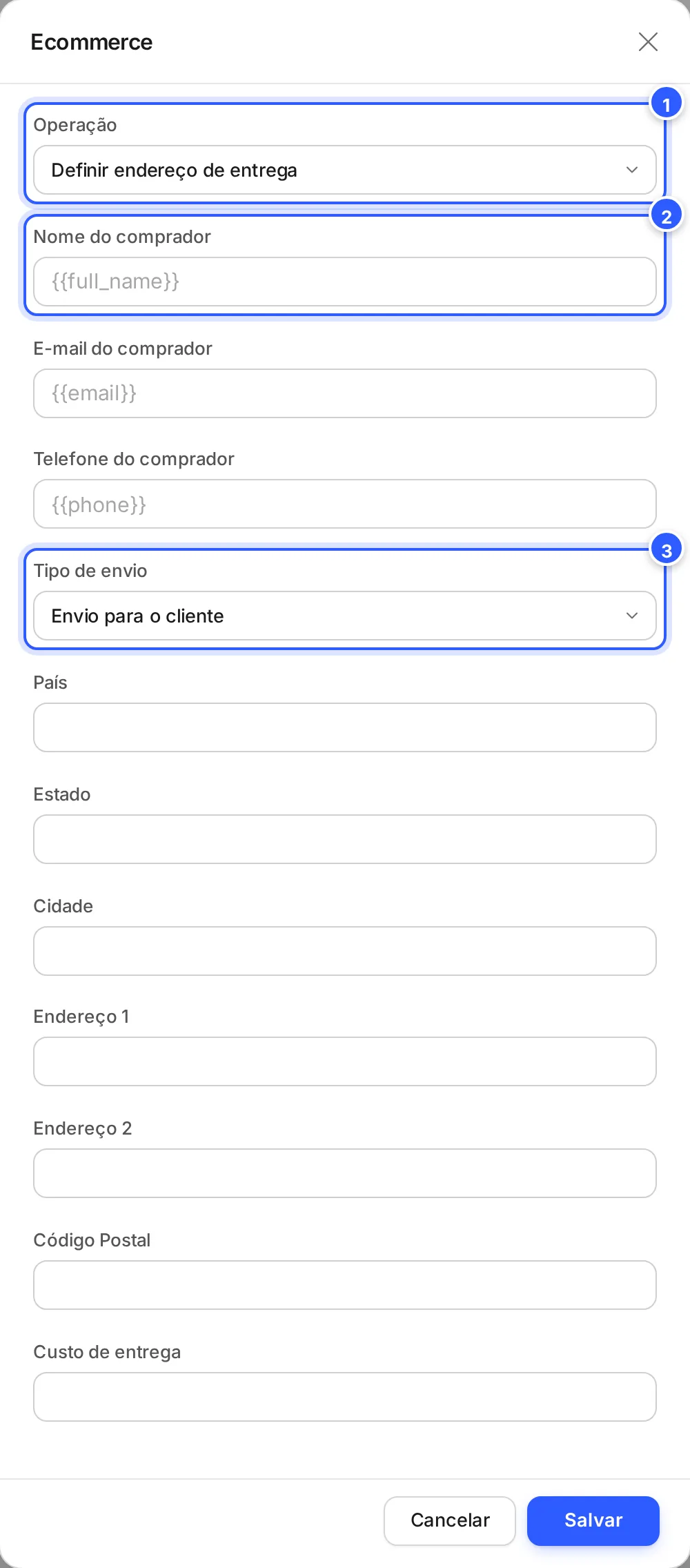
- Operação: a escolhida no passo anterior.
- Nome do comprador, E-mail do comprador e Telefone do comprador. Os campos aceitam variáveis do contato, como {{full_name}}, {{email}} e {{phone}}, que aparecem em cinza como sugestão.
- Tipo de envio: Envio para o cliente pede País, Estado, Cidade, Endereço 1, Endereço 2, Código Postal e Custo de entrega; Retirada na loja pede o Endereço de retirada.
Clique em Salvar. Depois, publique o fluxo: o contato só recebe a versão publicada. Veja Rascunho, publicação e versões do fluxo.
Passo 4: Acompanhe os pedidos na Caixa de Entrada
Na conversa, no painel do contato, clique no atalho Pedidos (1), a sacola com o número de pedidos. Cada pedido (2) mostra o valor, a data e a situação. Clique no pedido para abrir os detalhes numa nova aba.
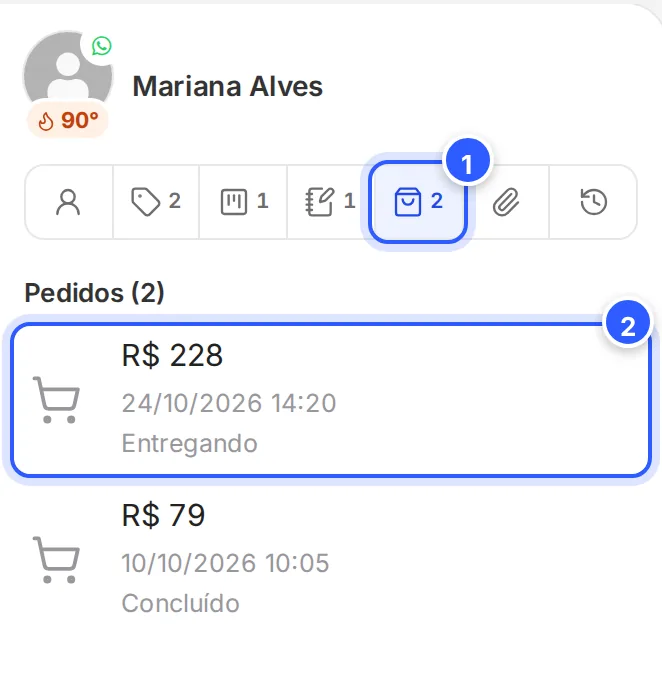
- Pedidos: só aparece quando o contato tem pedidos.
- O pedido: valor, data e situação, que pode ser Não processado, Aceito, Entregando, Concluído ou Cancelado.
O carrinho do WhatsApp
No WhatsApp, o cliente também monta o carrinho direto no catálogo da Meta e manda o pedido de uma vez na conversa. Para reagir a esse carrinho, use o acionador Carrinho de compras do WhatsApp enviado. Veja Catálogo e carrinho do WhatsApp.
Avisos e automações
- Acionadores: o grupo Ecommerce tem eventos como Carrinho Abandonado, Novo Pedido, Pedido Aceito, Encomenda Enviada, Pedido Concluído e Pedido Cancelado. Veja Todos os eventos dos acionadores.
- Condições: separe os contatos por Comprou, Total gasto ou Carrinho de compras está vazio. Veja Campos e operadores das condições.
- Aviso para a equipe: cada administrador pode ligar o aviso Novo Compra. Veja Notificações dos administradores.
- Mensagens da loja: troque as mensagens padrão do carrinho e da compra por fluxos seus. Veja Mensagens automáticas do e-commerce.
Pronto: como conferir
- A etapa Ações tem o cartão Ecommerce, e o fluxo está publicado.
- Teste o fluxo no seu celular e confira o que chega. Veja Testar o fluxo: link de rascunho e QR Code.
- No painel do contato, o atalho Pedidos mostra os pedidos dele.
Se não funcionou
Não aparece Ecommerce no menu Ações
O item só aparece com o E-commerce liberado na conta e com produtos. Veja Cadastrar produtos.
O atalho Pedidos não aparece no painel do contato
O atalho só aparece quando o contato tem pedidos. Os pedidos de todos os contatos ficam na aba Pedidos do E-commerce.
O cliente não consegue pôr produtos no carrinho do WhatsApp
Confira o catálogo e a opção do carrinho na tela do número. Veja Catálogo e carrinho do WhatsApp.
Faça com a IA
Copie o pedido e cole no ChatGPT ou no Claude.
Vendo pelo WhatsApp com o E-commerce da NexTags. Leia este tutorial: https://help.nextags.com.br/tutoriais/ecommerce/carrinho-e-pedidos.md
Me ajude a desenhar um fluxo de compra: mostrar os produtos, ver o carrinho, pedir o endereço de entrega e confirmar o pedido, dizendo qual operação da ação Ecommerce usar em cada etapa. Minha loja vende: [descreva] e entrega em: [cidades ou retirada na loja].
Carrinho e pedidos pela API
Para ler e mudar o carrinho e os pedidos a partir do seu sistema, veja o guia Carrinho, pedidos e produtos e as referências Consultar carrinho, Adicionar produto ao carrinho e Alterar pedido.
Relacionados
Este conteúdo ajudou?
Obrigado! Sua resposta ajuda a melhorar a central.