

Pedidos, cupons e vendedores
Acompanhe a situação dos pedidos, crie cupons de desconto e organize os vendedores do E-commerce. E aplique os cupons no carrinho pelo fluxo.
Resposta rápida
No E-commerce, as abas Pedidos, Cupons e Vendedores guardam os pedidos, os cupons de desconto e os vendedores dos produtos. Para dar o desconto na conversa, use a ação Ecommerce › Aplicar cupom ao carrinho num fluxo.
Antes de começar
- Produtos no E-commerce. Veja Cadastrar produtos.
- Para usar o cupom na conversa, um fluxo com uma etapa Ações. Veja Etapa Ações.
Passo a passo

Passo 2: Acompanhe a situação de cada pedido
Cada pedido tem uma situação: Não processado, Aceito, Entregando, Concluído ou Cancelado. Na tela do pedido, a loja muda a situação em Atualizar estado do pedido. Ao cancelar, dá para mandar ao cliente o Motivo do cancelamento.
A situação aparece também na Caixa de Entrada, no painel do contato:
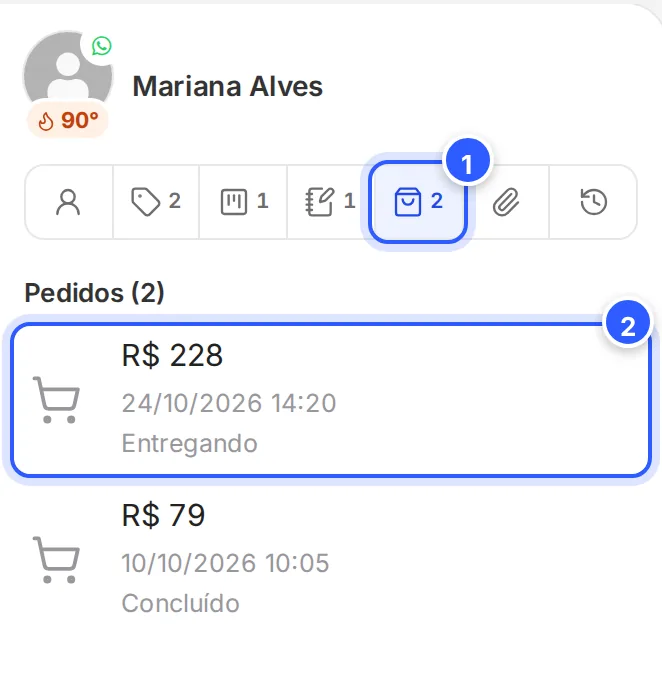
- Pedidos: os pedidos do contato da conversa.
- O pedido: valor, data e situação. Clique para abrir o pedido numa nova aba.
Passo 3: Crie o cupom e aplique pelo fluxo
Na aba Cupons, crie o cupom com o Código de desconto e as regras (veja a tabela abaixo). Para dar o desconto na conversa, adicione a ação Ecommerce numa etapa Ações do fluxo, escolha Aplicar cupom ao carrinho (1) e escreva o código em Cupom (2).
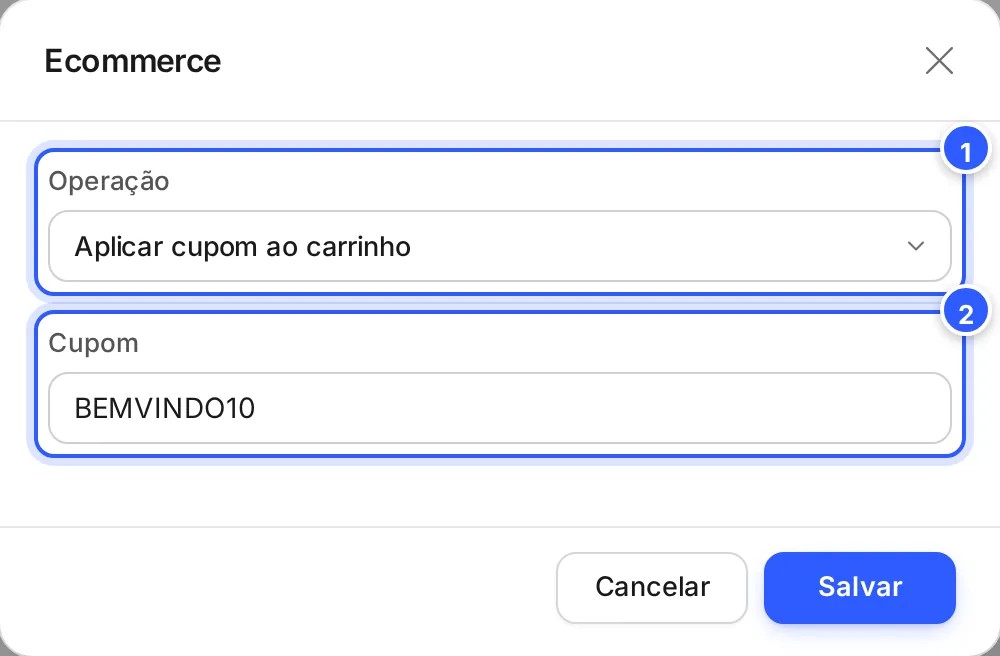
- Operação: Aplicar cupom ao carrinho. Na mesma lista ficam Desativar cupom, Adicionar contato à lista de permissões do cupom e Remover usuário da lista de permissões do cupom.
- Cupom: o código, igual ao da aba Cupons.
Clique em Salvar e publique o fluxo. Veja Carrinho e pedidos na conversa.
As opções do cupom
| Opção | O que define |
|---|---|
| Código de desconto | O código do cupom. |
| Tipo de desconto | Percentagem, Quantia fixa ou Envio Grátis. |
| Valor do desconto | Quanto o cupom desconta. |
| Aplica-se a | Pedido inteiro, Categoria específica ou Produtos específicos. |
| Requerimento mínimo | Valor mínimo de compra ou Quantidade mínima de itens. |
| Limites de uso | Limite o número de vezes que esse cupom pode ser usado no total. e Limite a um uso por cliente. |
| Quem pode aplicar este cupom? | Qualquer Pessoa ou Clientes específicos. |
O cupom pode entrar sozinho (Aplique automaticamente este cupom aos carrinhos.) ou ser digitado pelo cliente (Os clientes irão inserir este cupom no checkout.).
Cupom só para alguns clientes
Com Clientes específicos, libere o cupom para o contato no fluxo, com a operação Adicionar contato à lista de permissões do cupom, antes de aplicar.
Vendedores
Use a aba Vendedores quando os produtos vêm de vendedores ou fornecedores diferentes. Cada produto pode ter o seu Vendedor. Num fluxo, a Coleção mostra a lista de vendedores ou os produtos de um vendedor. Veja Coleção: galeria dinâmica de produtos, eventos e notícias.
Pronto: como conferir
- Na aba Pedidos, os pedidos aparecem com a situação.
- No painel do contato, o atalho Pedidos mostra a mesma situação.
- No fluxo, o cartão Ecommerce guarda o código do cupom: clique nele para conferir.
Se não funcionou
O cupom não foi aplicado
Confira se o código em Cupom é igual ao da aba Cupons, letra por letra. Se o cupom é para Clientes específicos, o contato precisa estar na lista de permissões antes: use Adicionar contato à lista de permissões do cupom no fluxo.
Faça com a IA
Copie o pedido e cole no ChatGPT ou no Claude.
Quero criar cupons de desconto no E-commerce da NexTags e oferecer na conversa. Leia este tutorial: https://help.nextags.com.br/tutoriais/ecommerce/pedidos-cupons-e-vendedores.md
Me ajude a definir três cupons (tipo, valor, a quem se aplica, valor mínimo e limite de uso) e a mensagem do fluxo que oferece cada um. Minha loja: [descreva os produtos e o ticket médio].
Pedidos pela API
Para consultar um pedido ou mudar a situação dele a partir do seu sistema, use Consultar pedido e Alterar pedido.
Relacionados
Este conteúdo ajudou?
Obrigado! Sua resposta ajuda a melhorar a central.