

Requisição externa: enviar e receber dados de outro sistema
Chame a API de outro sistema no meio do fluxo, envie dados do contato e salve a resposta em campos para usar nas próximas etapas.
Resposta rápida
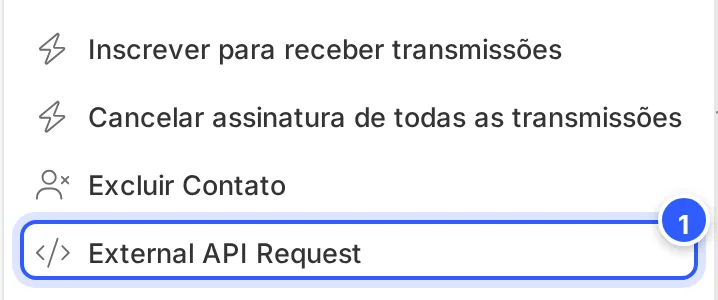
Numa etapa Ações, adicione External API Request. Escolha o método em Request Type, cole o endereço em Request URL, monte os Cabeçalhos e o Corpo, ligue cada dado da resposta a um campo em Mapeamento de resposta e confira tudo em Testar Agora. No quadro, ligue as saídas Sucesso e Falhado.
Antes de começar
- A documentação da API do outro sistema: o endereço, o método (GET, POST…) e como autenticar.
- Os campos que vão guardar a resposta. Veja Criar campos personalizados.
- Uma etapa Ações no ponto do fluxo em que os dados já foram coletados. Veja Etapa Ações.
Passo a passo
Passo 2: Diga para onde a requisição vai
No topo da janela, escolha o método e o endereço. Na aba Cabeçalhos, monte os cabeçalhos que a API pede.
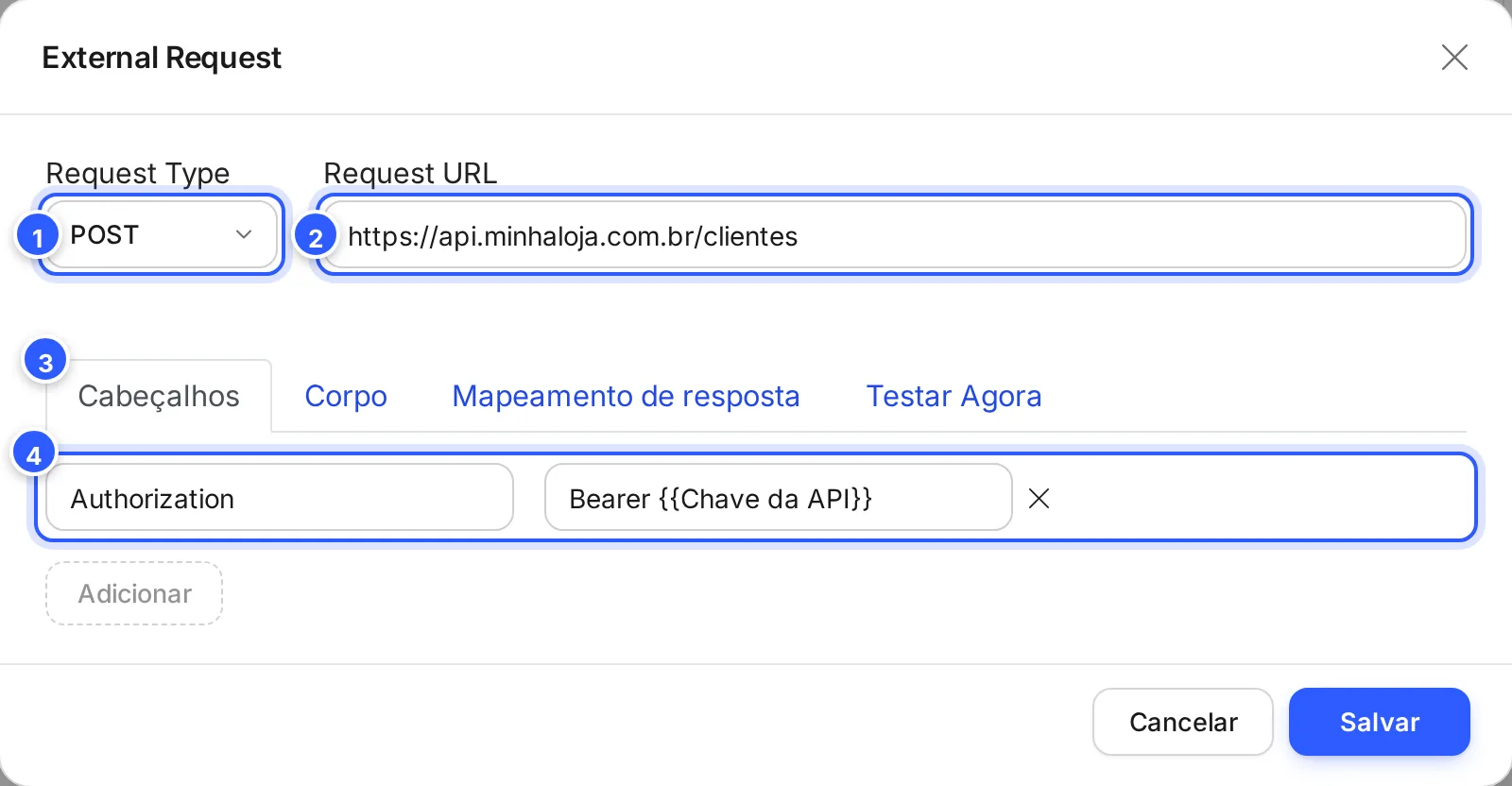
- Request Type: GET, POST, PUT, PATCH ou DELETE, como a documentação da API mandar.
- Request URL: o endereço. Pode levar dados do contato: digite
{e escolha o campo. - As abas da janela: Cabeçalhos, Corpo, Mapeamento de resposta e Testar Agora.
- Um cabeçalho por linha: o nome à esquerda e o valor à direita, como
AuthorizationeBearerseguido da chave. Clique em Adicionar para mais uma linha.
Guarde a chave num campo do bot
Para não espalhar a chave da API pelos fluxos, guarde-a num campo do bot e use o campo no cabeçalho. Veja Campos do bot.
Passo 3: Monte o corpo
Na aba Corpo, escolha o formato. Com GET, a aba fica desligada.
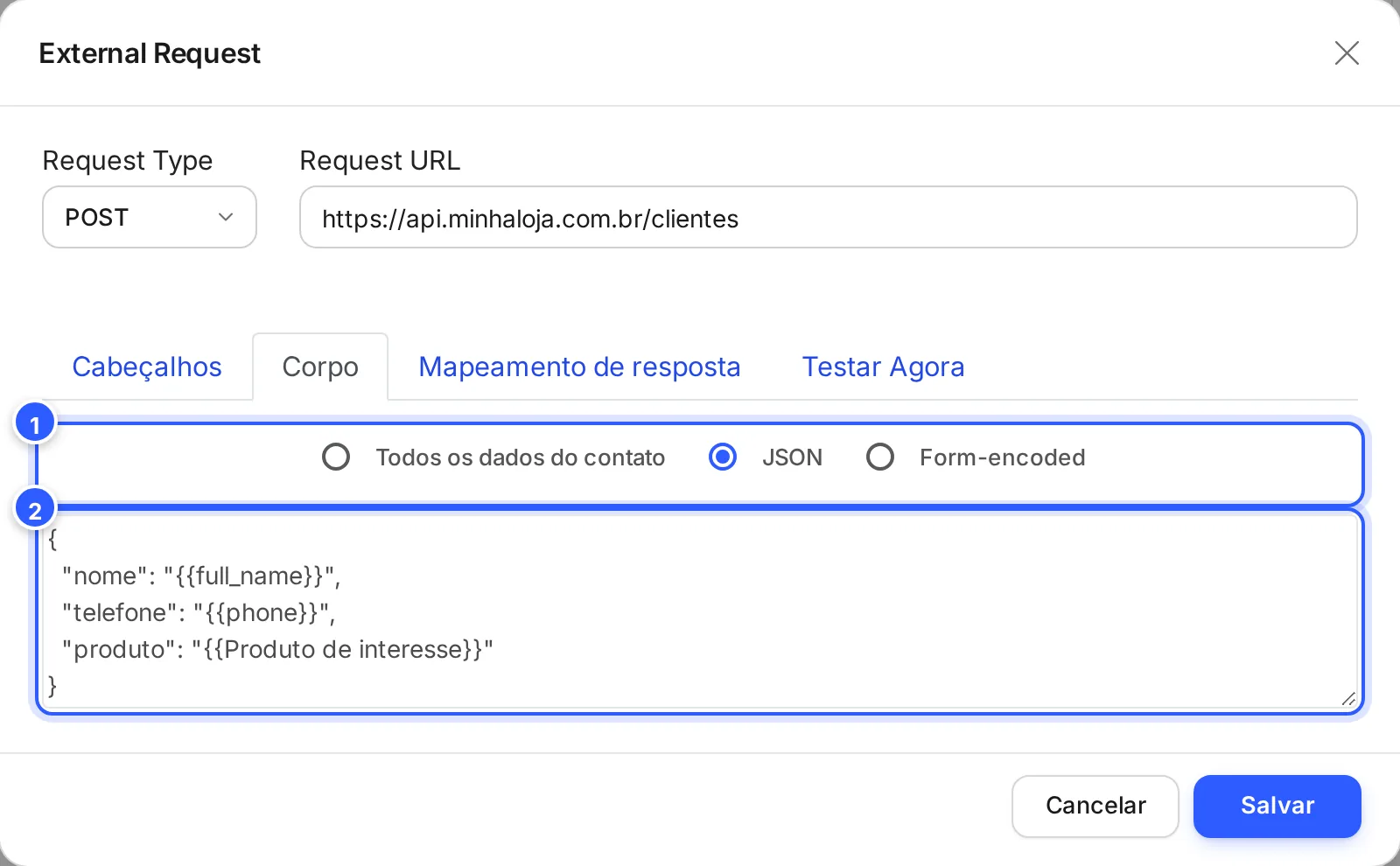
- O formato do corpo.
- O JSON. Use aspas duplas e digite
{para inserir campos, como"{{full_name}}".
Os formatos:
- Todos os dados do contato: manda os dados do contato. Marque Incluir tags do contato e Incluir campos personalizados do contato para juntar as etiquetas e os campos.
- JSON: você escreve o JSON.
- Form-encoded: pares de nome e valor, com Adicionar.
Passo 4: Guarde a resposta em campos
Na aba Mapeamento de resposta, ligue cada dado da resposta a um campo do contato.
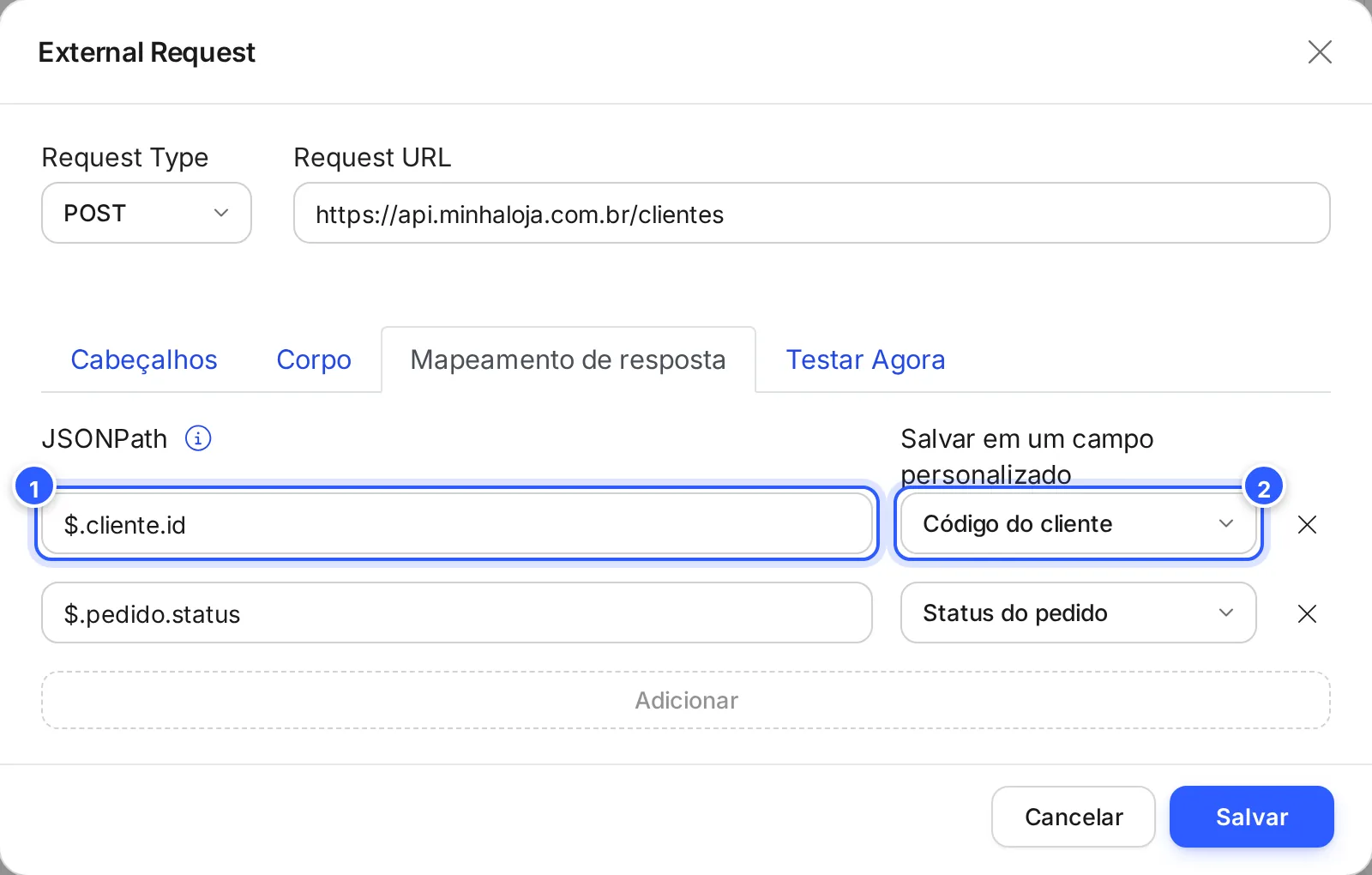
- JSONPath: o caminho do dado na resposta.
$.cliente.idquer dizer: dentro decliente, o valor deid. O ícone ao lado abre um site que ajuda a achar o caminho. - Salvar em um campo personalizado: o campo que recebe o valor.
Clique em Adicionar para mais uma linha.
Passo 5: Teste antes de salvar
Abra Testar Agora e clique no botão Testar Agora. Escolha o canal em Selecionar canal e clique em Continuar.
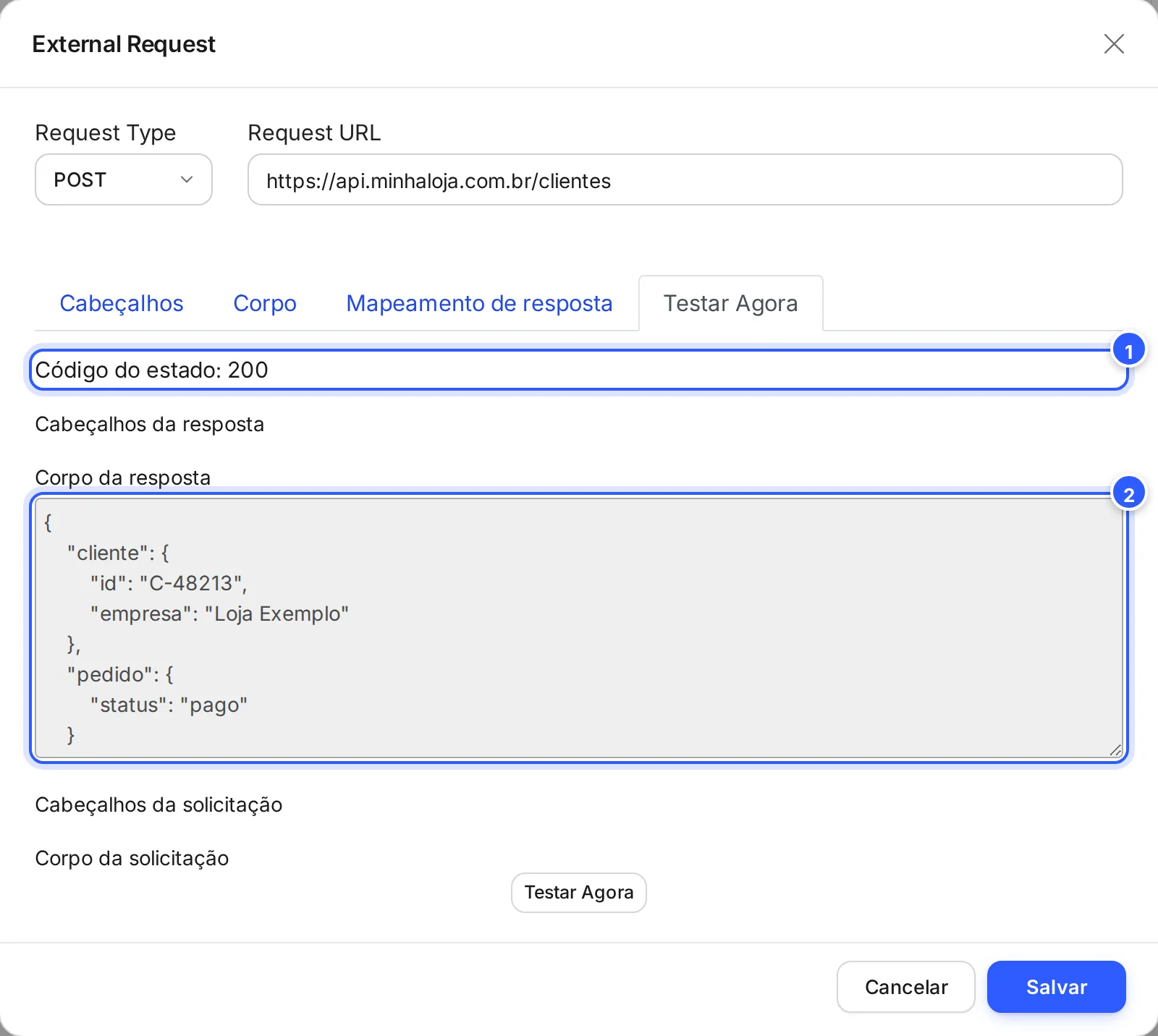
- Código do estado: a resposta da API. 200 é sucesso; códigos de 400 em diante indicam erro.
- Corpo da resposta: o que a API devolveu. Use para conferir os caminhos do Mapeamento de resposta.
Embaixo ficam Cabeçalhos da resposta, Cabeçalhos da solicitação e Corpo da solicitação: clique no nome para abrir. Depois, clique em Salvar.
Passo 6: Ligue Sucesso e Falhado
No quadro, a requisição ganha duas saídas. Ligue cada uma à próxima etapa.
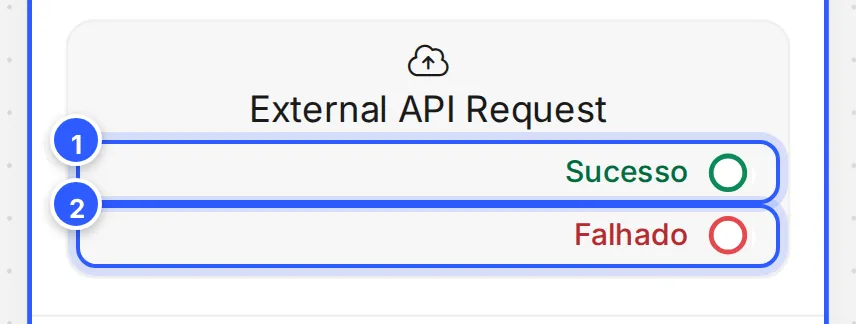
- Sucesso: siga para a etapa que usa os campos preenchidos, como uma mensagem com
{{Código do cliente}}. - Falhado: siga para um caminho de reserva, como uma mensagem de "tente mais tarde" ou a passagem para a equipe.

Pronto: como conferir
- Testar Agora mostra o Código do estado e o Corpo da resposta esperados.
- Clique em Testar, no topo do editor, passe pela etapa no seu celular e confira os campos do mapeamento no painel do contato, na Caixa de Entrada. Veja Testar o fluxo.
Se não funcionou
Aparece "O JSON no corpo da solicitação não é válido"
O corpo em JSON tem um erro de escrita. Confira as aspas duplas, as vírgulas entre os itens e as chaves de abrir e fechar. Os campos entram entre aspas: "{{full_name}}".
A aba Corpo não abre
Com GET, a requisição não leva corpo. Troque o Request Type se a API pedir corpo.
O teste mostra um código de 400 em diante
A API recusou o pedido. Compare o endereço, os cabeçalhos e o corpo com a documentação da API. Veja Erros de requisição externa, webhook e planilha.
O teste mostra "Não foi possível concluir esta operação."
O teste não chegou ao fim. Confira o endereço em Request URL e tente de novo.
O campo ficou vazio
O caminho do Mapeamento de resposta não bate com a resposta. Abra Testar Agora, veja o Corpo da resposta e corrija o JSONPath.
Faça com a IA
Copie o pedido e cole no ChatGPT ou no Claude.
Preciso chamar a API de outro sistema num fluxo da NexTags, com a ação External API Request. Leia este tutorial: https://help.nextags.com.br/tutoriais/fluxos/requisicao-externa.md
Esta é a documentação do endpoint: [cole aqui o método, o endereço, a autenticação e um exemplo de resposta]. Os dados do contato que tenho são: {{full_name}}, {{phone}}, {{email}} e [liste os campos personalizados].
Me devolva: o Request Type, a Request URL, os Cabeçalhos (nome e valor), o Corpo em JSON com as variáveis da NexTags e, para cada dado da resposta que devo guardar, o JSONPath e o nome do campo que eu devo criar.
Para quem desenvolve
O guia Requisição externa: o fluxo chama o seu sistema mostra como preparar o seu endpoint. A API da NexTags também tem ferramentas para usar nas requisições, como formatar números e trocar textos.
Relacionados
Este conteúdo ajudou?
Obrigado! Sua resposta ajuda a melhorar a central.