

Gestor de Votações
Crie uma votação com início, fim e opções com imagem, escolha o fluxo enviado depois do voto e divulgue o link da votação em cada canal.
Resposta rápida
Em Ferramentas › Gestor de Votações, clique em Adicionar. Preencha Nome, Início, Fim e Imagem, cadastre pelo menos duas opções em Candidatos ou opções e clique em Salvar. No ⋮ da votação, Obter Link traz o link de cada canal.
Antes de começar
- A imagem da votação e uma imagem para cada opção.
- O fluxo que o contato recebe depois de votar, se for o caso. Veja Criar um fluxo.
Passo a passo
O exemplo é a votação Qual sabor lançamos em novembro?, com duas opções.
Passo 1: Abra o Gestor de Votações
No menu da esquerda, clique em Ferramentas e depois no cartão Gestor de Votações.
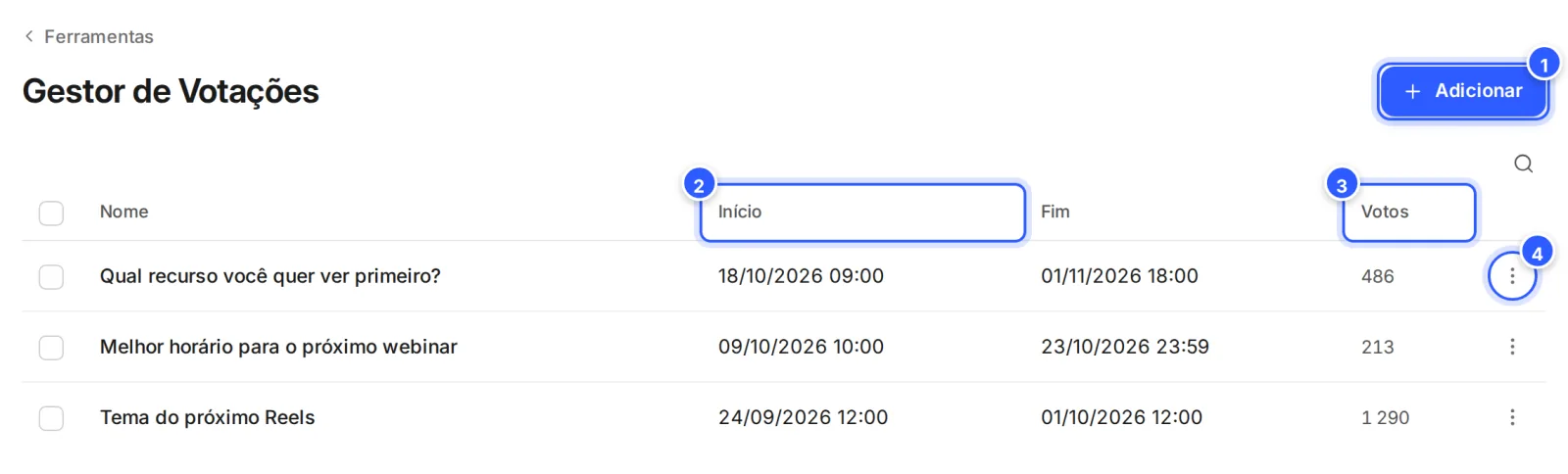
- Adicionar: cria uma votação.
- Início e Fim: quando a votação abre e fecha.
- Votos: quantos votos a votação recebeu.
- O menu de cada votação. Para editar, clique na linha.
Passo 2: Preencha os dados da votação
Clique em Adicionar. Preencha o Nome, as datas e a Imagem.
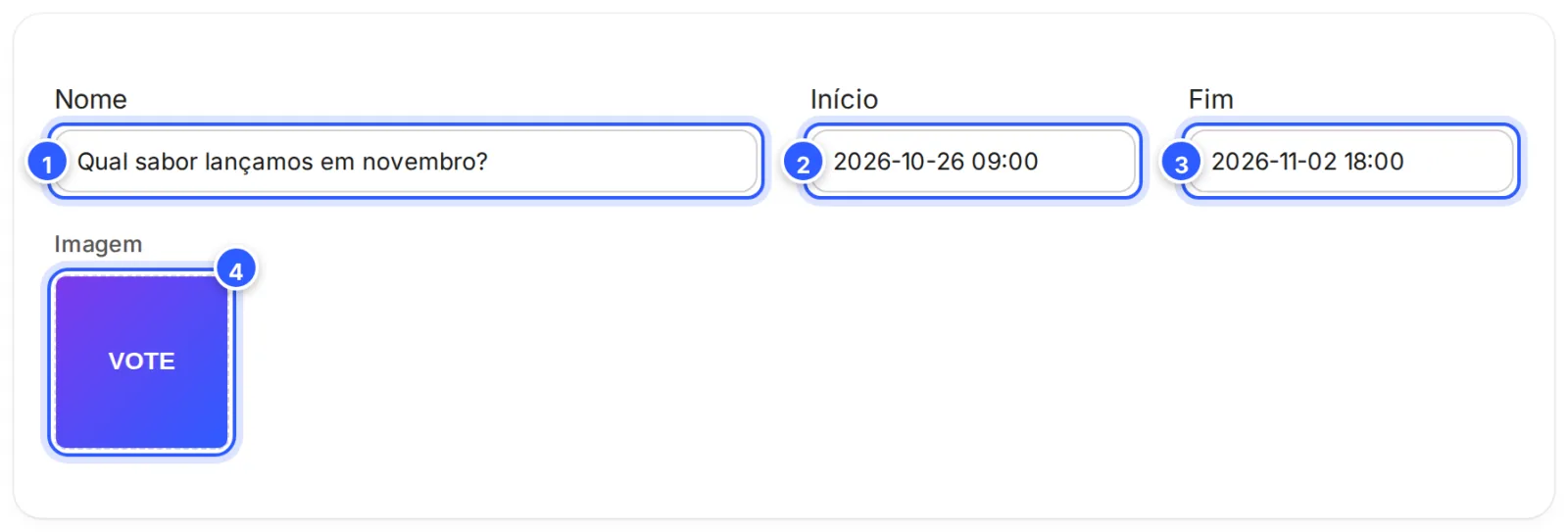
- Nome: a pergunta ou o nome da votação, com até 80 caracteres.
- Início: o dia e a hora em que a votação abre. Precisa ser depois de agora.
- Fim: o dia e a hora em que a votação fecha. Precisa ser depois do Início.
- Imagem: clique para enviar a imagem da votação. É obrigatória.
Passo 3: Cadastre as opções
Em Candidatos ou opções, preencha cada opção. A votação precisa de pelo menos duas. Para mais uma, clique em Adicionar Mais.
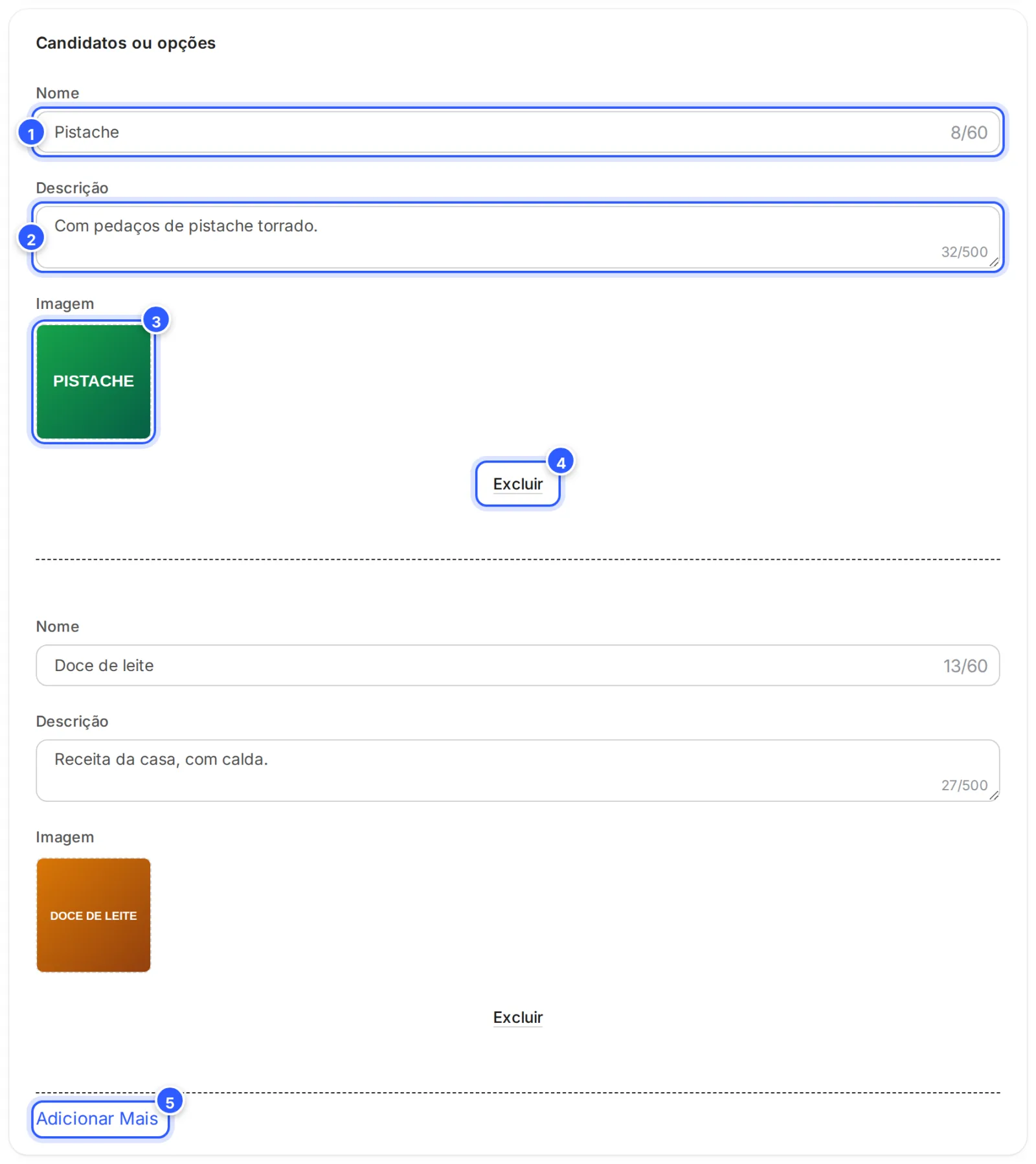
- Nome: o nome da opção, com até 60 caracteres.
- Descrição: um texto curto sobre a opção, com até 500 caracteres. É opcional.
- Imagem: a imagem da opção. É obrigatória.
- Excluir: tira a opção.
- Adicionar Mais: cria mais uma opção.
Passo 4: Escolha o fluxo depois do voto
Embaixo, clique em Mais Opções e escolha o fluxo em Fluxo a ser enviado ao usuário após o voto do usuário. Com Nenhum, nenhum fluxo é enviado.

- Mais Opções: mostra o campo do fluxo.
- O fluxo que o contato recebe depois de votar. No exemplo, Obrigado pelo voto.

Votação numa galeria
Num fluxo do Instagram, do Messenger ou do webchat, as votações também podem ir numa galeria de cartões, com a Coleção. Veja Coleção: galeria dinâmica de produtos, eventos e notícias.
Pronto: como conferir
- A votação aparece na lista com o Início e o Fim certos.
- Depois do início, abra o link copiado no seu celular e vote. A coluna Votos conta o voto, e o fluxo escolhido chega.
Se não funcionou
Apareceu "Por favor, preencha todos os campos obrigatórios"
Confira o Nome e a Imagem da votação, se há pelo menos duas opções, cada uma com Nome e Imagem, e as datas: o Início precisa ser depois de agora e antes do Fim.
Os campos da votação estão travados
A votação já começou. Depois do início, os dados não mudam. Para outra versão, crie uma votação nova.
O fluxo depois do voto não chegou
Confira em Mais Opções se o fluxo está escolhido e se ele está publicado. Veja Meu fluxo não dispara. O que conferir?.
Faça com a IA
Copie o pedido e cole no ChatGPT ou no Claude.
Quero fazer uma votação com o Gestor de Votações da NexTags. Leia este tutorial: https://help.nextags.com.br/tutoriais/ferramentas/votacoes.md
Tema: [descreva]. Sugira o nome da votação, de 2 a 5 opções com uma descrição curta para cada uma, quanto tempo ela deve ficar aberta e o que o fluxo enviado depois do voto deve dizer.
Relacionados
Este conteúdo ajudou?
Obrigado! Sua resposta ajuda a melhorar a central.