

Traduzir os textos dos fluxos internos
Troque os textos que os fluxos internos da plataforma mandam, como as confirmações de STOP e START, com o arquivo de traduções em CSV.
Resposta rápida
Em Configurações › Customizações, clique em Saber Mais, na linha Traduções, e copie o arquivo de traduções. Troque os textos da coluna Text, baixe em CSV e envie em Carregar Arquivo.
Antes de começar
- Uma conta do Google, para fazer a cópia do arquivo de traduções, que é uma planilha do Google.
- Acesso às Configurações da conta. Quem é Super Administrador tem.
Passo a passo
Passo 1: Abra Customizações
No pé do menu, clique em Configurações e abra a aba Customizações (1). A linha Traduções é a primeira.

- A aba Customizações.
- Carregar Arquivo: envia o arquivo com os textos novos.
- Saber Mais: abre o arquivo de traduções no Google Planilhas, para você fazer uma cópia.
Passo 2: Troque os textos no arquivo
Clique em Saber Mais e faça a cópia da planilha na sua conta do Google. Ela tem quatro colunas:
| Coluna | O que é |
|---|---|
| ID | O código de cada texto. Não mude. |
| Text | O texto, em inglês. É aqui que você escreve o texto novo. |
| Max length | O limite de caracteres, como 20 nos textos de botão. |
| Context/Description | Onde o texto aparece e o que não pode mudar, como a palavra start. |
Troque só a coluna Text. Mantenha as variáveis entre chaves, como {{first_name}}. Quando terminar, baixe a planilha no formato CSV (valores separados por vírgula).
Passo 3: Envie o arquivo
Clique em Carregar Arquivo. Na janela, clique no quadro do arquivo e escolha o CSV (1). O nome do arquivo aparece no quadro. Clique em Continuar (2).
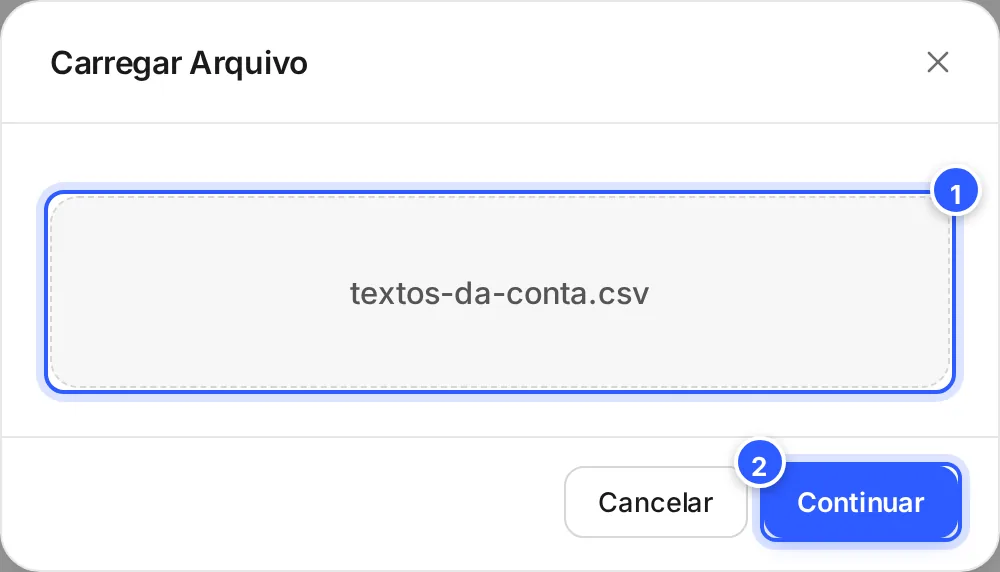
- O quadro do arquivo: mostra Selecionar Arquivo até você escolher o CSV.
- Continuar: envia o arquivo.
Que textos são esses
Os fluxos internos são as respostas prontas da plataforma, que não estão nos seus fluxos. O arquivo traz textos como as confirmações de quem sai e de quem volta às campanhas com STOP e START, os avisos de quando a conversa passa para um atendente e as mensagens do e-commerce.
Pronto: como conferir
- Depois de Continuar, aparece o aviso Sucesso.
- Teste, do seu celular, uma situação que usa um dos textos trocados.
Se não funcionou
Apareceu "Selecione um arquivo CSV."
A janela só aceita arquivo terminado em .csv. Baixe a planilha no formato CSV e escolha esse arquivo.
Apareceu "Não foi possível concluir esta operação."
Confira se o arquivo manteve as colunas e os códigos da coluna ID. Depois, tente de novo.
O contato continua recebendo o texto antigo
Confira se o ID da linha não mudou e se você enviou o arquivo depois de salvar as mudanças na planilha.
Faça com a IA
Copie o pedido e cole no ChatGPT ou no Claude.
Vou trocar os textos dos fluxos internos da NexTags. Leia este tutorial: https://help.nextags.com.br/tutoriais/configuracoes/traducoes.md
Traduza para um português do Brasil cordial as linhas abaixo, sem mudar a coluna ID, sem passar do Max length e mantendo as variáveis entre chaves, como {{first_name}}. Devolva no mesmo formato CSV.
[cole as linhas do arquivo]
Relacionados
Este conteúdo ajudou?
Obrigado! Sua resposta ajuda a melhorar a central.