

Funções de IA: coletar dados e acionar fluxos
Crie uma função de IA para o agente coletar dados na conversa, guardar em campos, agendar e acionar um fluxo. Depois, ligue a função no agente.
Resposta rápida
No menu AI Hub, abra Ferramentas de IA › Funções de IA e clique em Adicionar Novo. Dê um nome, explique em O que este acionador faz? quando usar a função, ligue os dados aos campos e escolha o fluxo. Depois, marque a função nas Ferramentas de IA do agente.
Antes de começar
- Um agente de IA criado. Veja Criar um agente de IA.
- Os campos que vão guardar os dados e o fluxo que a função aciona. Veja Criar campos personalizados e Criar um fluxo.
- Para agendar: um calendário na conta. Veja Criar um calendário.
Função ou Ação de IA?
As Ações de IA fazem tarefas rápidas na conversa, como etiquetar ou transferir. A função coleta vários dados de uma vez, pode agendar e aciona um fluxo.
Passo a passo
Passo 1: Crie a função
No menu AI Hub, clique na aba Ferramentas de IA e em Funções de IA.
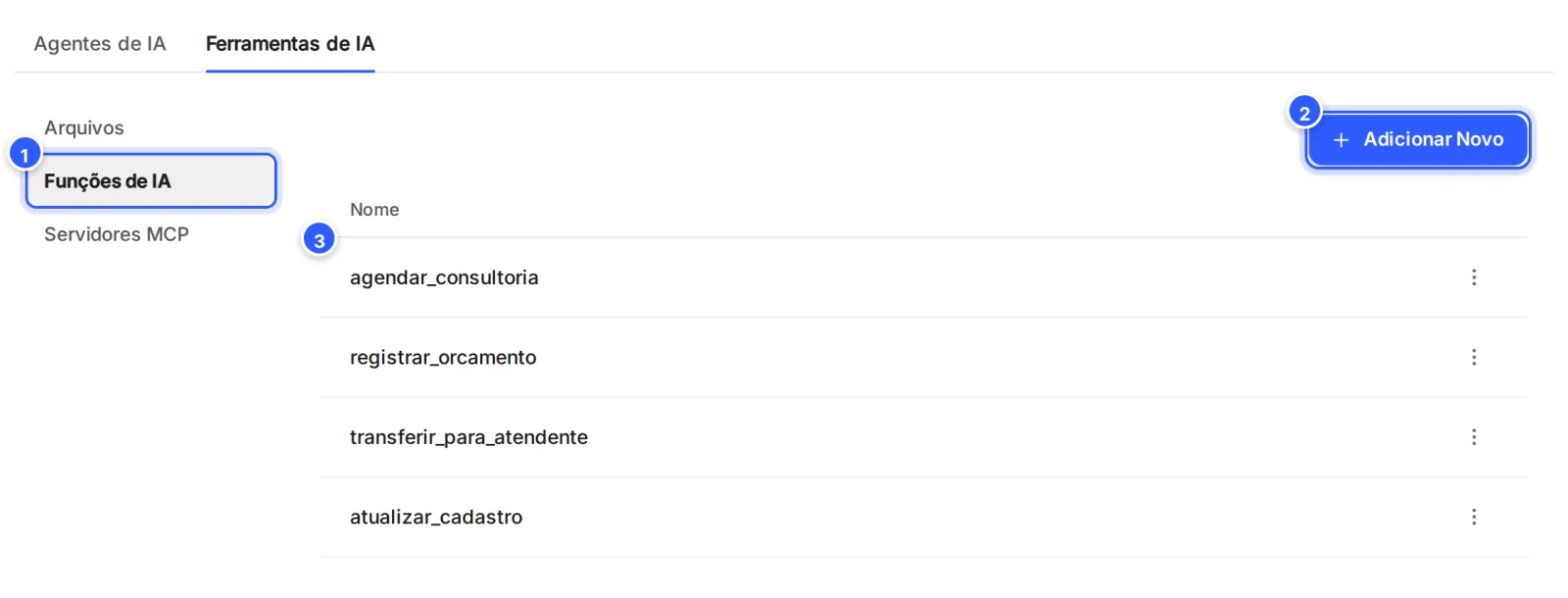
- Funções de IA: as funções que os agentes podem usar.
- Adicionar Novo: abre a janela da função.
- As funções da conta. Clique numa para editar. No menu ⋮ ficam Duplicar e Excluir.
Passo 2: Diga o que a função faz e que dados ela coleta
Na janela da função, preencha:
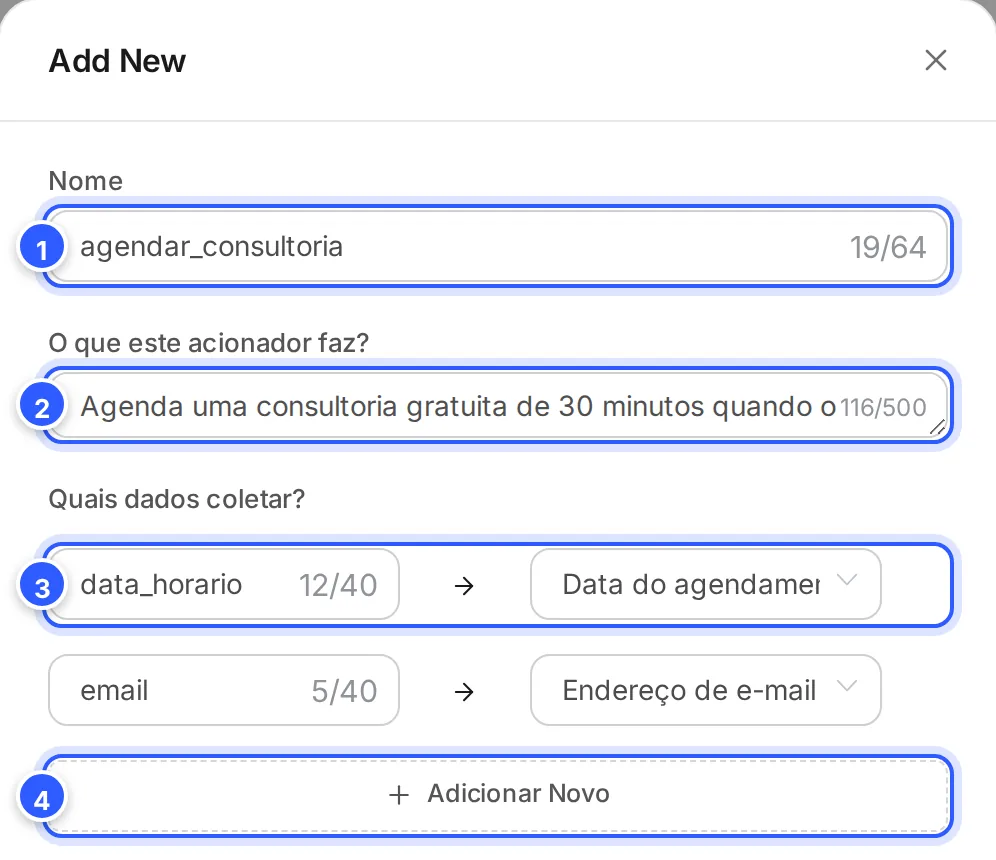
- Nome: até 64 caracteres. Use o formato do exemplo do campo,
book_appointment: letras minúsculas, sem espaços, com sublinhado. - O que este acionador faz?: quando a IA deve usar a função e para quê, em até 500 caracteres. O campo vazio sugere Permite ao usuário agendar um horário.
- Quais dados coletar?: à esquerda, o nome do dado (até 40 caracteres); à direita, o campo do contato que guarda o dado, como Endereço de e-mail. O × tira o dado.
- Adicionar Novo: mais um dado. A função aceita até 30.
Passo 3: Escolha o calendário, o fluxo e a mensagem
Mais abaixo, na mesma janela:
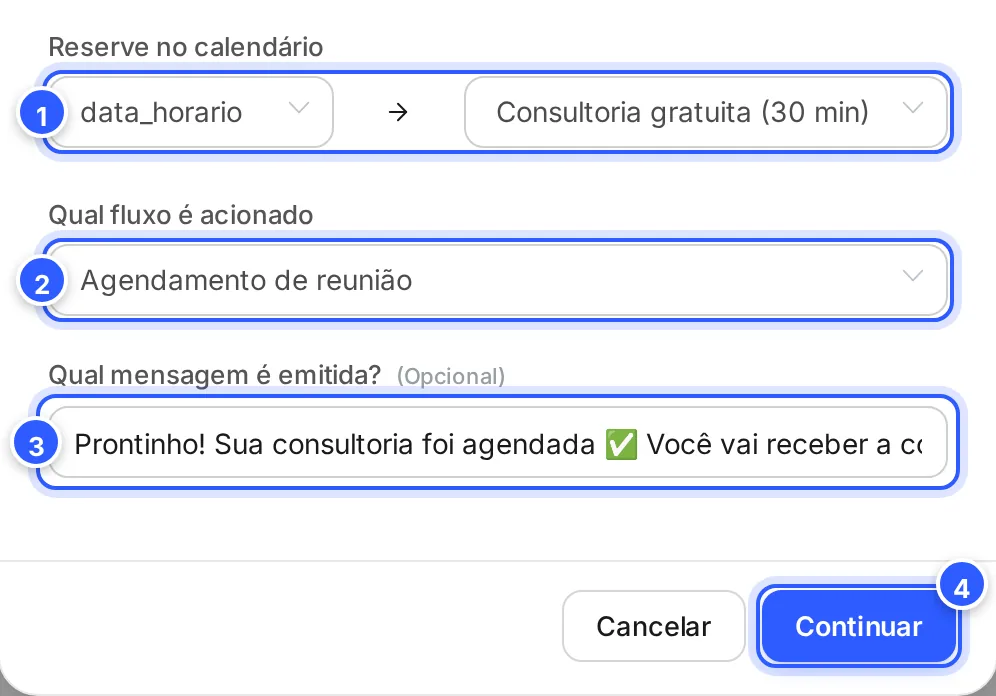
- Reserve no calendário: aparece quando um dado vai para um campo de data e hora e a conta tem calendário. À esquerda, o dado com o horário; à direita, o calendário. Veja Agendar pela conversa: fluxo, IA ou Caixa de Entrada.
- Qual fluxo é acionado: o fluxo que roda depois, ou Nenhum.
- Qual mensagem é emitida?: opcional, até 100 caracteres. O campo vazio sugere Você reservou um horário com sucesso.
- Continuar: salva a função.
Passo 4: Ligue a função no agente
Na aba Agentes de IA, clique no agente. No cartão Ferramentas de IA, clique na lista e marque a função.
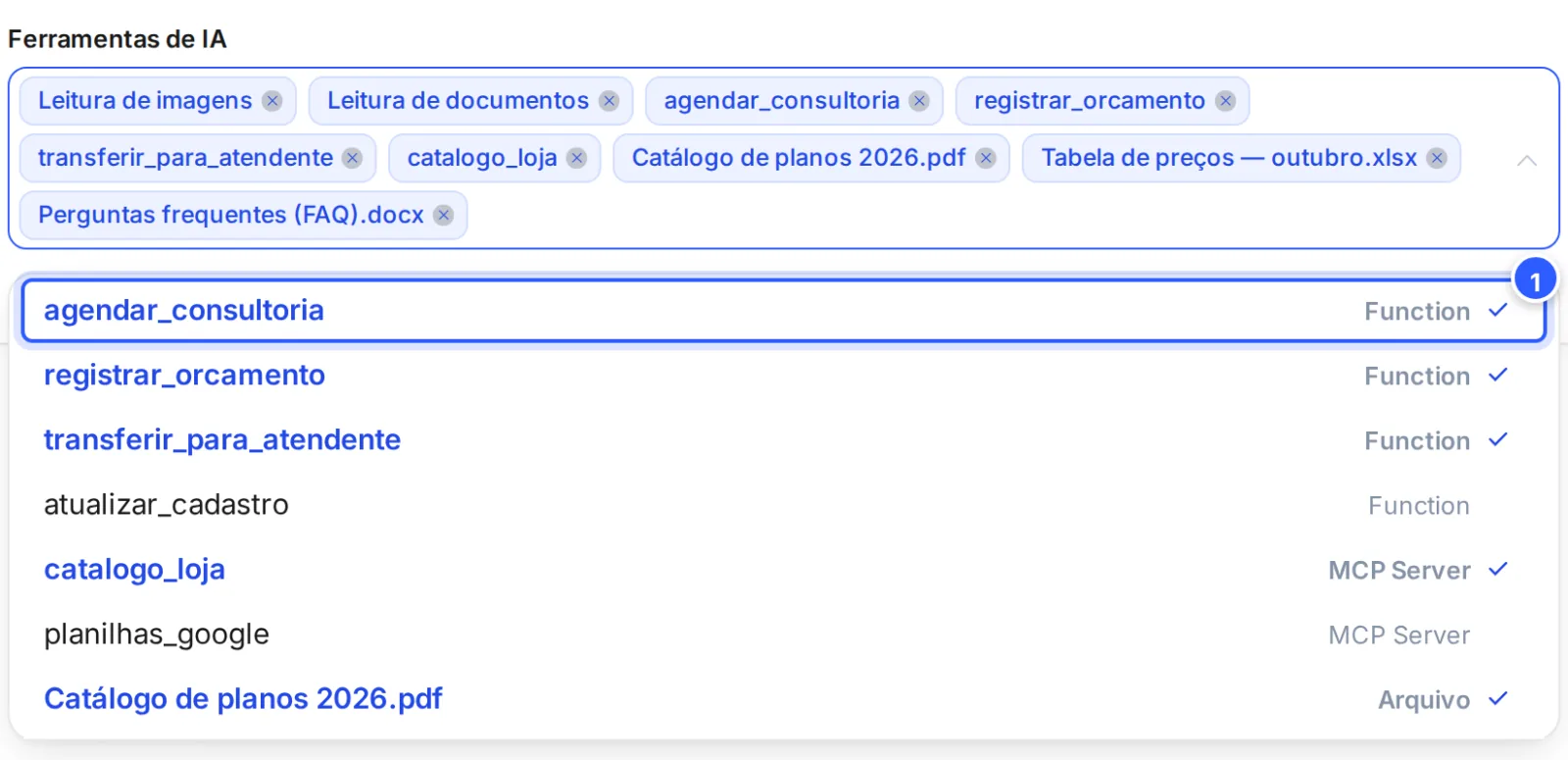
- As funções aparecem com o tipo Function, à direita. As marcadas ganham ✓ e entram no campo, em cima.
Depois, clique em Salvar, no topo da tela.
Pronto: como conferir
- Converse com o agente e peça o que a função faz, como marcar um horário. Veja Testar e ajustar o agente.
- Na Caixa de Entrada, abra a conversa e confira no painel do contato os campos preenchidos.
Se não funcionou
A IA não usou a função
Deixe claro em O que este acionador faz? quando usar a função, com as palavras que o contato usa. Confira se a função está marcada nas Ferramentas de IA do agente que responde e se você clicou em Salvar.
Não aparece Reserve no calendário
Um dos dados precisa ir para um campo de data e hora, e a conta precisa ter um calendário. Veja Criar campos personalizados e Criar um calendário.
O campo ficou vazio
Dê ao dado um nome claro, que diga o que coletar, como email ou cidade, e confira se ele está ligado ao campo certo.
Faça com a IA
Copie o pedido e cole no ChatGPT ou no Claude.
Vou criar uma função de IA na NexTags. Leia este tutorial: https://help.nextags.com.br/tutoriais/ia/funcoes-do-agente.md
O que a função deve fazer: [descreva, por exemplo: registrar um pedido de orçamento]. Sugira o Nome no formato do exemplo, o texto de "O que este acionador faz?" (até 500 caracteres), a lista de dados para coletar com um nome claro para cada um e a mensagem de confirmação (até 100 caracteres).
Funções pela API
Para listar as funções a partir do seu sistema, use a API: Listar funções dos agentes.
Relacionados
Este conteúdo ajudou?
Obrigado! Sua resposta ajuda a melhorar a central.