

Cadastrar produtos
Abra o E-commerce em Ferramentas, crie o produto com nome, preço, SKU e categoria e use a chave Ativo para pôr ou tirar o produto da venda.
Resposta rápida
Em Ferramentas, clique no cartão Ecommerce e, na aba Produtos, em Criar Novo. Preencha os dados do produto e salve. Na lista, a chave Ativo diz se os contatos podem comprar o produto.
Antes de começar
- Se você é da equipe, a permissão Ecommerce no seu usuário. Veja Administradores e permissões.
- O SKU de cada produto, se você vai vender pelo WhatsApp: é por ele que a NexTags reconhece o produto do catálogo da Meta.
Passo a passo
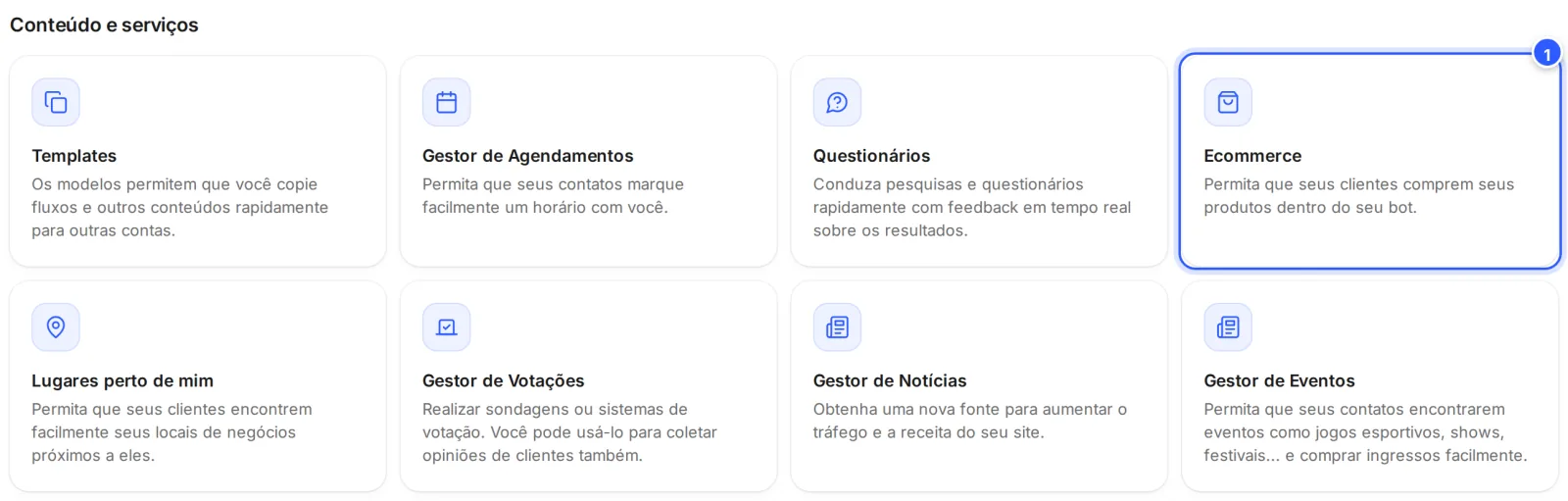
Passo 2: Clique em Criar Novo
Na aba Produtos, clique em Criar Novo (1). A tela do produto abre.
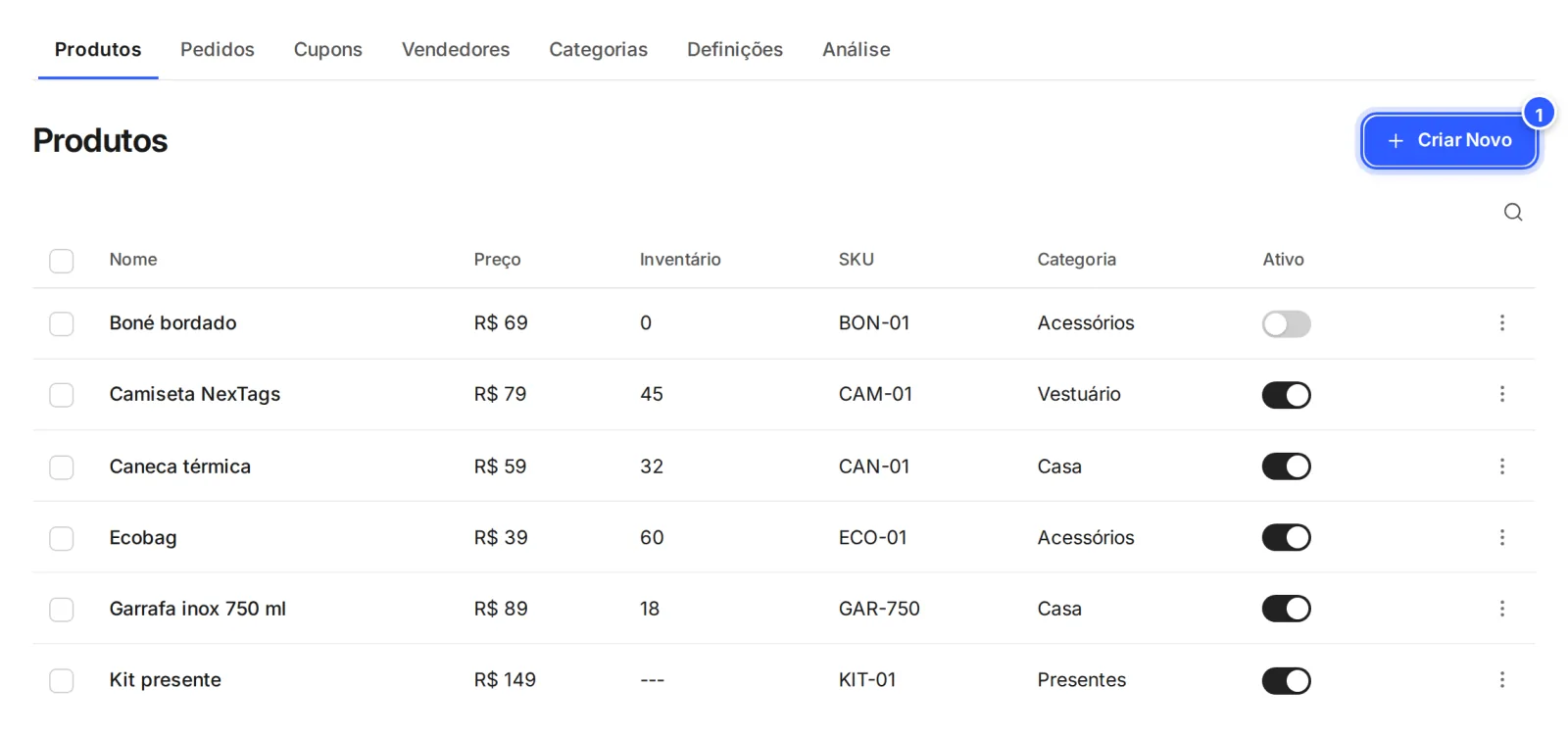
- Criar Novo: cadastra um produto.
Preencha os dados do produto e salve. São os mesmos que a lista mostra: o Nome, o Preço, o estoque (Inventário), o SKU e a Categoria. As categorias ficam na aba Categorias.
Preencha o SKU
No WhatsApp, só entram produtos com SKU. Num produto com variantes, como tamanhos ou cores, cada variante precisa do seu SKU. No catálogo da Meta, use o mesmo código no ID do conteúdo de cada item. Veja Importar produtos e sincronizar o catálogo da Meta.
Passo 3: Confira o produto na lista
O produto novo entra na lista, em ordem de nome.
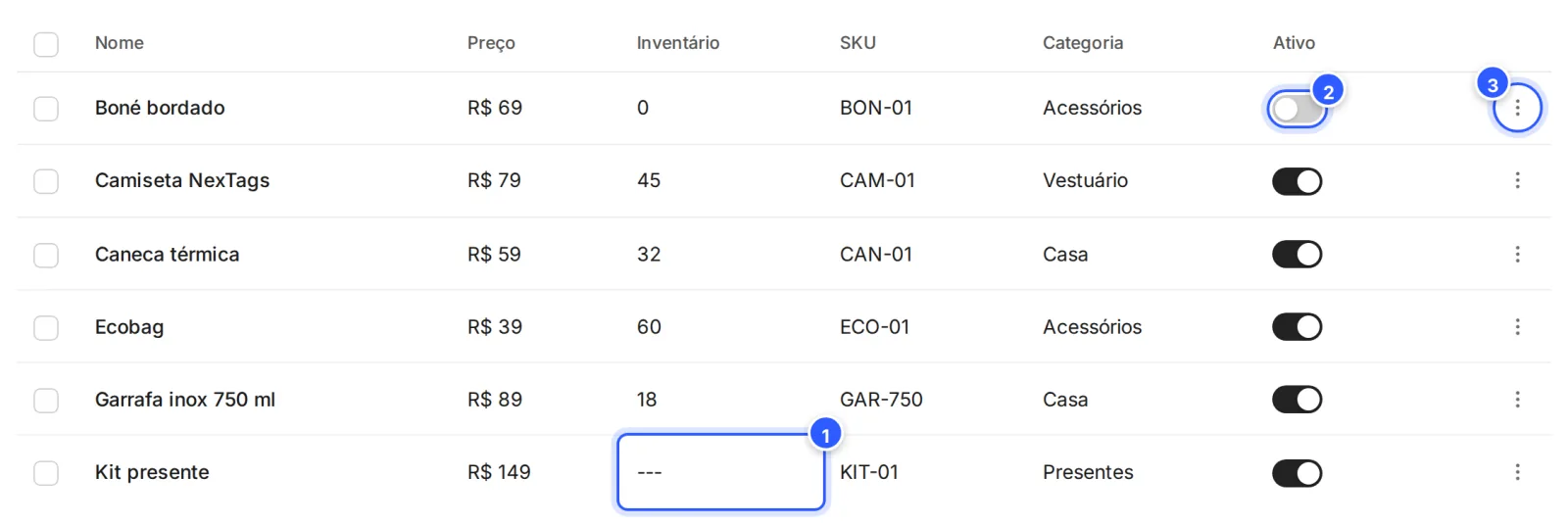
- Inventário: o estoque. Mostra --- quando o produto não controla o estoque.
- Ativo: ligado, os contatos podem comprar o produto. Desligue para tirar o produto da venda sem apagar. A mudança vale na hora.
- ⋮: o menu do produto. Veja abaixo.
Editar, duplicar e apagar
Clique no produto, na lista, para abrir e editar. No ⋮ do produto (1) ficam:
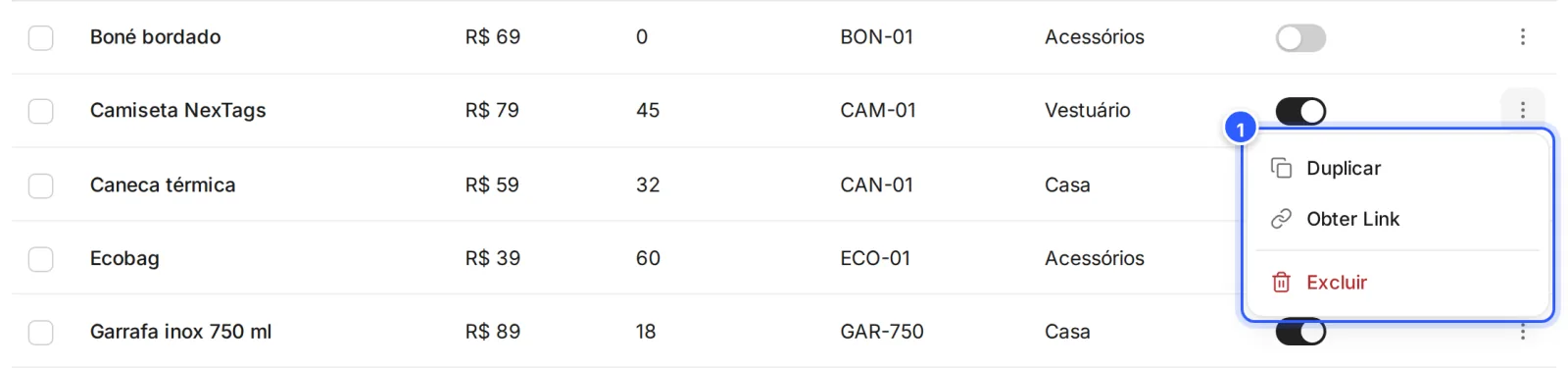
- Duplicar: abre um produto novo com os dados deste. Bom para produtos parecidos.
- Obter Link: o link do produto em cada canal da conta, como o WhatsApp e o Instagram. Clique em Copiar ao lado do canal.
- Excluir: apaga o produto, depois de você confirmar.
Para mexer em vários de uma vez, marque os produtos na caixa da esquerda (2). Acima da lista, aparecem os botões de editar e de excluir os marcados (1):
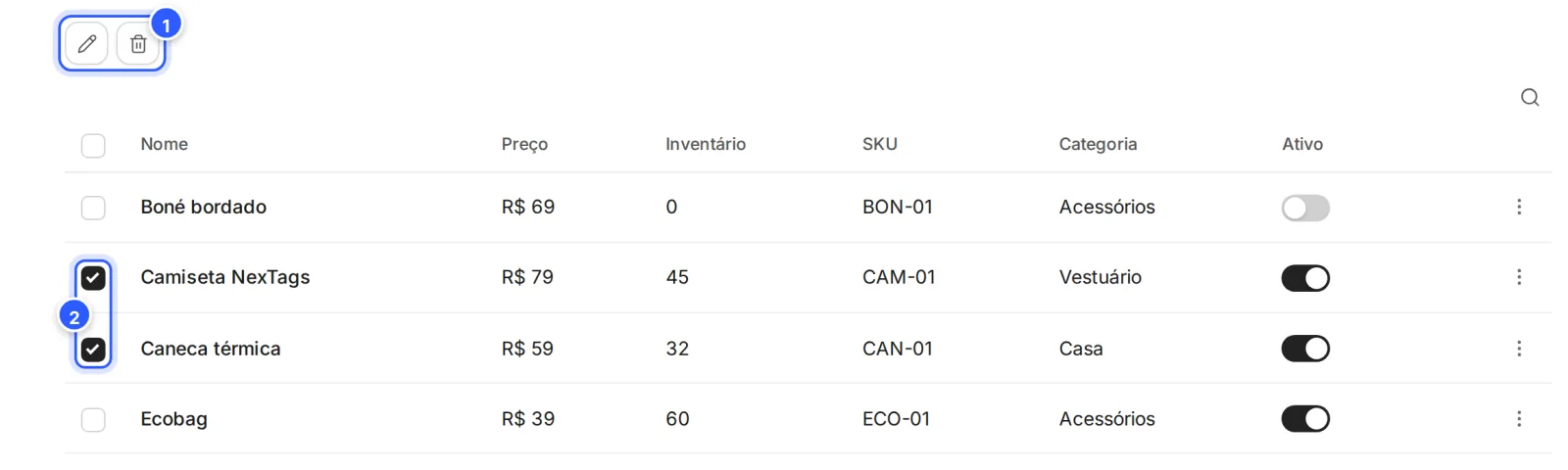
- Editar (o lápis) e excluir (a lixeira) os produtos marcados.
- Os produtos marcados.
Para achar um produto, clique na lupa acima da lista e escreva parte do nome.
Pronto: como conferir
- O produto aparece na aba Produtos, com o preço, o SKU e a categoria.
- A chave Ativo está ligada.
- Na Caixa de Entrada, o produto aparece em Enviar Produtos. Veja Enviar produtos na conversa.
Se não funcionou
Não encontro o cartão Ecommerce em Ferramentas
O cartão aparece quando o E-commerce está liberado na conta. Se você é da equipe, peça a quem administra a conta para conferir a permissão Ecommerce do seu usuário. Se a conta deveria ter o E-commerce, fale com o suporte da NexTags, de segunda a sexta, das 8h às 17h (horário de Brasília).
O produto não aparece para enviar no WhatsApp
Falta o SKU. No WhatsApp, só entram produtos com SKU; num produto com variantes, só as variantes com SKU. Abra o produto e preencha.
Faça com a IA
Copie o pedido e cole no ChatGPT ou no Claude.
Vou cadastrar os produtos da minha loja no E-commerce da NexTags. Leia este tutorial: https://help.nextags.com.br/tutoriais/ecommerce/cadastrar-produtos.md
Me ajude a montar uma lista com o nome, o preço, o SKU e a categoria de cada produto, com SKUs curtos e sem repetir, e uma variante para cada tamanho ou cor. Meus produtos: [liste aqui].
Produtos pela API
Para consultar ou mudar o preço, o estoque e o Ativo de um produto a partir do seu sistema, use Consultar produto e Atualizar produto.
Relacionados
Este conteúdo ajudou?
Obrigado! Sua resposta ajuda a melhorar a central.