

Oportunidades e tickets: criar, mover, ganhar e perder
Crie uma oportunidade para um contato, leve de uma etapa do pipeline para outra e marque como ganha ou perdida. Nos tickets, resolvido ou não.
Resposta rápida
Clique em Adicionar Oportunidade, escolha o contato, dê um nome e clique em Salvar. Para mudar de etapa, arraste o cartão. Para fechar, abra o cartão e clique em Ganho ou Perdido.
Antes de começar
- Um pipeline com as etapas do seu processo. Veja Criar um pipeline a partir de um modelo.
- A permissão Editar oportunidades no pipeline. Veja Permissões e definições do pipeline.
Passo a passo
Passo 1: Comece a oportunidade
Clique em Adicionar Oportunidade, no alto do quadro, ou no + do cabeçalho da etapa onde ela deve entrar.

- Adicionar Oportunidade: começa na primeira etapa. Nos pipelines de suporte, o botão é Adicionar Ticket.
- O + da etapa: começa já nessa etapa.
Passo 2: Escolha o contato
Na busca Contato, digite o nome, o e-mail, o telefone ou o ID do contato e clique nele. Se ele ainda não está na NexTags, clique em Adicionar Novo e informe pelo menos o telefone ou o e-mail.
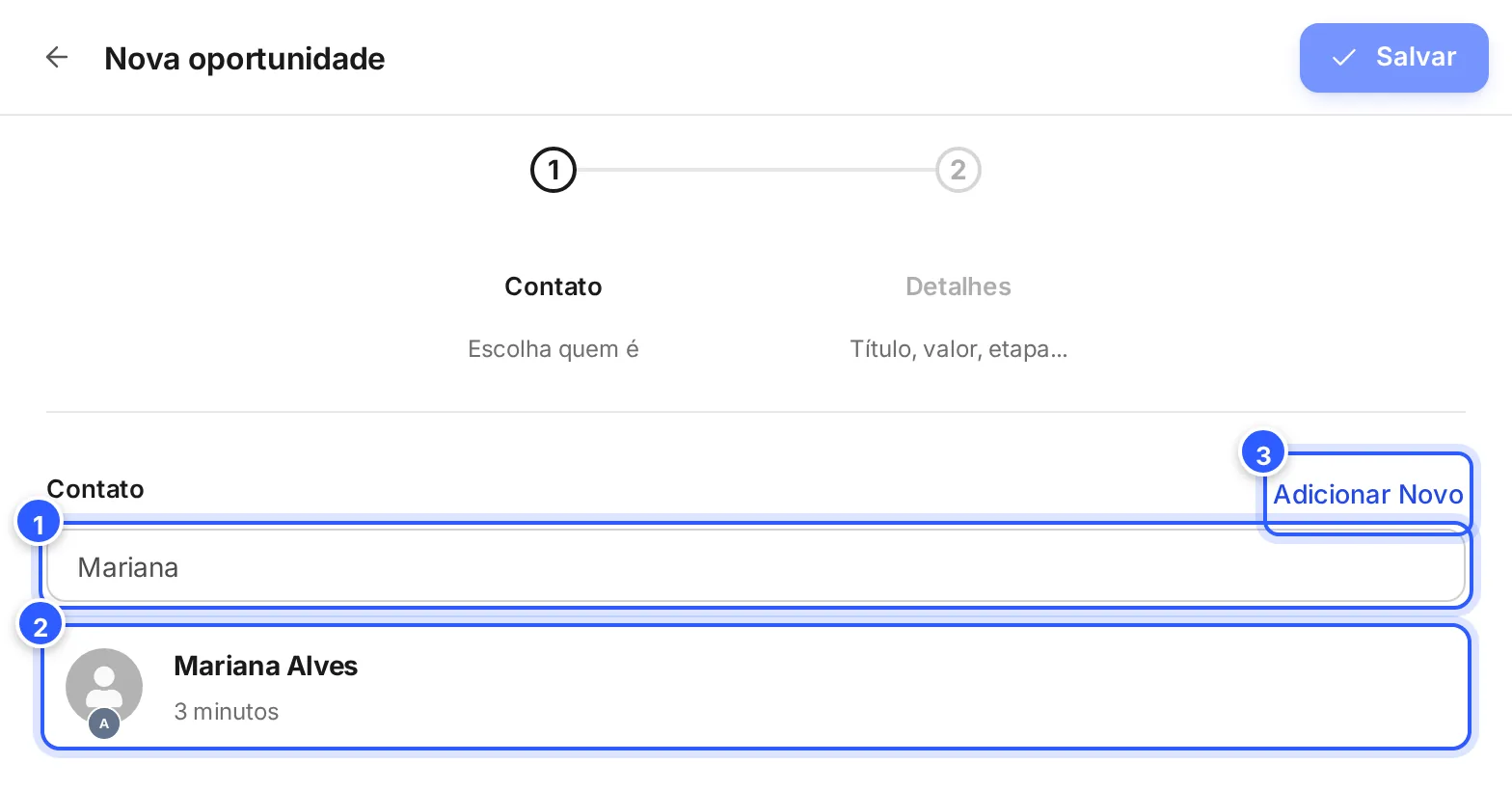
- A busca do contato.
- O contato encontrado: clique para escolher.
- Adicionar Novo: cadastra um contato.
Passo 3: Dê nome e valor
Abre Detalhes da Oportunidade. Escreva o Nome da Oportunidade e o Valor da Oportunidade.
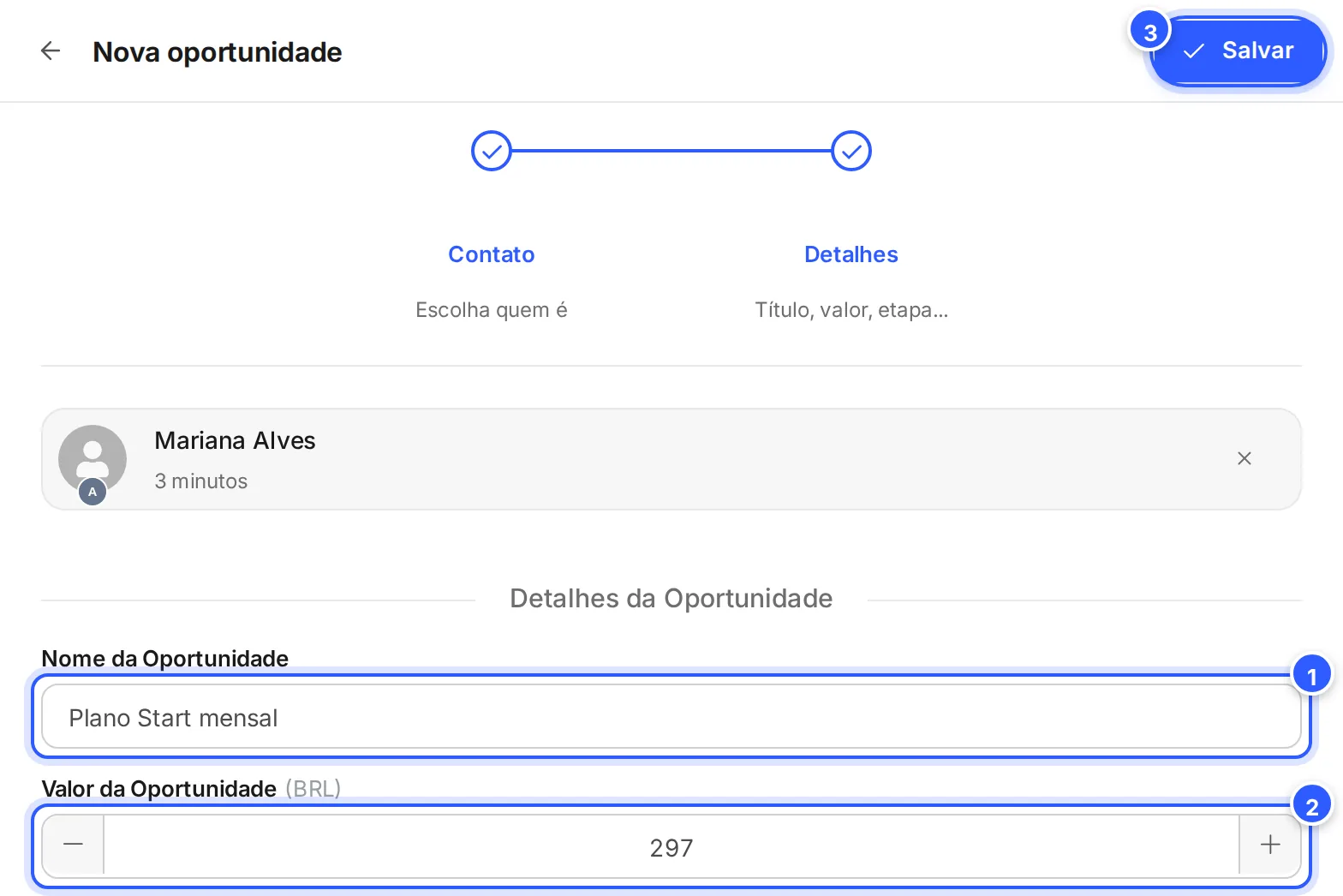
- Nome da Oportunidade: o que está sendo negociado, como "Plano Start mensal".
- Valor da Oportunidade: em reais.
- Salvar: fica disponível quando há contato e nome.
Passo 4: Complete e salve
Mais abaixo ficam os outros campos. Confira a etapa e clique em Salvar, no alto.
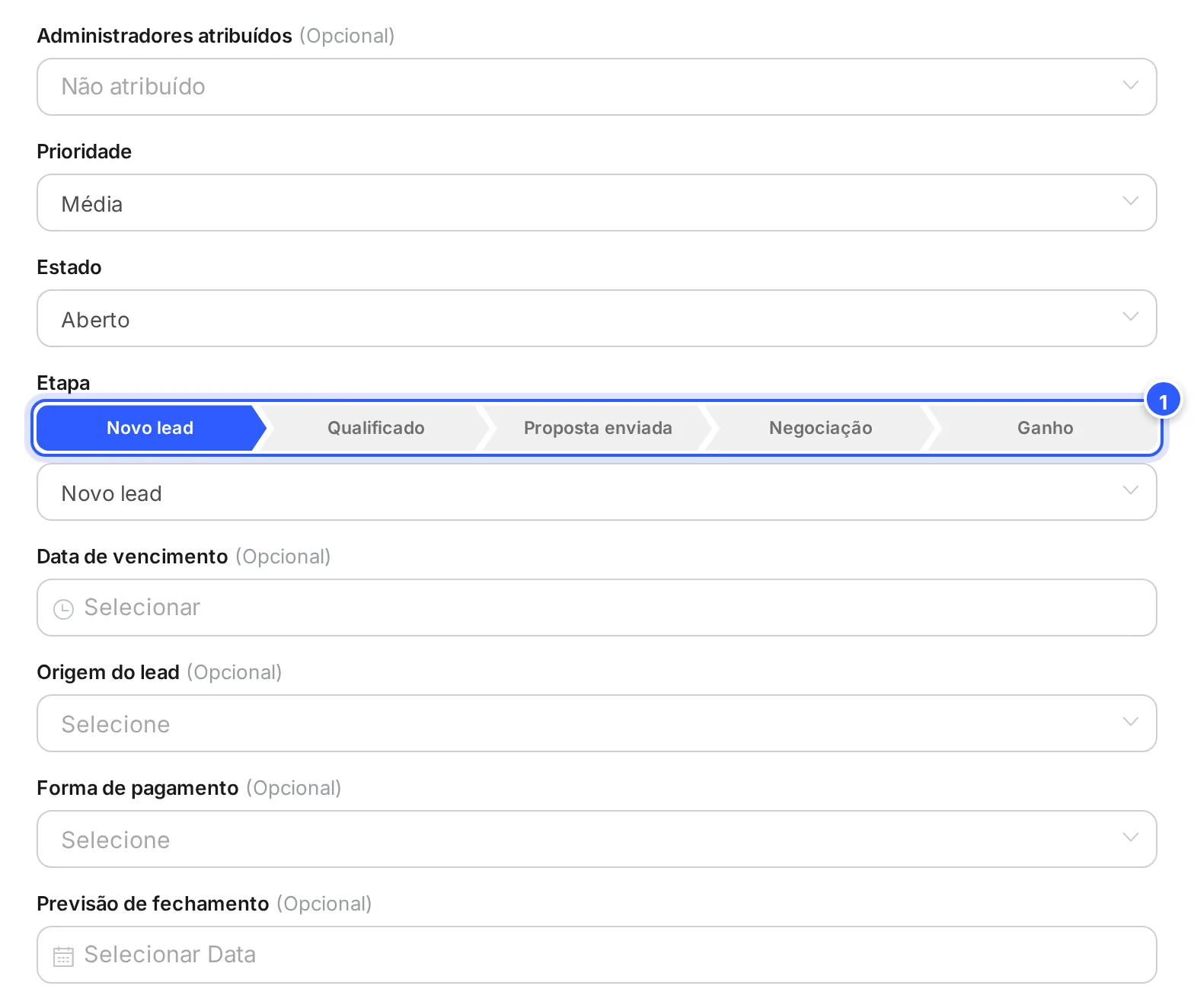
- Etapa: clique na seta da etapa onde a oportunidade vai entrar.
Os outros campos:
- Descrição da Oportunidade e Anexos: detalhes e arquivos.
- Administradores atribuídos: quem cuida da oportunidade.
- Prioridade: Baixa, Média (a que vem marcada) ou Alta.
- Estado: vem Aberto.
- Data de vencimento: o prazo.
- Os campos do pipeline, como "Origem do lead". Os obrigatórios precisam estar preenchidos para salvar.
Valor, prioridade e data de vencimento só aparecem quando estão ligados nas definições do pipeline. Veja Valor, prioridade, vencimento e responsáveis.
Passo 6: Marque como ganha ou perdida
Clique no cartão para abrir. Embaixo do título ficam as etapas do pipeline e os botões do estado.
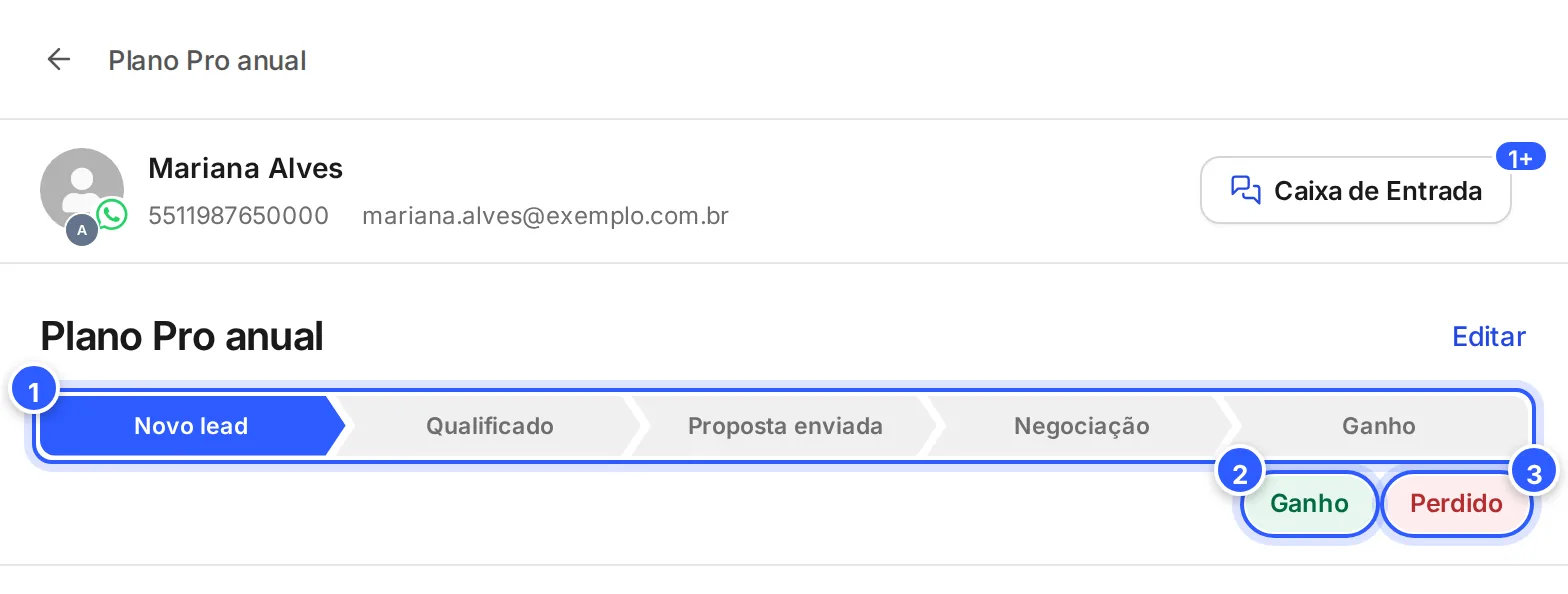
- As etapas: clique em uma para mover a oportunidade.
- Ganho: fecha a oportunidade como ganha.
- Perdido: fecha como perdida.
Depois de fechada, aparece Reabrir, que volta a oportunidade para Aberto. Nos tickets, os botões são Resolvido e Não Resolvido.
Passar para outro pipeline
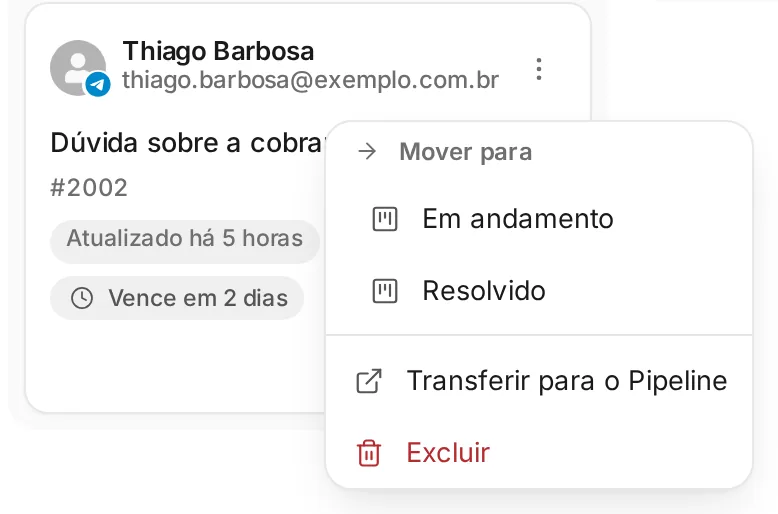
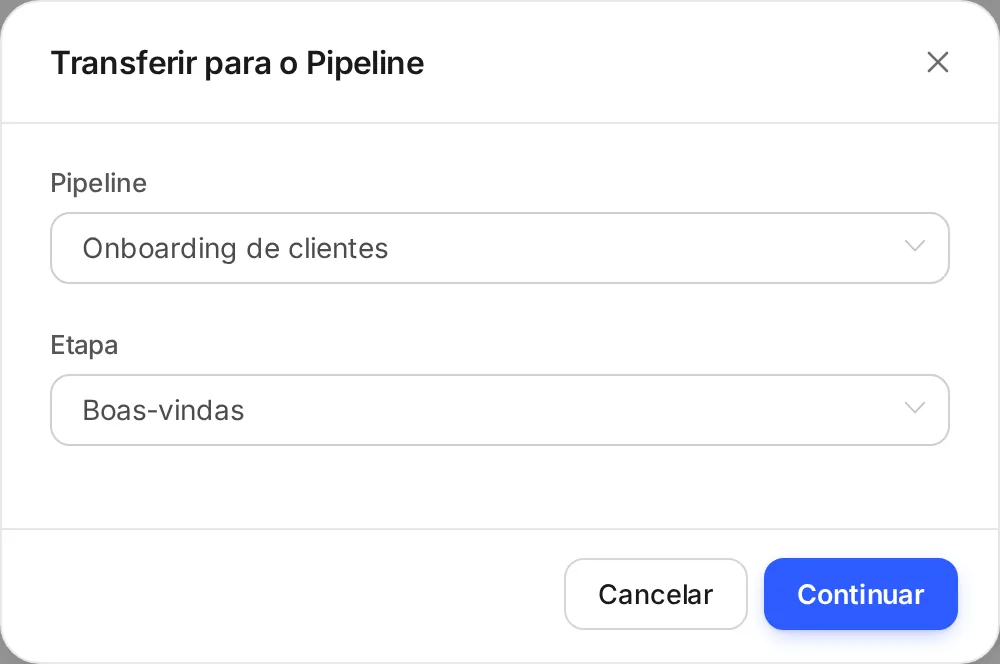
Nos três pontos do cartão, clique em Transferir para o Pipeline. Escolha o Pipeline e a Etapa e clique em Continuar. A opção só aparece quando a conta tem mais de um pipeline.
Pronto: como conferir
- A oportunidade nova aparece no topo da etapa, e o valor e o número da etapa aumentam.
- Ao fechar como ganha ou perdida, Ganhos e Perdas, no alto do quadro, mudam.
- No painel do contato, na Caixa de Entrada, a oportunidade aparece em Pipelines. Veja Criar ou mover uma oportunidade do pipeline.
Se não funcionou
O botão Salvar está apagado
Escolha um contato e escreva o nome da oportunidade. Sem os dois, o app não deixa salvar.
Apareceu "O contato já atingiu o limite de tickets abertos"
O pipeline limita quantos cartões abertos cada contato pode ter. Feche um cartão do contato ou mude o limite nas definições do pipeline, em Gerais. Veja Permissões e definições do pipeline.
Apareceu "Por favor, preencha todos os campos obrigatórios"
Algum campo do pipeline é obrigatório. O aviso mostra o nome dele: preencha e clique em Salvar de novo.
Não vejo Adicionar Oportunidade e não consigo arrastar
Falta a permissão Editar oportunidades no pipeline. Peça a quem tem a permissão Definições.
Transferir para o Pipeline não aparece
A conta precisa ter pelo menos dois pipelines. Veja Criar um pipeline a partir de um modelo.
Faça com a IA
Copie o pedido e cole no ChatGPT ou no Claude.
Uso um pipeline da NexTags para acompanhar vendas. Leia este tutorial: https://help.nextags.com.br/tutoriais/pipelines/oportunidades.md
Me ajude a definir regras para a equipe: quando criar uma oportunidade, que nome dar, quando mover para cada etapa e quando marcar como ganha ou perdida. Minhas etapas: [liste]. O que eu vendo: [descreva].
Oportunidades pelo seu sistema
Pela API, você cria, atualiza e transfere oportunidades: Criar oportunidade, Atualizar oportunidade e Transferir oportunidade de pipeline.
Relacionados
Este conteúdo ajudou?
Obrigado! Sua resposta ajuda a melhorar a central.