

Gerar número aleatório e contar caracteres
Sorteie um número ou um código para cupons, sorteios e protocolos, e conte os caracteres de um campo, salvando o resultado num campo.
Resposta rápida
Numa etapa Ações, clique em Adicionar Conteúdo › Ações › Ferramentas › Gerar Número Aleatório. Escolha o Tipo, o Minimum, o Maximum e o campo que guarda o resultado. Para contar letras, use Contador de Caracteres, no mesmo grupo.
Antes de começar
- Um campo para guardar o resultado: de número para os tipos Numeric; de texto ou número para o Alphanumeric. Veja Criar campos personalizados.
- Uma etapa Ações no ponto do fluxo em que o sorteio acontece. Veja Etapa Ações.
Passo a passo
Passo 1: Abra as Ferramentas
Na etapa Ações, clique em Adicionar Conteúdo › Ações e depois em Ferramentas, no fim da lista.
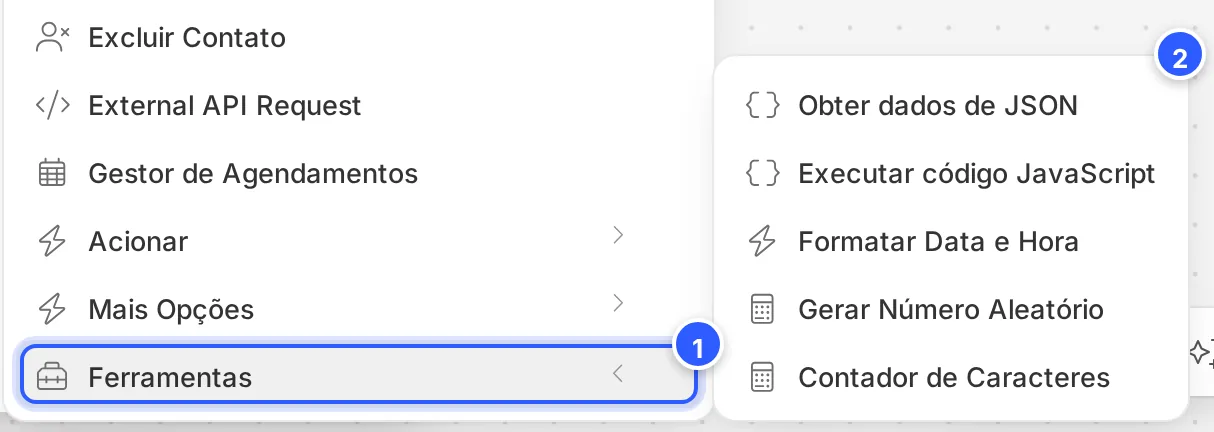
- Ferramentas: o grupo das ferramentas de dados.
- Clique em Gerar Número Aleatório (ou em Contador de Caracteres). O cartão entra na etapa; clique nele para abrir a janela.
Passo 2: Configure o sorteio
Na janela Gerar Número Aleatório:
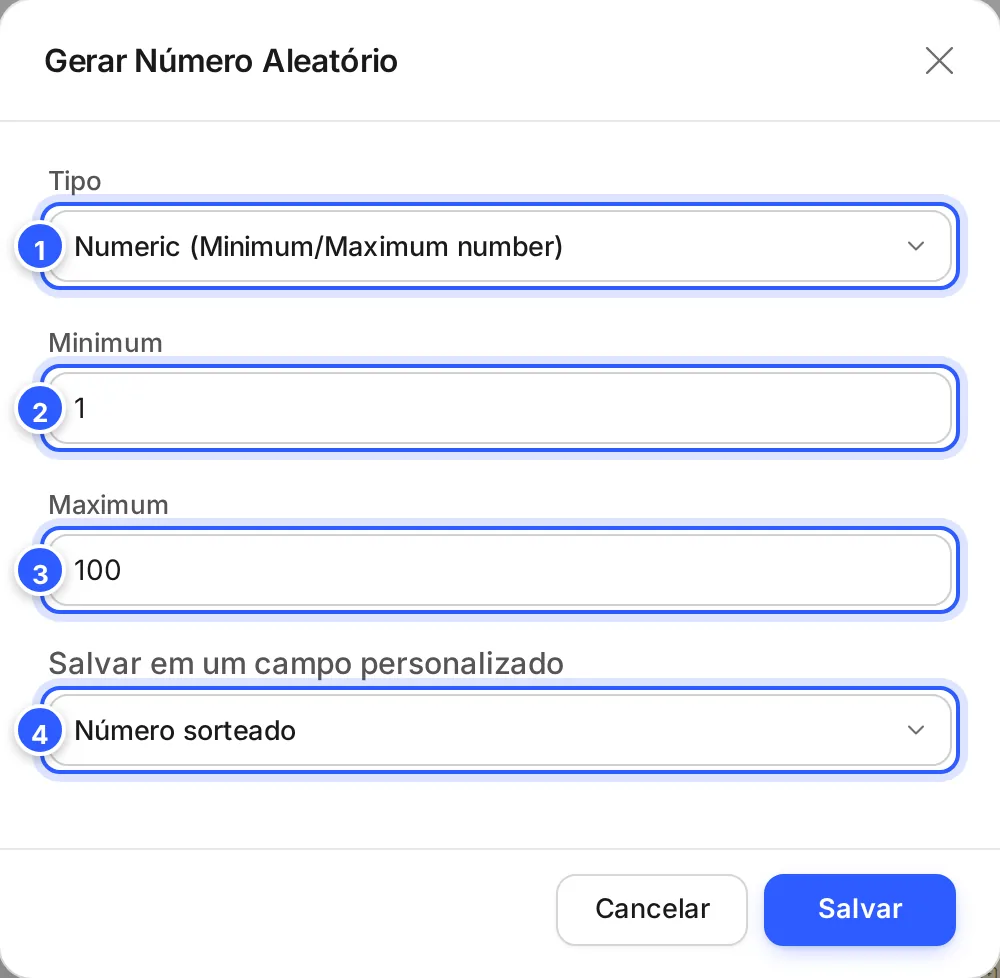
- Tipo: o que sortear (veja a tabela abaixo; os nomes ficam em inglês no app).
- Minimum: o menor valor, ou o menor tamanho.
- Maximum: o maior valor, ou o maior tamanho. Se você inverter os dois, o editor troca sozinho.
- Salvar em um campo personalizado: o campo que guarda o resultado.
| Tipo | O que sorteia |
|---|---|
| Numeric (Minimum/Maximum number) | Um número entre o mínimo e o máximo, como de 1 a 100. |
| Numeric (Minimum/Maximum length) | Um número com essa quantidade de dígitos. Com 6 e 6, um código de 6 dígitos. |
| Alphanumeric (Minimum/Maximum length) | Letras e números com essa quantidade de caracteres, bom para cupons. |
Minimum e Maximum também aceitam campos: digite { e escolha na lista. Clique em Salvar.
Passo 3: Ou conte os caracteres de um campo
Na janela Contador de Caracteres:
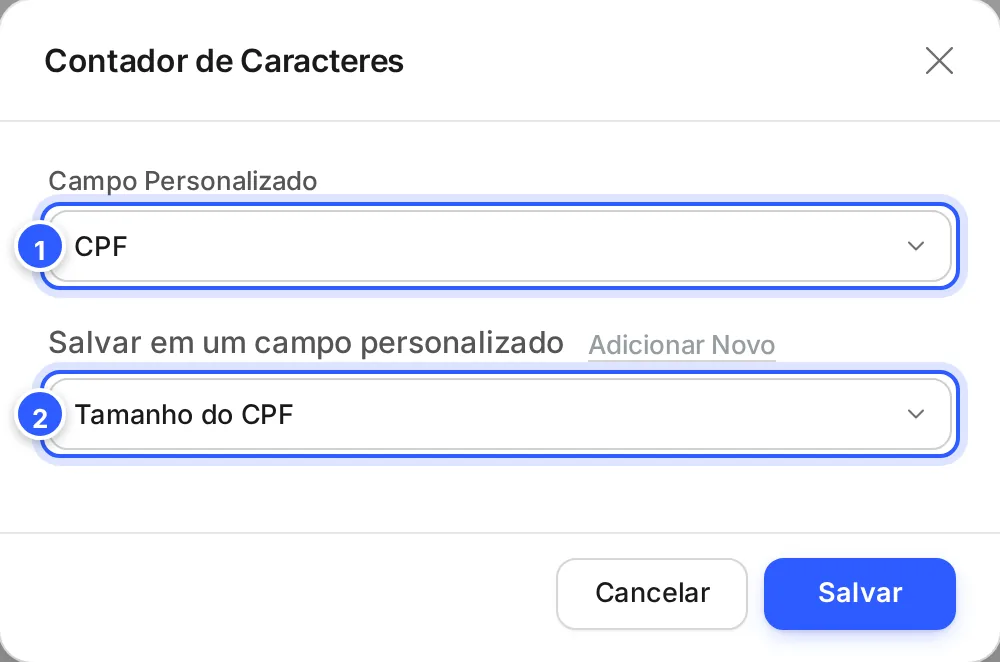
- Campo Personalizado: o campo cujo texto será contado. A lista também traz Email e Phone.
- Salvar em um campo personalizado: um campo de número que recebe o total.
Clique em Salvar. Use o total numa Condição para conferir, por exemplo, se o CPF digitado tem 11 caracteres. Veja Etapa Condição.

Pronto: como conferir
- Clique em Testar, no topo do editor, e passe pela etapa no seu celular. Veja Testar o fluxo.
- Na Caixa de Entrada, abra a sua conversa e confira o campo no painel do contato.
Se não funcionou
O campo que eu quero não aparece em Salvar em um campo personalizado
Nos tipos Numeric, a lista mostra só campos de número. Crie um campo de número, ou use Alphanumeric, que aceita campo de texto.
Aparece "Por favor, preencha todos os campos obrigatórios"
Preencha Minimum, Maximum e o campo que guarda o resultado.
Faça com a IA
Copie o pedido e cole no ChatGPT ou no Claude.
Quero sortear códigos e números num fluxo da NexTags. Leia este tutorial: https://help.nextags.com.br/tutoriais/fluxos/numero-aleatorio.md
Quero [um cupom de desconto / um número da sorte / um protocolo de atendimento] com este formato: [descreva]. Me diga qual Tipo usar, que Minimum e Maximum escolher e como mostrar o resultado ao contato numa mensagem.
Relacionados
Este conteúdo ajudou?
Obrigado! Sua resposta ajuda a melhorar a central.