

Etiquetas e campos personalizados na conversa
Coloque e tire etiquetas e edite os campos personalizados do contato pelo painel, sem sair da conversa.
Resposta rápida
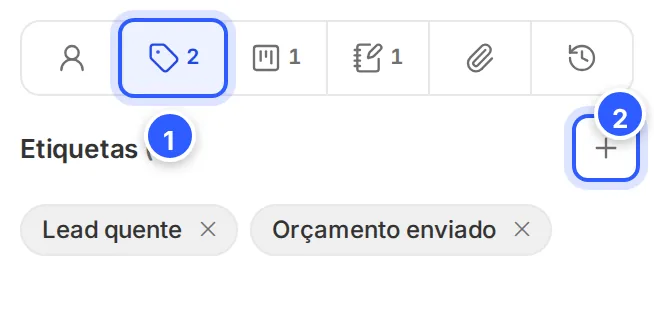
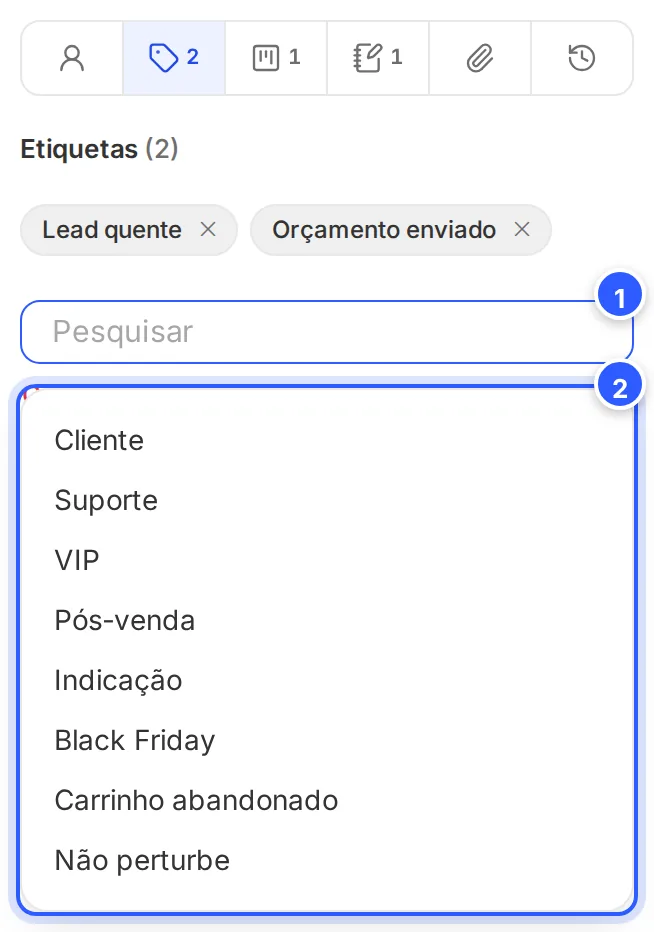
No painel do contato, abra Etiquetas, clique no +, escolha a etiqueta e clique em Adicionar. Para um campo, passe o mouse nele e clique no lápis.
Antes de começar
- As etiquetas e os campos já criados na conta. Veja Etiquetas e Campos personalizados.
Passo a passo
Passo 3: Edite um campo
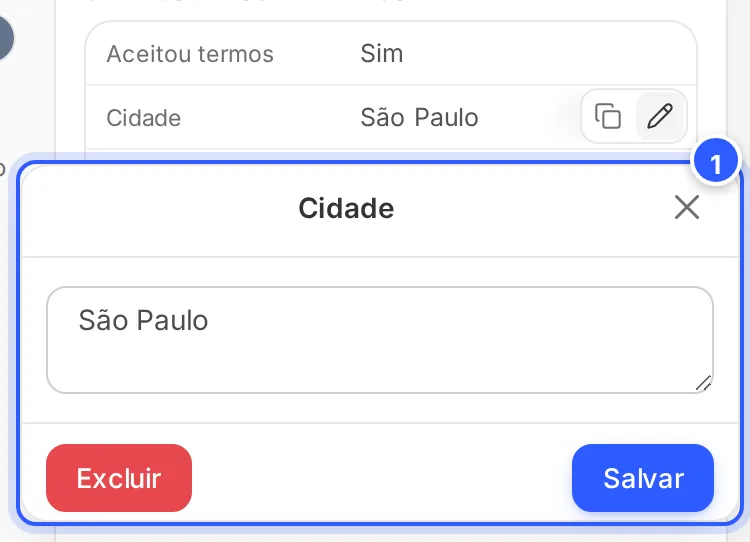
Abra o atalho Dados. Passe o mouse no campo: aparecem copiar e editar. Clique no lápis, mude o valor (1) e clique em Salvar. Excluir apaga o valor do campo.
Para preencher um campo que o contato ainda não tem, clique em Adicionar Novo, no fim dos campos personalizados, e escolha o campo.
Pronto: como conferir
- A etiqueta aparece no painel e o número ao lado do atalho Etiquetas muda.
- O campo mostra o valor novo.
- A etiqueta e o campo já valem para os fluxos, os filtros e os Broadcasts.
Se não funcionou
A etiqueta que eu quero não aparece
Ela ainda não existe na conta. Crie em Etiquetas e volte para a conversa.
O campo não está na lista de Adicionar Novo
A lista mostra só os campos que o contato ainda não tem e que estão marcados para aparecer na Caixa de Entrada. Veja Campos personalizados.
Faça com a IA
Copie o pedido e cole no ChatGPT ou no Claude.
Quero organizar as etiquetas e os campos que minha equipe usa no atendimento pela NexTags. Leia este tutorial: https://help.nextags.com.br/tutoriais/caixa-de-entrada/etiquetas-e-campos-na-conversa.md
Meu negócio: [descreva]. Sugira até 10 etiquetas (com a regra de quando usar cada uma) e até 6 campos personalizados que valem a pena preencher na conversa.
Pelo seu sistema
Etiquetas e campos também mudam pela API: Adicionar etiqueta ao contato.
Relacionados
Este conteúdo ajudou?
Obrigado! Sua resposta ajuda a melhorar a central.