

Todos os eventos dos acionadores
Todos os eventos que disparam um acionador ou um webhook de saída, com o nome que aparece na NexTags e o detalhe que você escolhe em cada um.
Os eventos ficam no menu + Acionadores, em Quando isso acontece. Valem para os Acionadores e Ações e para os Webhooks de saída, menos os de e-mail, que não aparecem nos webhooks. As tabelas seguem a ordem do menu, com o nome de cada evento como ele aparece na tela.
Etiquetas
| Evento | O que você escolhe | Quando dispara |
|---|---|---|
| Etiqueta Aplicada | A etiqueta | A etiqueta é aplicada ao contato. |
| Etiqueta Removida | A etiqueta | A etiqueta é removida do contato. |
Campos personalizados
No menu, o grupo aparece como Campo Personalizados.
| Evento | O que você escolhe | Quando dispara |
|---|---|---|
| Valor do campo personalizado alterado | O campo e a condição | O valor do campo muda e atende à condição. |
| Acionador baseado em data/hora | O campo de data e o momento | Na data guardada no campo, antes ou depois dela. |
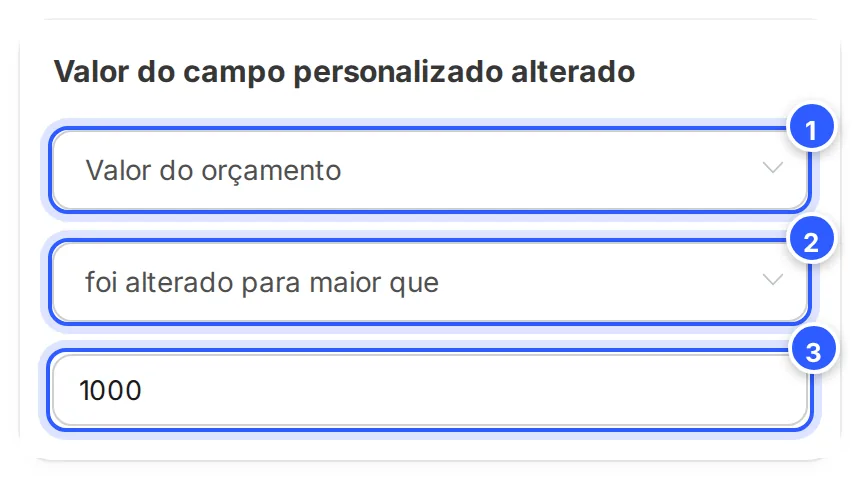
- O campo. Além dos seus campos, a lista tem Email, Phone e Total tagged users in last FB comment.
- A condição. As opções mudam com o tipo do campo (veja a tabela abaixo).
- O valor da condição.
| Tipo do campo | Condições |
|---|---|
| Número, Data e Data e hora | foi alterado para qualquer valor, foi alterado para exatamente, foi alterado para maior que, foi alterado para maior ou igual, foi alterado para menor que e foi alterado e não é |
| Texto e Texto longo | foi alterado para qualquer valor, foi alterado para exatamente, foi alterado e contém, foi alterado e não contém e foi alterado e começa com |
| Verdadeiro/Falso | foi alterado para qualquer valor ou foi alterado para exatamente, com o valor Sim ou Não |
| Seleção | foi alterado para qualquer valor ou foi alterado para exatamente, com uma das opções do campo |
Menor ou igual
Nos campos de número e de data, a opção de menor ou igual aparece com o mesmo texto da de menor: foi alterado para menor que. Das duas, a de baixo é a de menor ou igual.
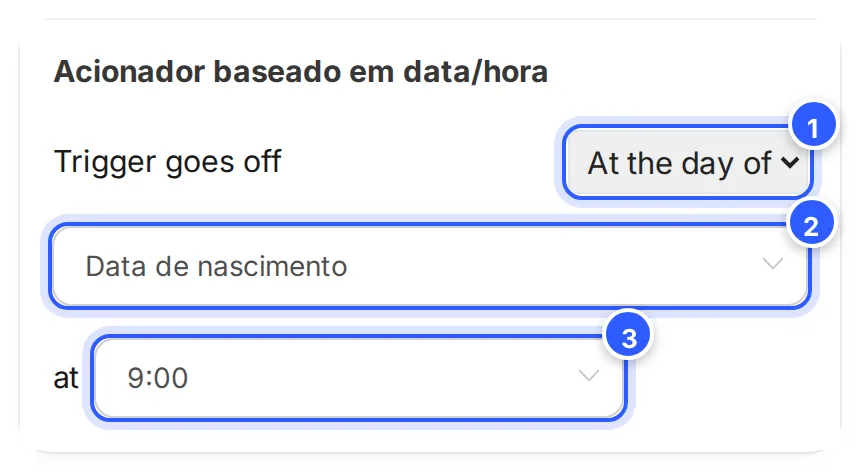
- Trigger goes off: At the day of (no dia), Before (antes) ou After (depois). Antes e depois pedem o número e a unidade: minutos, horas ou dias.
- O campo. Só aparecem os campos de Data e de Data e hora do contato.
- at: a hora do disparo, quando é At the day of.
Esses textos aparecem em inglês no app.
Conversa e contato
| Evento | O que você escolhe | Quando dispara |
|---|---|---|
| Conversación transferida a humano | — | A conversa passa do robô para a equipe. O nome aparece em espanhol no app. |
| Conversa transferida para bot | — | A conversa volta para o robô. |
| Novo Contato | — | Um contato novo chega à conta. |
| Contato cancelou a assinatura do bot | — | O contato cancela a assinatura do robô. |
| Arquivado | — | A conversa é arquivada. |
| Seguindo | — | A conversa passa a ser seguida, na pasta Seguindo da Caixa de Entrada. |
| Conversa Atribuída | O atendente, a equipe ou Todos | A conversa é atribuída. |
| Atribuição de conversa removida | — | A conversa fica sem responsável. |
Veja Arquivar e bloquear, Seguir uma conversa e Atribuir e transferir.
Aparece com o WhatsApp conectado.
| Evento | O que você escolhe | Quando dispara |
|---|---|---|
| Chamada recebida | — | Chega uma chamada do WhatsApp. |
| Chamada de áudio perdida | — | Uma chamada fica sem atender. |
| Chamada encerrada | — | A chamada termina. |
Veja Atender e gravar chamadas do WhatsApp.
Pipelines
Aparece quando a conta usa Pipelines.
| Evento | O que você escolhe | Quando dispara |
|---|---|---|
| Nova oportunidade/ticket criado | O pipeline | Uma oportunidade ou um ticket é criado. |
| Oportunidade/ticket movido para a etapa | O pipeline e a Etapa, ou Todos | O cartão muda de etapa. |
| Valor da oportunidade/ticket alterado | O pipeline | O valor muda. |
| Status da oportunidade/ticket alterado | O pipeline e, se quiser, o Estado | O estado muda. |
| Prioridade da oportunidade/ticket alterada | O pipeline e, se quiser, a Prioridade: Baixa, Média ou Alta | A prioridade muda. |
Veja O que é um pipeline.
Sequências
No menu, o grupo aparece como Sequences.
| Evento | O que você escolhe | Quando dispara |
|---|---|---|
| Inscrito na sequência | A sequência | O contato é inscrito na sequência. |
| Cancelado da sequência | A sequência | A inscrição do contato é cancelada. |
Veja Inscrever e remover contatos da sequência.
Ecommerce
Aparece quando a conta usa o e-commerce.
| Evento | O que você escolhe | Quando dispara |
|---|---|---|
| Carrinho de compras do WhatsApp enviado | — | O contato envia um carrinho pelo WhatsApp. |
| Usuário questionado sobre um produto | O produto ou Todos | O contato pergunta sobre um produto. |
| Carrinho Abandonado | — | O contato deixa o carrinho sem finalizar a compra. |
| Novo Pedido | — | Um pedido novo é feito. |
| Pedido Aceito | — | O pedido é aceito. |
| Encomenda Enviada | — | O pedido é enviado. |
| Pedido Concluído | — | O pedido é concluído. |
| Pedido Cancelado | — | O pedido é cancelado. |
| Categoria adicionada ao carrinho | A categoria | Um produto da categoria vai para o carrinho. |
| Produto adicionado ao carrinho | O produto | O produto vai para o carrinho. |
| Produto removido do carrinho | O produto | O produto sai do carrinho. |
| Produto comprado | O produto | O produto é comprado. |
Produto removido do carrinho
Depois de adicionado, esse evento aparece no cartão com o título Conversación transferida a humano. É um erro de texto do app: o evento continua sendo o do carrinho.
Veja Carrinho e pedidos na conversa.
Links de pontos de entrada
| Evento | O que você escolhe | Quando dispara |
|---|---|---|
| Contato referenciou um novo contato | O parâmetro do link, em REF Param Tracker | Um contato novo chega pelo link de indicação de outro contato. |
| Contato referenciou um contato existente | O parâmetro do link, em REF Param Tracker | Um contato que já existia chega pelo link de indicação. |
Você pode colar o link inteiro em REF Param Tracker: o app guarda só o parâmetro que vem depois de ref=. Veja Programa de indicação com links de referência.
O acionador não disparou?
Confira se ele está Ativo e se o evento é o que aconteceu. O passo a passo está em Automação que não dispara.
Relacionados
Este conteúdo ajudou?
Obrigado! Sua resposta ajuda a melhorar a central.