

Criar e usar etiquetas
Crie etiquetas na área Fluxos, organize em pastas e use para marcar contatos nos fluxos, na Caixa de Entrada e na lista de Contatos.
Resposta rápida
No menu Fluxos, abra a aba Etiquetas, clique em Adicionar, escreva o nome e clique em Continuar. Depois, marque os contatos com a ação Adicionar Etiqueta num fluxo, pela conversa ou em massa, na lista de Contatos.
Antes de começar
- Acesso à área Fluxos no seu usuário. Veja Administradores e permissões.
- Saber se o que você quer guardar é uma marca (etiqueta) ou um valor (campo). Veja Etiqueta ou campo: quando usar cada um.
Passo a passo
Passo 1: Abra a tela Etiquetas
No menu da esquerda, clique em Fluxos e depois na aba Etiquetas.
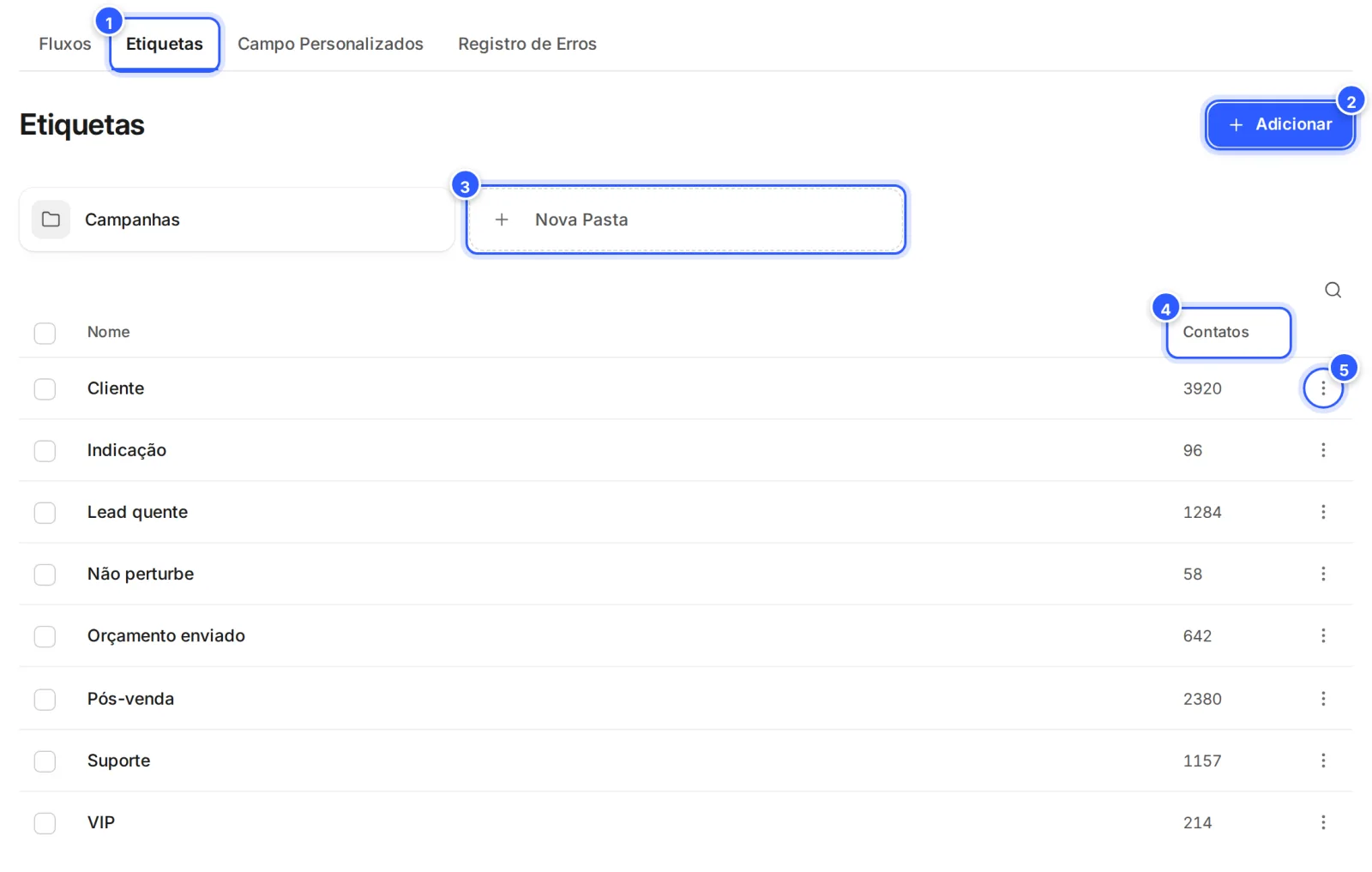
- Etiquetas, nas abas da área Fluxos.
- Adicionar: cria uma etiqueta nova.
- Nova Pasta: cria uma pasta para separar as etiquetas, por campanha ou por assunto.
- Contatos: quantos contatos têm cada etiqueta.
- O menu ⋮ de cada etiqueta.
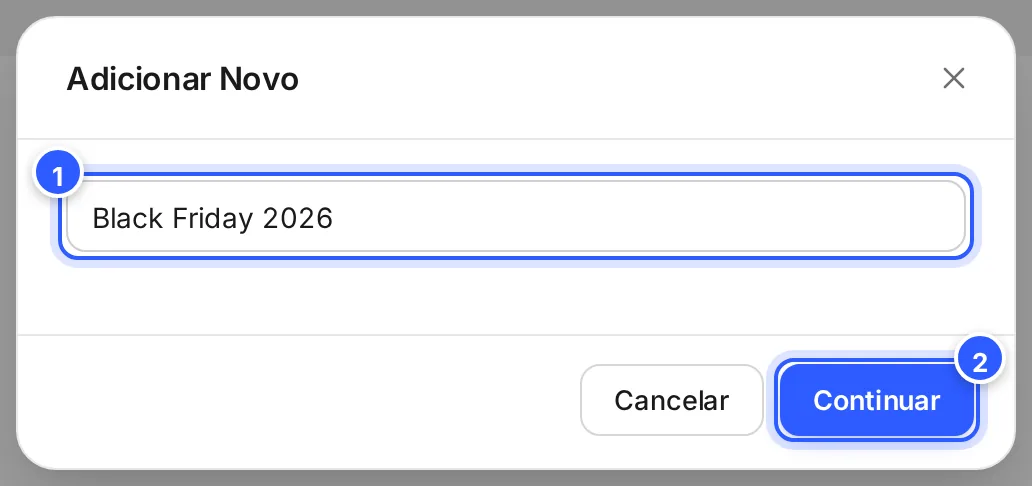
Passo 3: Organize, renomeie ou exclua
Clique no ⋮ da etiqueta para ver as opções.
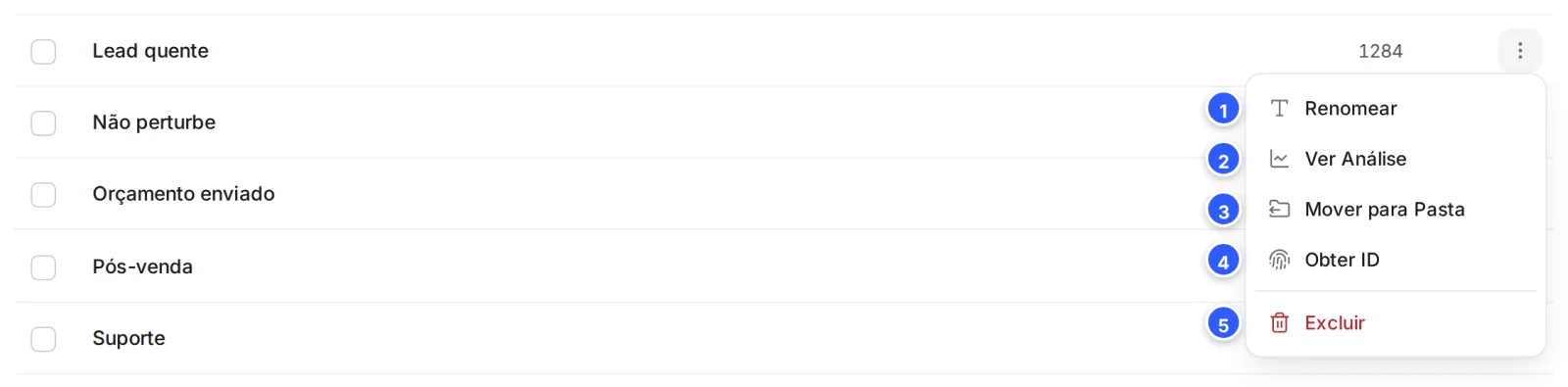
- Renomear: muda o nome.
- Ver Análise: abre numa nova aba a análise da etiqueta, com os contatos etiquetados por dia no período escolhido.
- Mover para Pasta: leva a etiqueta para uma pasta. Aparece quando a área já tem pastas.
- Obter ID: copia o número da etiqueta, usado na API e em integrações.
- Excluir: apaga a etiqueta. O app pede confirmação e avisa que não dá para desfazer.
Várias de uma vez
Marque as caixas à esquerda dos nomes. Em cima da lista aparecem os botões para excluir ou mover para uma pasta todas as marcadas.
Passo 4: Use a etiqueta nos contatos
Num fluxo, a ação Adicionar Etiqueta marca o contato quando ele passa por aquela etapa. A ação Remover Etiqueta tira a marca.
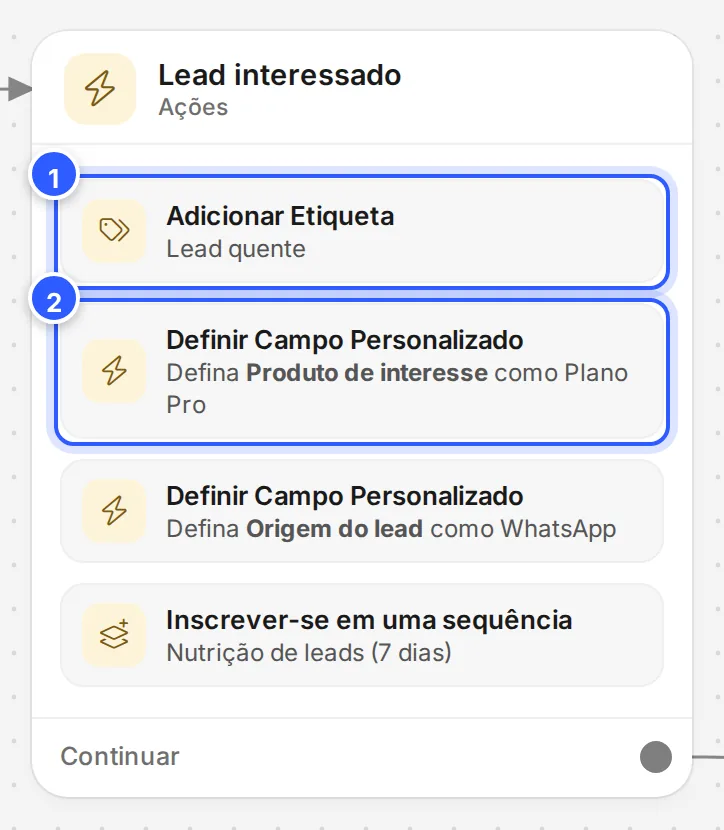
- Adicionar Etiqueta: quem passa por esta etapa recebe a etiqueta Lead quente.
- Definir Campo Personalizado: guarda um valor no contato. Veja Criar campos personalizados.
Também dá para etiquetar:
- na conversa, pelo painel do contato: Etiquetas e campos personalizados na conversa;
- vários contatos de uma vez, na lista de Contatos: Ações em massa;
- todos os contatos de uma planilha: Importar contatos de uma planilha.
Para montar a etapa de ações, veja Etiquetas e campos no fluxo.
Pronto: como conferir
- A etiqueta aparece na lista de Etiquetas (ou dentro da pasta em que você a criou).
- A coluna Contatos mostra quantos contatos já têm a etiqueta.
- Para separar os contatos pela etiqueta, veja Filtrar e segmentar contatos, Etapa Condição e Segmentar o público com condições.
Se não funcionou
Apareceu "Por favor, preencha todos os campos obrigatórios"
O nome ficou vazio. Escreva o nome da etiqueta e clique em Continuar de novo.
Não acho a etiqueta na lista
Ela pode estar dentro de uma pasta. Clique na lupa, em cima da lista, e escreva parte do nome. A pesquisa também mostra as etiquetas que estão dentro das pastas, com o caminho até cada uma.
O número de contatos não mudou
O contato só recebe a etiqueta quando passa pela etapa que tem a ação. Confira se o fluxo está publicado, em Rascunho, publicação e versões, e se ele está sendo disparado, em Automação que não dispara.
Excluí uma etiqueta por engano
A exclusão não pode ser desfeita. Crie a etiqueta de novo com Adicionar e confira os fluxos e os contatos que usavam a antiga.
Faça com a IA
Copie o pedido e cole no ChatGPT ou no Claude.
Vou organizar os contatos da minha empresa com etiquetas na NexTags. Leia este tutorial: https://help.nextags.com.br/tutoriais/fluxos/etiquetas.md
Meu negócio: [descreva o que você vende e por quais canais atende].
Sugira até 15 etiquetas de nome curto, separadas em pastas (origem, interesse, etapa da compra, atendimento), e diga em que ponto do fluxo cada uma deve ser adicionada ou removida. Avise quando a informação ficaria melhor num campo personalizado do que numa etiqueta.
Etiquetas pela API
Para criar etiquetas e etiquetar contatos a partir do seu sistema, use a API: Criar etiqueta e Adicionar etiqueta ao contato.
Relacionados
Isca digital: entregue um material pelo Direct
Trilha que usa este tutorialAnúncios que levam para o WhatsApp
Trilha que usa este tutorialCriar campos personalizados
Etiquetas e camposCampos do bot: um valor para a conta toda
Etiquetas e camposCampos do sistema: os dados prontos de cada contato
Etiquetas e camposEtiqueta ou campo: quando usar cada um
Etiquetas e camposEste conteúdo ajudou?
Obrigado! Sua resposta ajuda a melhorar a central.