

Responder quem responde aos stories
Mande uma mensagem ou um fluxo no Direct de quem responde aos seus stories, para qualquer resposta ou só para quem escreve uma palavra.
Resposta rápida
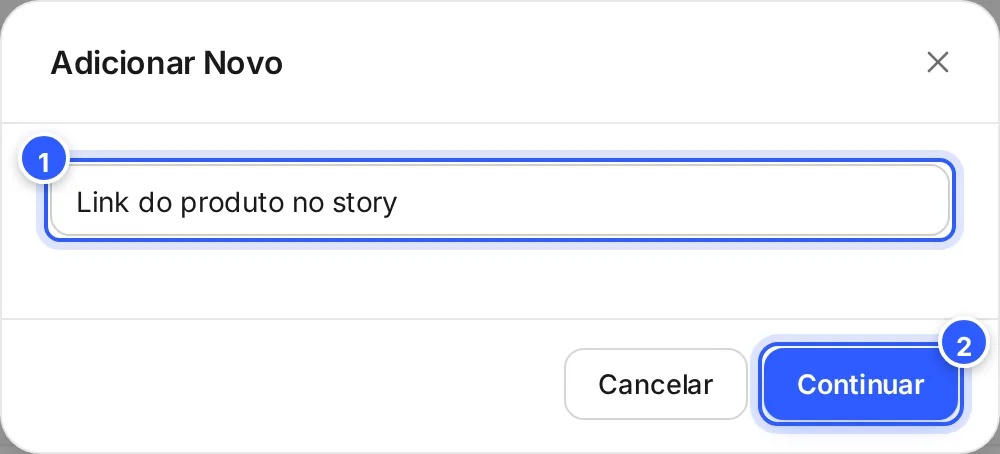
Em Ferramentas, abra Automações de Histórias do Instagram e clique em Adicionar. No assistente, escolha os stories, as palavras da resposta e o que vai no Direct, e clique em Ativar automação.
Antes de começar
- O Instagram conectado. Veja Conectar o Instagram.
- Para mandar botões, pedir o e-mail ou continuar a conversa: um fluxo pronto. Veja Criar um fluxo.
Passo a passo
Passo 1: Abra as automações de stories
No menu da esquerda, clique em Ferramentas. Em Automação e captação, clique no cartão Automações de Histórias do Instagram (1).
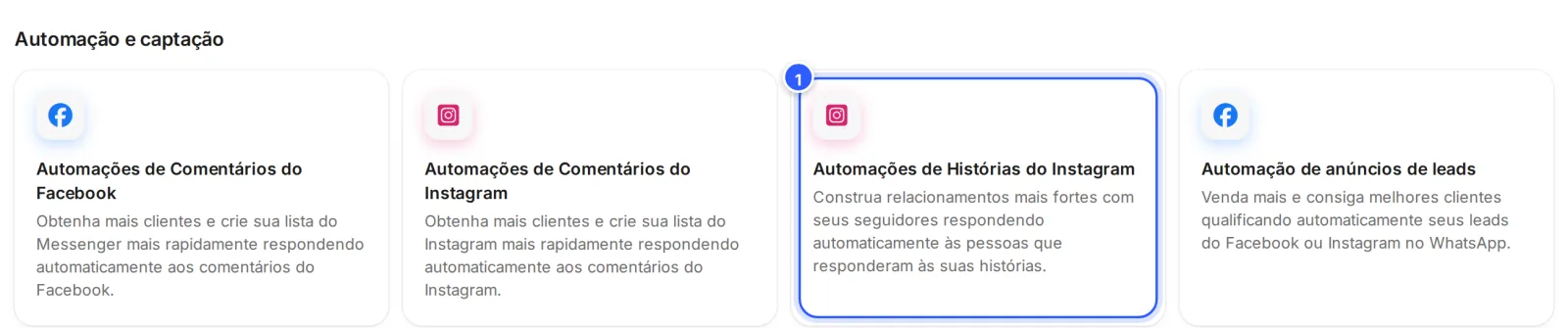
- Automações de Histórias do Instagram: as respostas automáticas aos stories. O cartão só aparece com o Instagram conectado.
Passo 4: Escolha os stories
Em Quando alguém responder…, escolha onde a automação vale e clique em Próximo.
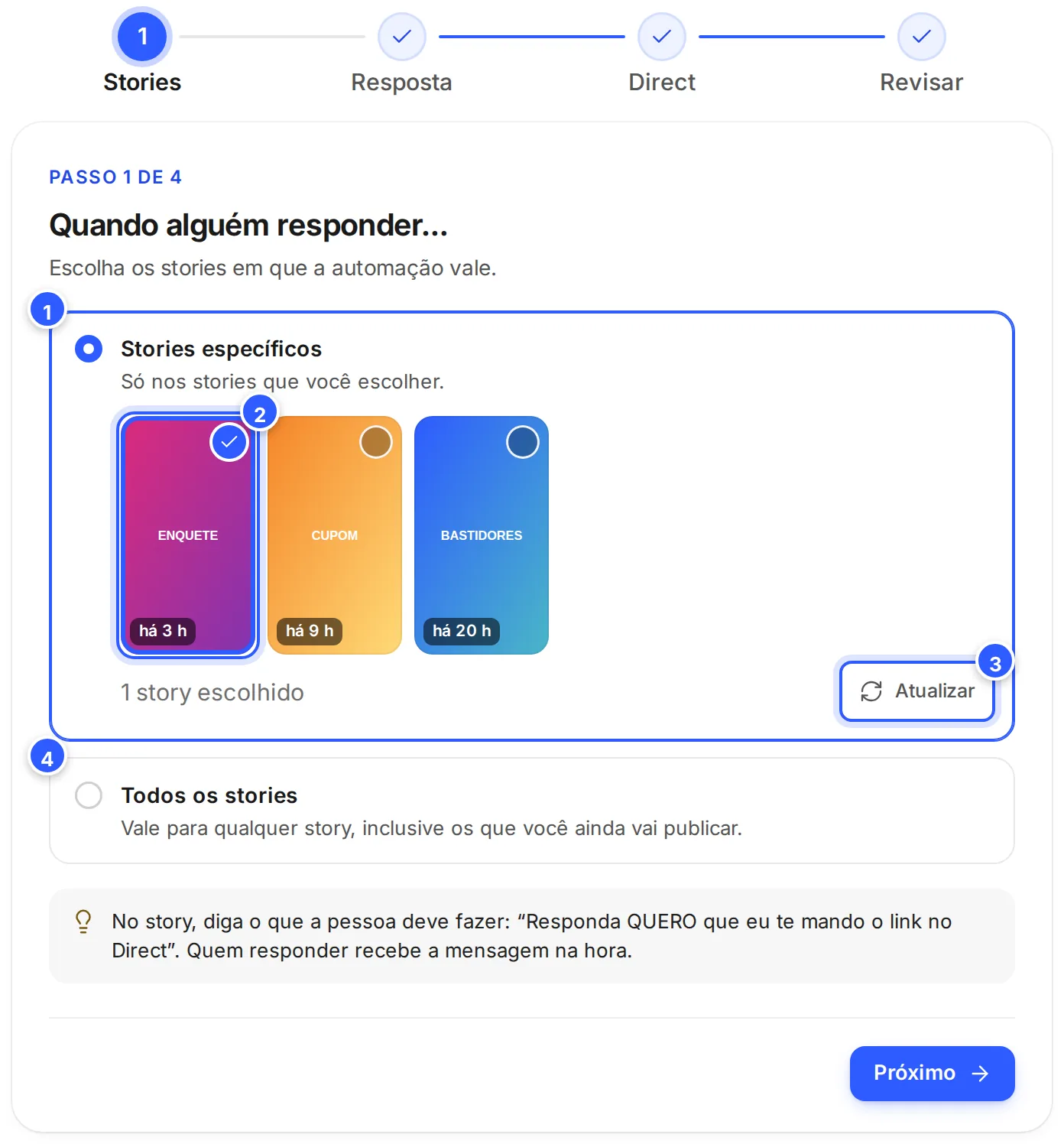
- Stories específicos: só nos stories que você escolher.
- Clique nas miniaturas para escolher. Dá para escolher mais de um.
- Atualizar: busca de novo os stories no ar. Os stories ficam 24 horas no Instagram, por isso só os que estão no ar aparecem.
- Todos os stories: vale para qualquer story, inclusive os que você ainda vai publicar.
Diga no story o que a pessoa deve fazer
Por exemplo: "Responda QUERO que eu te mando o link no Direct".
Passo 5: Escolha as palavras da resposta
Em E a resposta tiver…, escolha quem recebe a mensagem e clique em Próximo.
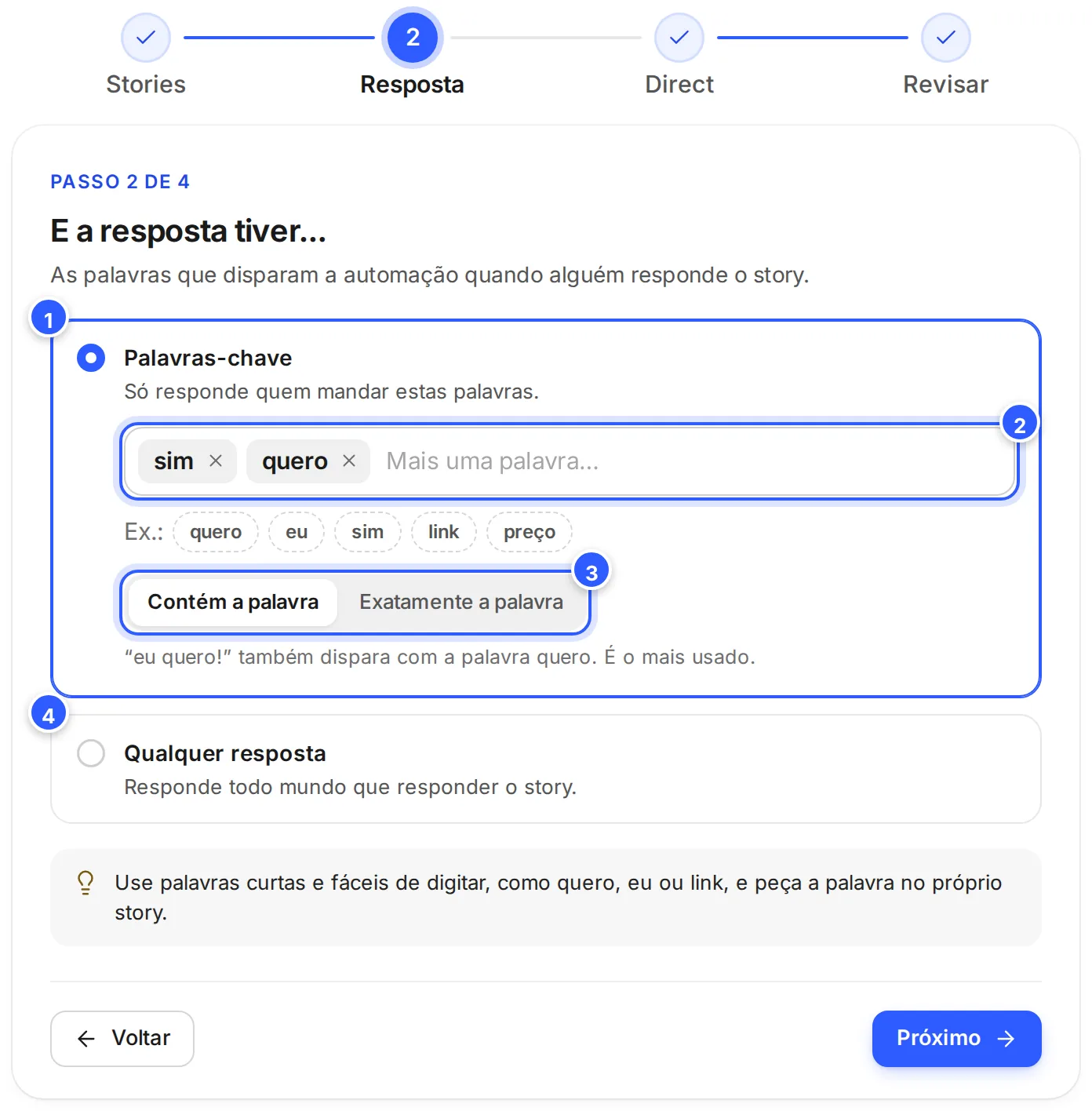
- Palavras-chave: só responde quem mandar uma destas palavras.
- Digite a palavra e aperte Enter. O × tira a palavra. Os exemplos embaixo entram com um clique.
- Contém a palavra: "eu quero!" também dispara com a palavra quero. Exatamente a palavra: só quando a resposta é a palavra, sem mais nada.
- Qualquer resposta: responde todo mundo que responder o story.
Passo 6: Escreva a mensagem do Direct
Em Eles vão receber no Direct…, deixe Mensagem (1) escolhido e escreva o texto (2). Depois, clique em Próximo.
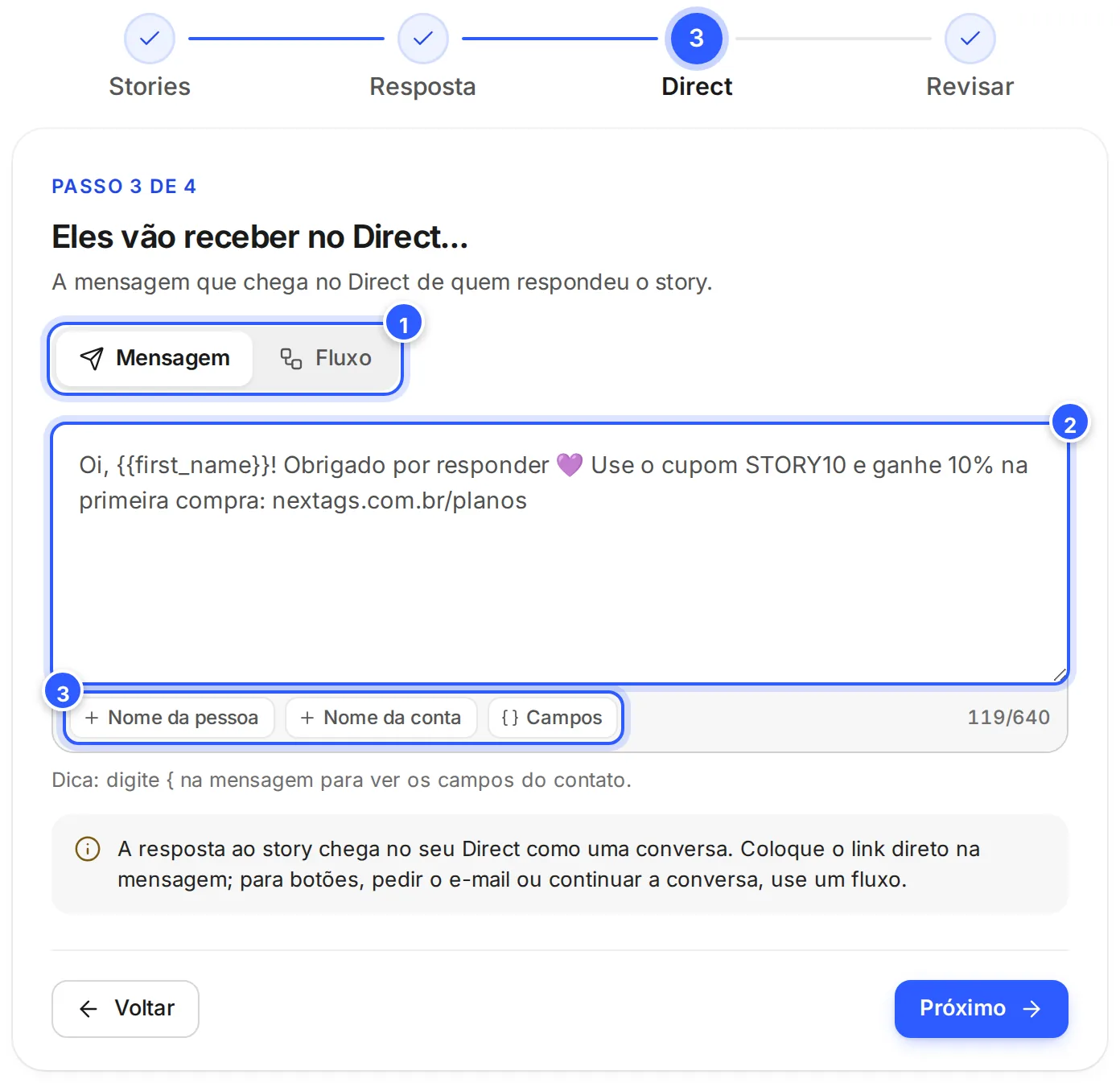
- Mensagem ou Fluxo: o que vai no Direct.
- O texto, com até 640 caracteres. Coloque o link direto na mensagem.
- Nome da pessoa e Nome da conta entram no texto onde está o cursor. Campos insere outros dados do contato. Também dá para digitar { no texto.
Para botões ou pedir o e-mail, use um fluxo
Clique em Fluxo (1) e escolha o fluxo em Fluxo que vai no Direct (2).
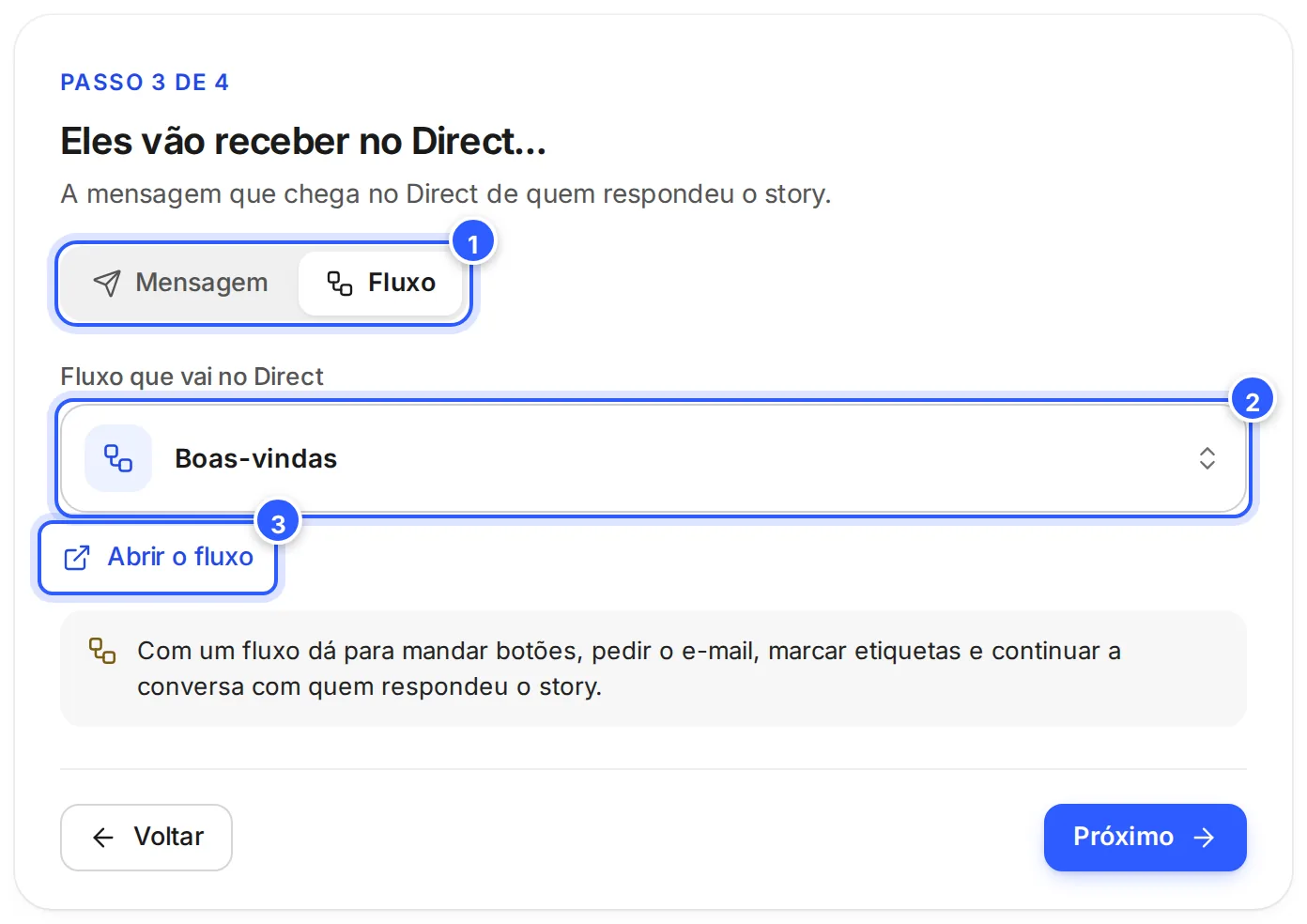
- Fluxo: o Direct recebe o fluxo, com botões, perguntas e etiquetas.
- Fluxo que vai no Direct: a lista dos seus fluxos, com busca.
- Abrir o fluxo: abre o fluxo escolhido em outra aba.
Passo 7: Revise e ative
Em Revise e ative, confira o resumo e clique em Ativar automação (3). Para guardar sem ligar, clique em Salvar. A NexTags volta para a lista.
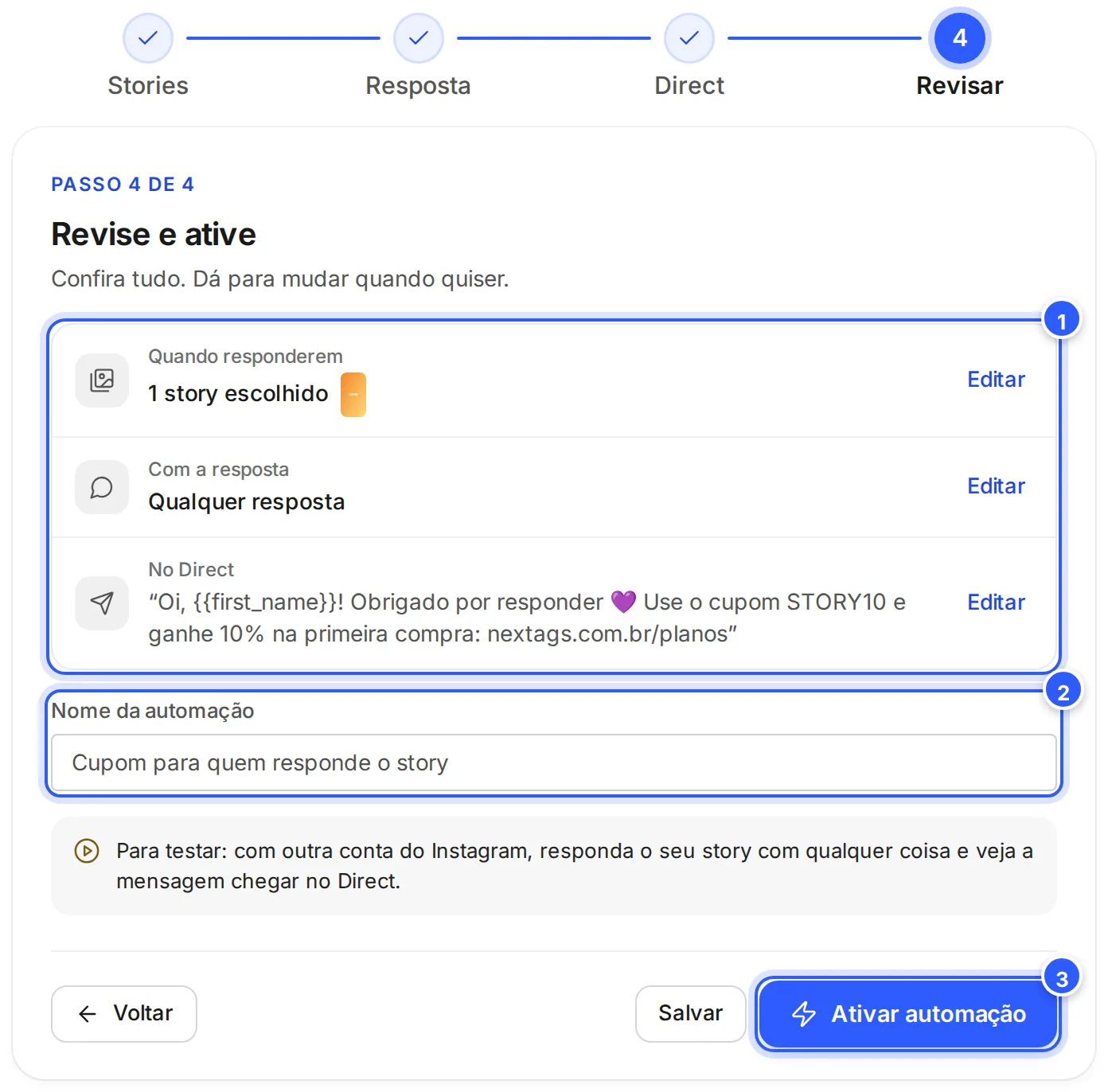
- O resumo: Quando responderem, Com a resposta e No Direct. Editar volta ao passo.
- Nome da automação: o mesmo nome do topo.
- Ativar automação: grava e liga a automação.
Mudar ou pausar uma automação
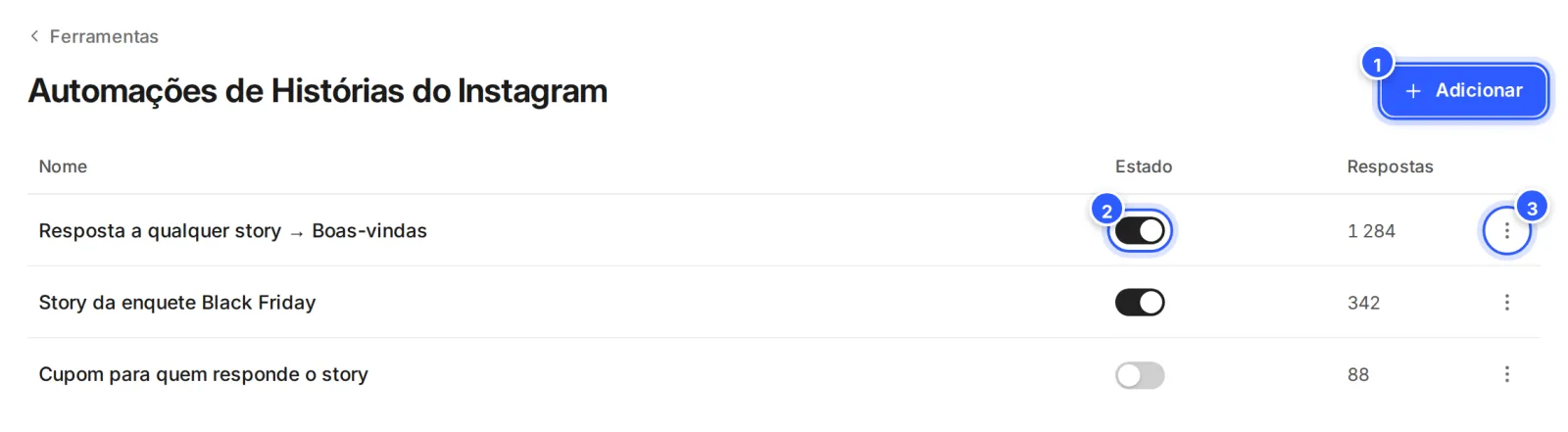
Na lista, clique no nome da automação. O assistente abre com tudo preenchido:
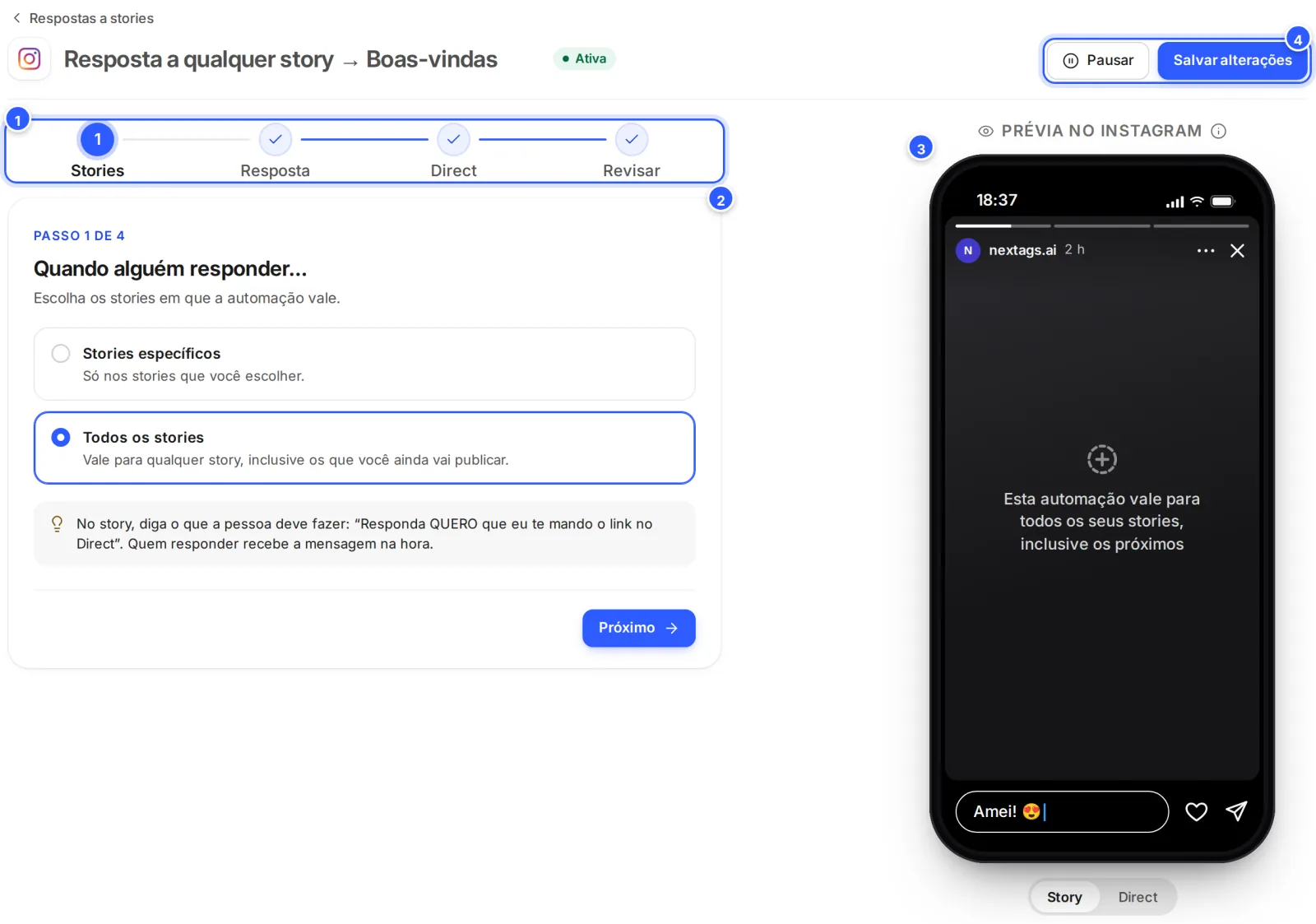
- Os passos: clique num passo para ir direto a ele.
- O passo aberto.
- Prévia no Instagram: o story e o Direct como o contato vê. As abas Story e Direct trocam a tela. É uma simulação: no Instagram, o visual pode mudar um pouco.
- Pausar: a automação para de responder até você ativar de novo. Salvar alterações: grava o que você mudou.
Na lista, o interruptor Estado também liga e desliga a automação.
Pronto: como conferir
- Na lista, a automação aparece com o Estado ligado.
- Com outra conta do Instagram, responda o seu story com uma das palavras: a mensagem chega no Direct dessa conta.
- Na Caixa de Entrada, a conversa mostra o story respondido, com O usuário respondeu à sua história.
Se não funcionou
O cartão Automações de Histórias do Instagram não aparece
O cartão só aparece com o Instagram conectado. Veja Conectar o Instagram.
Apareceu "Nenhum story no ar agora"
Não há story publicado nas últimas 24 horas. Publique um story e clique em Atualizar, ou use Todos os stories.
Apareceu "story escolhido antes já saiu do ar"
O story passou das 24 horas, e ninguém consegue mais responder a ele. Clique em Tirar da lista e escolha um story no ar, ou use Todos os stories.
Apareceu "A conexão com o Instagram expirou"
A NexTags perdeu o acesso ao Instagram. Reconecte o canal: veja Reconectar um canal e atualizar as permissões da Meta.
Apareceu "Conecte o Instagram antes de ativar"
Dá para salvar a automação sem o Instagram, mas não ativar. Conecte o canal e clique em Ativar automação de novo.
A automação está ativa e a mensagem não chegou
Confira, nesta ordem:
- Teste com outra conta do Instagram, não com a da empresa.
- Com Exatamente a palavra, a resposta precisa ser só a palavra. Prefira Contém a palavra.
- Em Stories específicos, a resposta precisa ser num dos stories escolhidos.
- No app do Instagram, Permitir acesso às mensagens precisa estar ativado. Veja Conectar o Instagram.
Faça com a IA
Copie o pedido e cole no ChatGPT ou no Claude.
Vou criar uma resposta automática para quem responde aos stories do Instagram da minha empresa na NexTags. Leia este tutorial: https://help.nextags.com.br/tutoriais/instagram-e-facebook/respostas-a-stories.md
Me ajude a escrever: o texto do story pedindo uma palavra, três opções de palavra curta e fácil de digitar e a mensagem do Direct, com até 640 caracteres e o link [cole o link]. Meu negócio: [descreva].
Relacionados
Este conteúdo ajudou?
Obrigado! Sua resposta ajuda a melhorar a central.