

Personalizar o webchat no construtor
No construtor do webchat você escolhe o botão, a tela inicial, as cores e a conversa, vê tudo na prévia, testa de verdade e aplica no webchat.
Resposta rápida
Abra o webchat em Configurações › Canais › Web Chatbot › Configurações. Em Aparência do webchat, ajuste as seções do Personalizar e confira na Prévia ao vivo. Clique em Aplicar no webchat e, se mudou o botão, a janela ou a tela inicial, copie de novo o código em Instalar e troque no seu site.
Antes de começar
- Um webchat criado. Veja Colocar o webchat no seu site.
- Para os atalhos que começam um fluxo: um ponto de entrada em Ferramentas › Links de pontos de entrada. Veja Iniciadores de conversa e menu do webchat.
Passo a passo
Passo 1: Abra o construtor
Na lista Webchats, clique no webchat. O Construtor do webchat abre no alto da página, em Aparência do webchat.
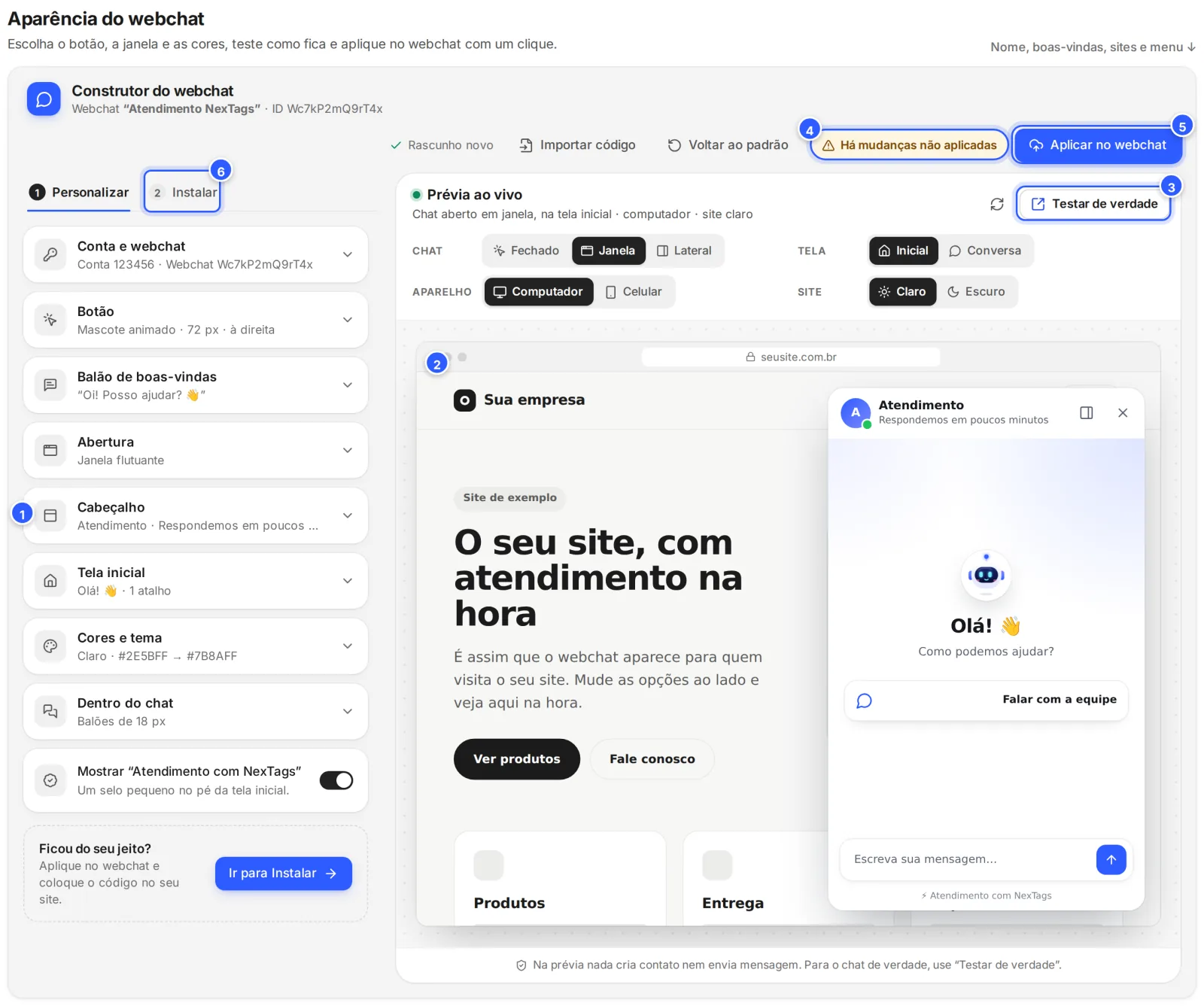
- As seções do Personalizar: clique numa para abrir.
- Prévia ao vivo: o webchat num site de exemplo, que muda na hora.
- Testar de verdade: abre o webchat de verdade numa página de teste.
- O estado da conversa: Há mudanças não aplicadas ou Aplicado ✓.
- Aplicar no webchat: grava o visual da conversa no webchat.
- Instalar: o código do site e os passos para pôr no ar.
Enquanto você mexe, o construtor guarda um rascunho neste navegador (Rascunho salvo).
Passo 2: Escolha o botão
Abra Botão. É o que aparece no canto do site, com o chat fechado.
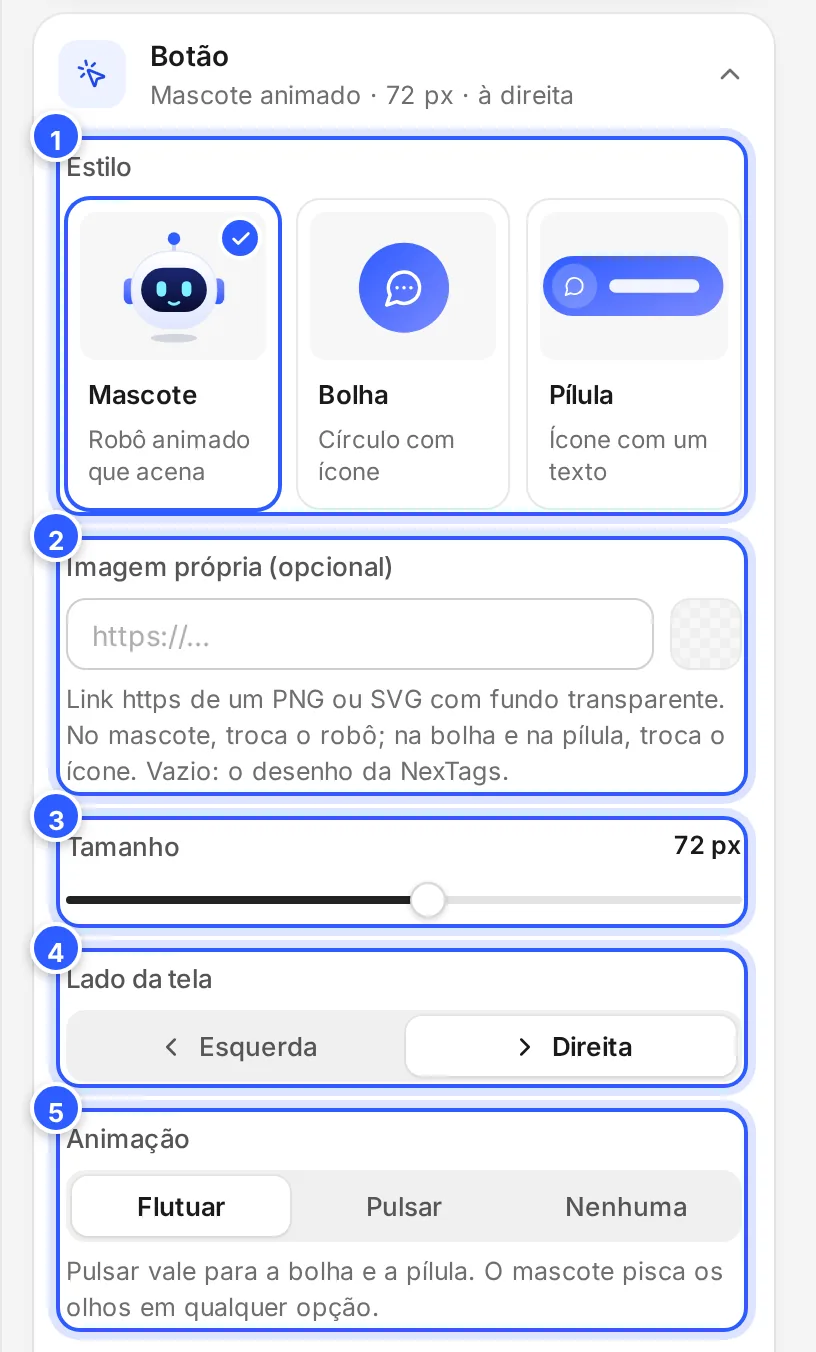
- Estilo: Mascote (o robô animado), Bolha (um círculo com ícone) ou Pílula (ícone com um texto, que você escreve em Texto da pílula).
- Imagem própria (opcional): o link
https://de um PNG ou SVG com fundo transparente, para trocar o desenho. Vazio, fica o desenho da NexTags. - Tamanho: de 44 a 96 px.
- Lado da tela: Esquerda ou Direita.
- Animação: Flutuar, Pulsar (só na bolha e na pílula) ou Nenhuma.
Mais embaixo ficam A pessoa pode arrastar o botão (ele gruda na lateral mais perto), Espiar da borda (meio escondido, aparece inteiro com o mouse em cima) e Posição exata, para subir o botão se ele cobrir algo do site, como o aviso de cookies.
Passo 3: Monte a tela inicial
Abra Tela inicial. É o que a pessoa vê ao abrir o chat, antes da conversa.
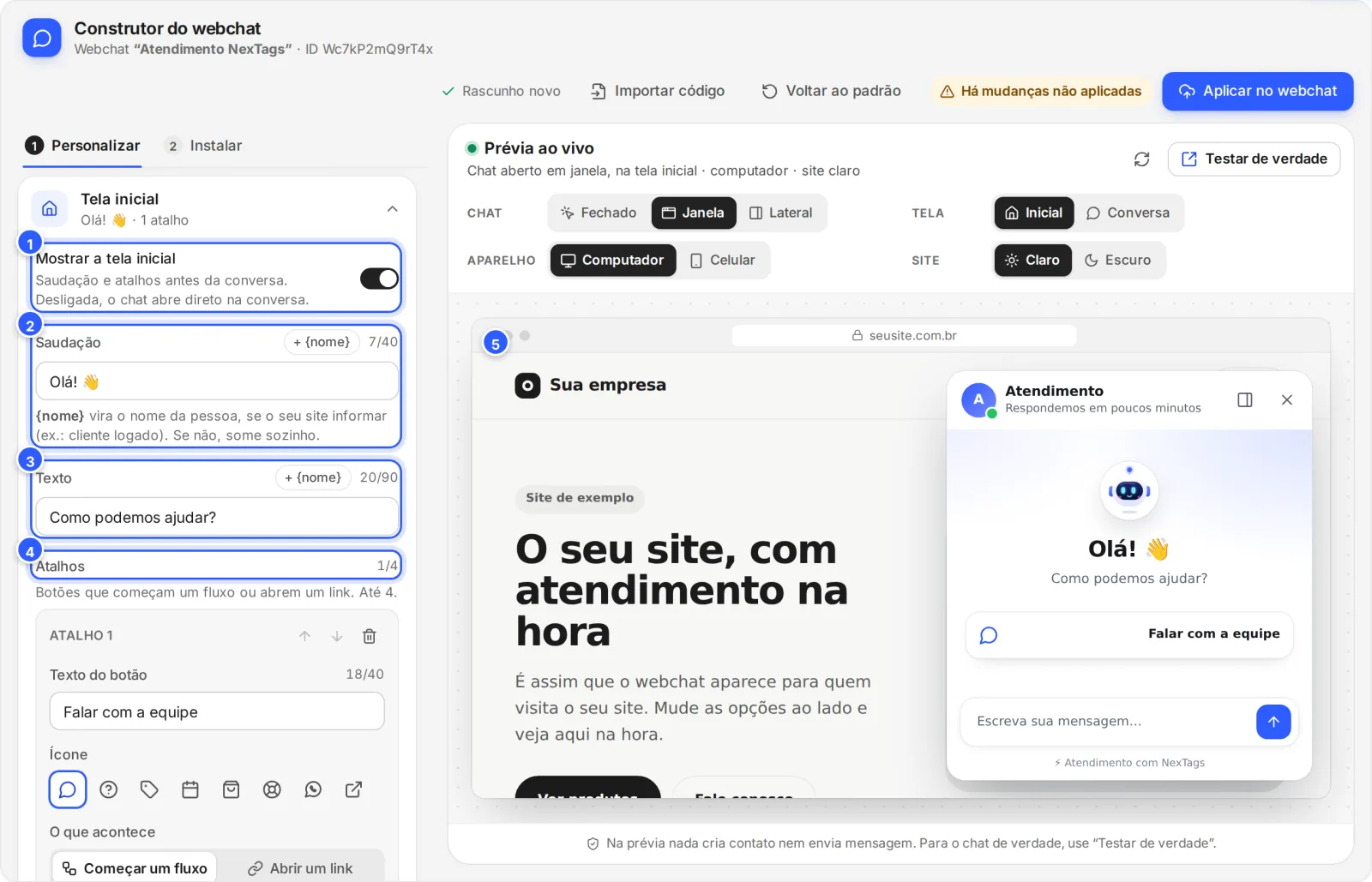
- Mostrar a tela inicial: desligada, o chat abre direto na conversa.
- Saudação: o título, com até 40 caracteres.
- Texto: a frase embaixo da saudação, com até 90 caracteres.
- Atalhos: até 4 botões que começam um fluxo ou abrem um link. Veja Iniciadores de conversa e menu do webchat.
- A prévia, com a tela inicial aberta.
O botão {nome} põe o nome da pessoa na saudação ou no texto, se o seu site informar o nome (por exemplo, um cliente logado). Se não informar, ele some sozinho.
Passo 4: Escolha as cores
Abra Cores e tema. Elas valem para o botão e a janela.
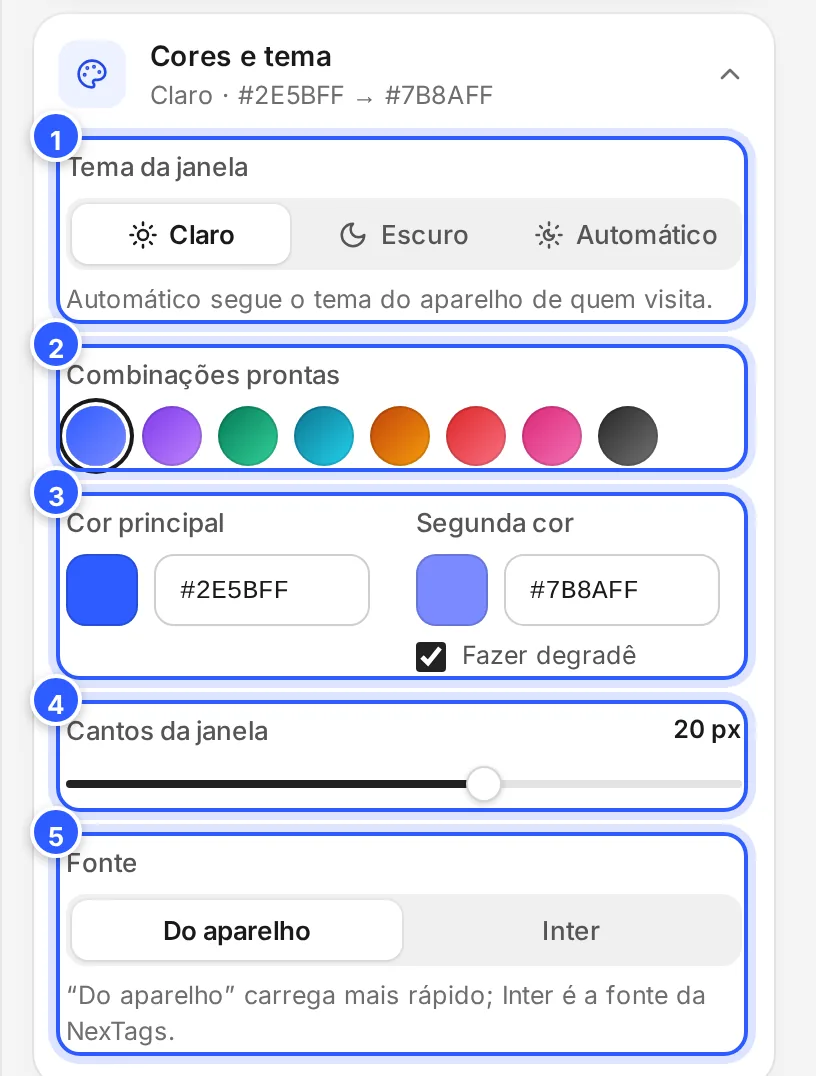
- Tema da janela: Claro, Escuro ou Automático (segue o tema do aparelho de quem visita).
- Combinações prontas: pares de cores para começar.
- Cor principal e Segunda cor: com Fazer degradê marcado, as duas viram um degradê.
- Cantos da janela: o arredondado, de 0 a 32 px.
- Fonte: Do aparelho (carrega mais rápido) ou Inter (a fonte da NexTags).
Se a cor principal for clara demais, o construtor avisa que o branco por cima dela fica difícil de ler.
Passo 5: Ajuste a conversa
Abra Dentro do chat. Estas cores valem dentro da conversa e só chegam ao chat quando você clica em Aplicar no webchat.
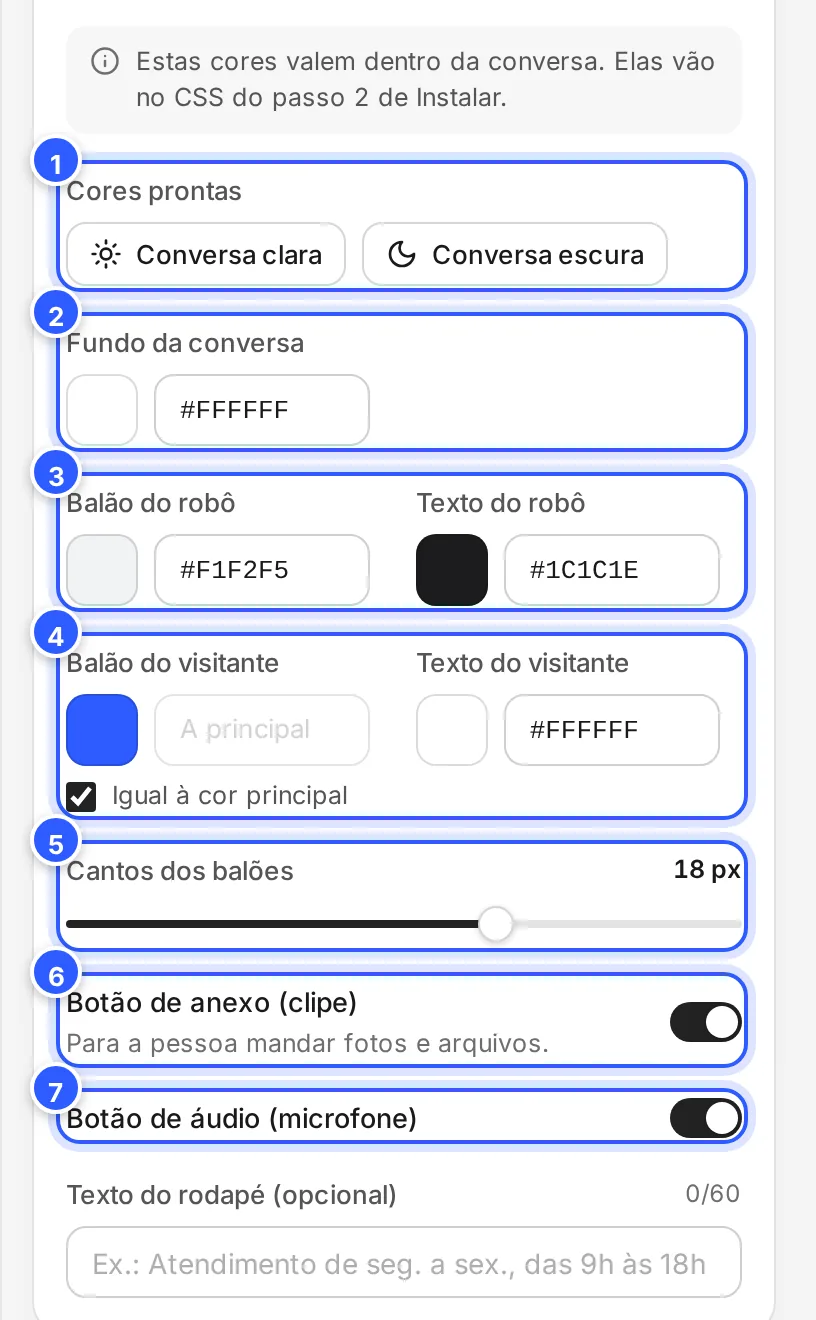
- Cores prontas: Conversa clara ou Conversa escura.
- Fundo da conversa.
- Balão do robô e Texto do robô.
- Balão do visitante (com Igual à cor principal marcado, usa a cor principal) e Texto do visitante.
- Cantos dos balões: de 0 a 28 px.
- Botão de anexo (clipe): deixa a pessoa mandar fotos e arquivos.
- Botão de áudio (microfone): deixa a pessoa gravar áudio.
Embaixo, Texto do rodapé (opcional) põe uma linha pequena embaixo do campo de mensagem, como o seu horário de atendimento. Se o texto ficar difícil de ler, o construtor avisa "Pouco contraste".
Passo 6: Confira na prévia
Use os controles da Prévia ao vivo para ver o webchat em cada situação. Na prévia, nada cria contato nem envia mensagem.
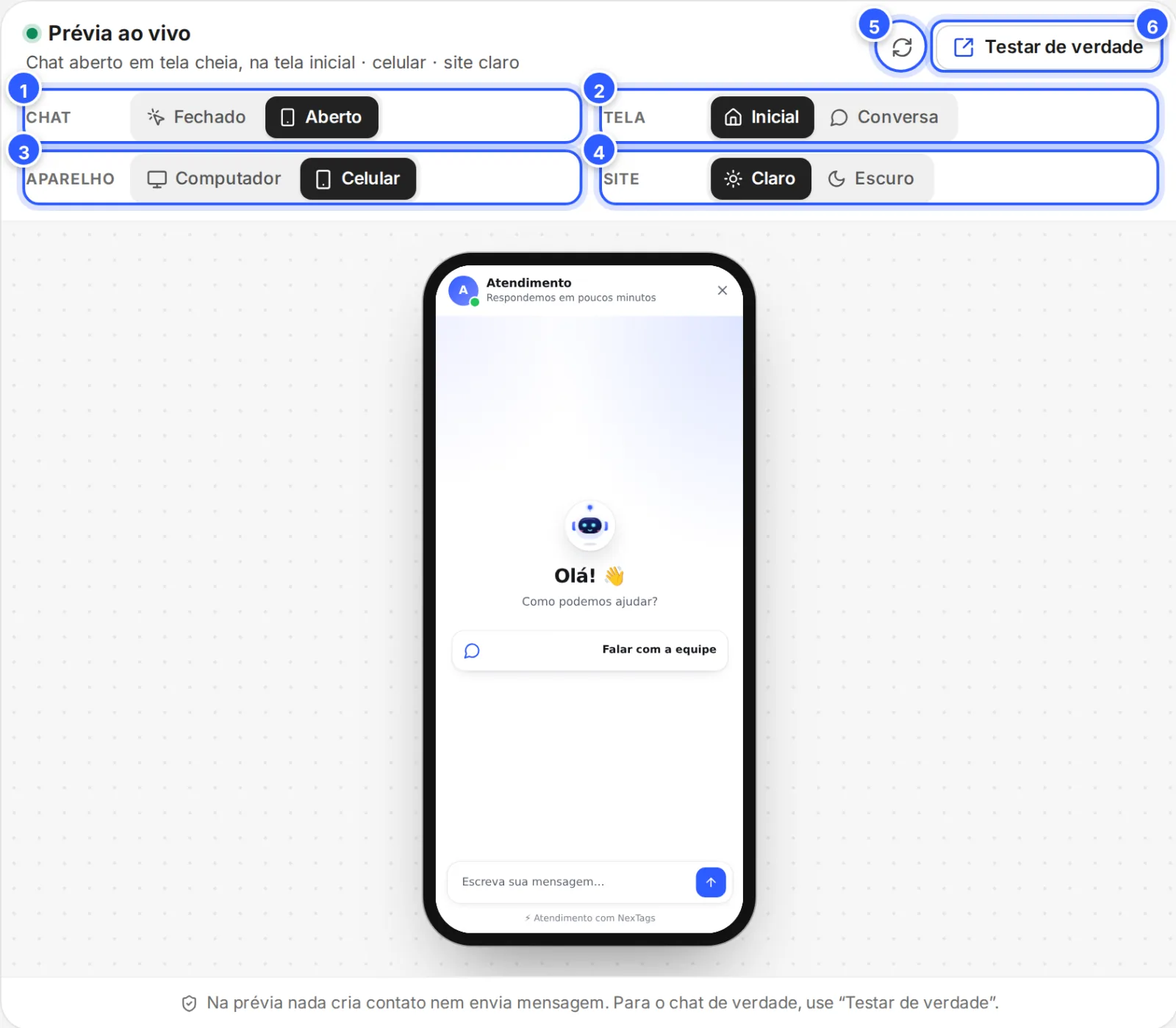
- Chat: Fechado (só o botão e o balão), Janela ou Lateral. No celular, Aberto.
- Tela: Inicial ou Conversa.
- Aparelho: Computador ou Celular. No celular, o chat abre sempre em tela cheia.
- Site: um site Claro ou Escuro, para ver o contraste.
- Recomeçar a prévia.
- Testar de verdade (próximo passo).
A conversa da prévia é um exemplo pronto. As mensagens do seu fluxo aparecem só no teste de verdade.
Passo 7: Teste de verdade
Clique em Testar de verdade. Na primeira vez, a janela pede Autorizar e testar (3): a página de teste, ui.nextags.com.br, entra nos sites autorizados deste webchat. Depois disso, o teste abre direto, em outra aba.
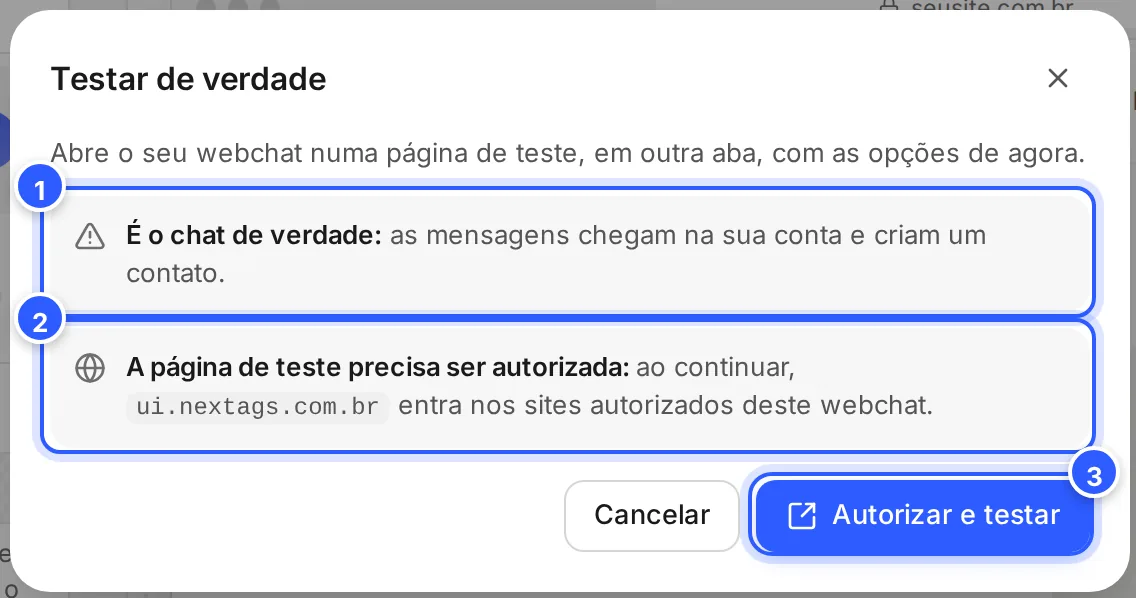
- É o chat de verdade: as mensagens chegam na sua conta e criam um contato.
- A página de teste precisa estar nos sites autorizados do webchat.
- Autorizar e testar: autoriza a página e abre o teste em outra aba.
Mudou alguma coisa no construtor? Clique em Testar de verdade de novo: a página de teste não se atualiza sozinha.

Passo 9: Atualize o código do site
O código do site leva as opções de Botão, Balão de boas-vindas, Abertura, Cabeçalho, Tela inicial e Cores e tema. Se você mudou alguma delas, abra Instalar (1), clique em Copiar código (2) e troque, no site, o código antigo pelo novo.
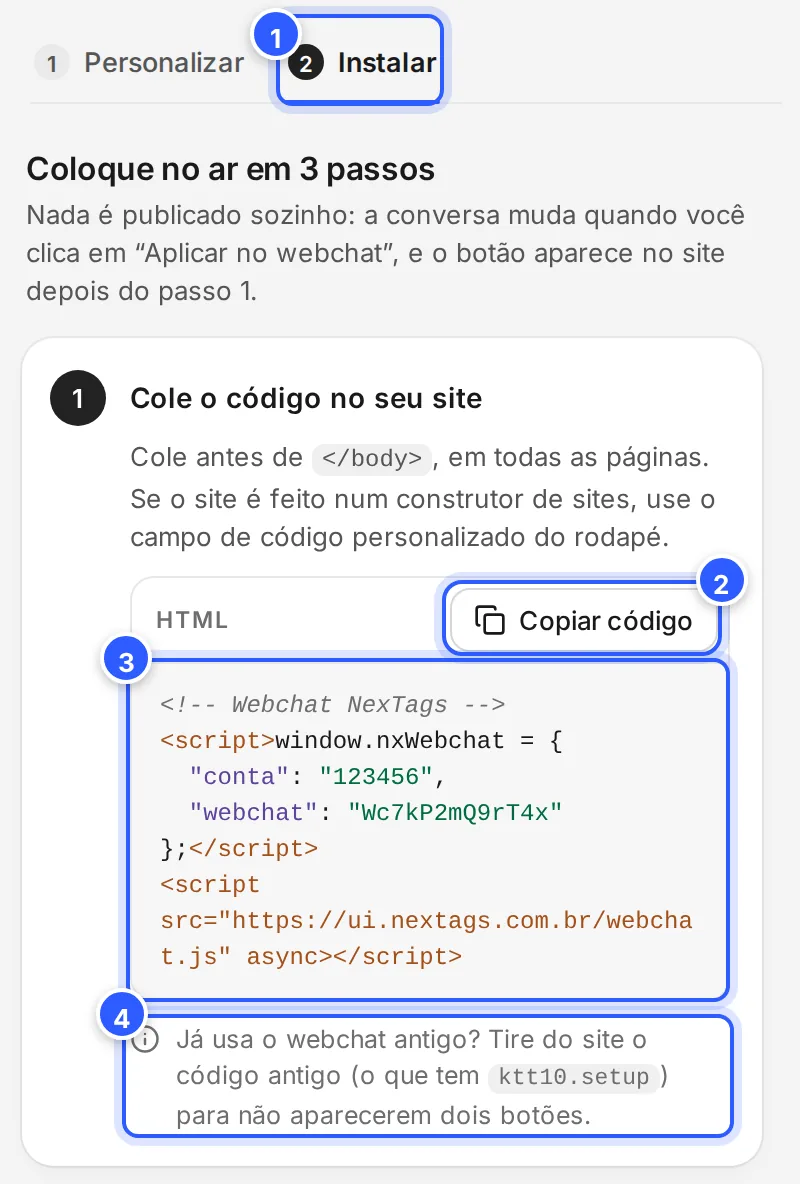
- Instalar.
- Copiar código.
- O código, já com as suas opções.
- O aviso do webchat antigo.
Passo 10: Escolha a mensagem de boas-vindas
Embaixo do construtor, em Configurações do webchat, escolha um fluxo em Mensagem de boas-vindas (1). Ele é enviado quando a pessoa abre o chat. Clique em Salvar, no alto da página.
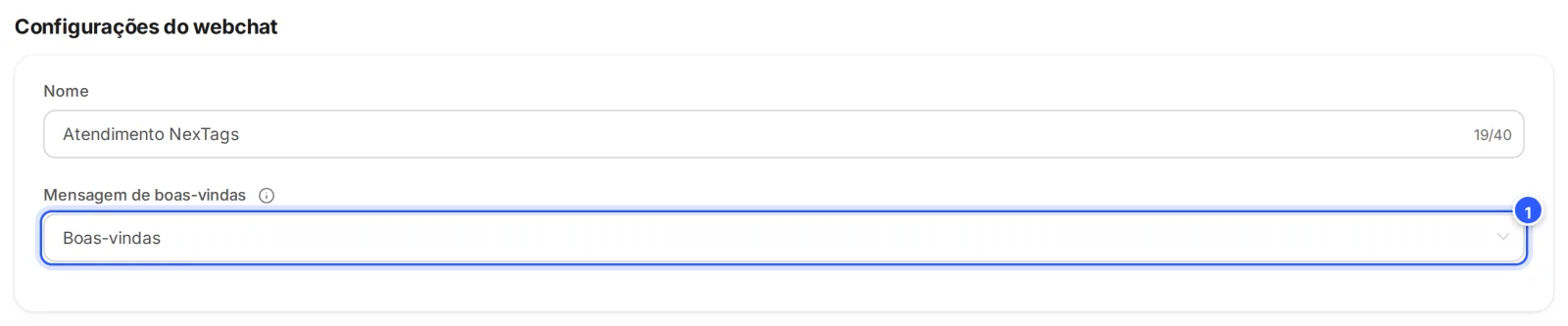
- Mensagem de boas-vindas: o fluxo da primeira mensagem. Nenhum deixa o webchat sem boas-vindas.
As outras seções
| Seção | O que tem |
|---|---|
| Conta e webchat | ID da conta e ID do webchat, já preenchidos pelo app. |
| Balão de boas-vindas | Um texto curto ao lado do botão (não é o fluxo de boas-vindas): Mostrar o balão, Mensagem (até 140 caracteres), Aparece depois de e Some sozinho depois de (0 = fica até a pessoa fechar). |
| Abertura | Como o chat abre: Janela flutuante (por cima do site, no canto) ou Painel lateral (na altura toda, empurrando o site). Também Abre do lado, A pessoa pode trocar entre janela e lateral, Empurrar o site na lateral, Largura do painel lateral e Abrir sozinho depois de (0 = só abre quando a pessoa clicar; abre uma vez por visita). |
| Cabeçalho | Título (até 40 caracteres; vazio, fica "Atendimento"), Subtítulo (opcional), Foto ou logo (opcional) e Bolinha verde de “online”. |
| Mostrar “Atendimento com NexTags” | Um selo pequeno no pé da tela inicial. |
O rascunho, o código e o padrão
- O construtor guarda o rascunho só neste navegador. Em outro computador, ele começa do padrão: clique em Importar código e cole o código que está no seu site para continuar de onde parou.
- Importar código também aceita o código do webchat antigo (com
ktt10.setup) e aproveita o que der, como a cor, o título e o balão. - Voltar ao padrão desfaz as suas escolhas; a conta e o webchat continuam. Clicou sem querer? Use Desfazer, no aviso.
Pronto: como conferir
- O alto do construtor mostra Aplicado ✓.
- Na página de teste (Testar de verdade), o webchat aparece com o seu botão, a sua tela inicial e as suas cores.
- No seu site, depois de trocar o código, o botão novo aparece (atualize a página).
Se não funcionou
Mudei o botão e nada mudou no site
O botão, a janela e a tela inicial ficam no código do site. Copie o código de novo em Instalar e troque no site.
O aviso continua "Há mudanças não aplicadas"
Clique em Aplicar no webchat. Se aparecer "O app não respondeu: use “Ver o CSS” e cole à mão", recarregue a página e tente de novo. Se ainda não der, abra Ver o CSS (para copiar à mão), em Instalar, copie e cole no campo Personalize o webchat com CSS, em Mais Opções, embaixo do construtor. Depois clique em Salvar.
Apareceu "O CSS passou de 7.000 caracteres"
O campo de CSS do webchat aceita até 7.000 caracteres. Fale com o suporte da NexTags antes de colar. Veja Como falar com o suporte.
Abri o construtor em outro computador e as mudanças sumiram
O rascunho fica no navegador onde você mexeu. Clique em Importar código e cole o código do seu site.
A página de teste mostra um aviso de permissão
A página de teste (ui.nextags.com.br) não está nos sites autorizados. Clique em Testar de verdade e em Autorizar e testar. Veja Sites autorizados e o erro de permissão do webchat.
Faça com a IA
Copie o pedido e cole no ChatGPT ou no Claude.
Quero deixar o webchat da NexTags com a cara da minha empresa. Leia este tutorial: https://help.nextags.com.br/tutoriais/canais/personalizar-webchat.md
Minha empresa é [ramo, público e tom de voz] e as cores da marca são [cores em #RRGGBB]. Sugira: o estilo do botão, a mensagem do balão de boas-vindas (até 140 caracteres), a saudação (até 40) e o texto da tela inicial (até 90), 3 atalhos com textos de até 40 caracteres e as cores de Dentro do chat com bom contraste.
Relacionados
Chat no seu site com atendimento e IA
Trilha que usa este tutorialColocar o webchat no seu site
Webchat (chat do site)Iniciadores de conversa e menu do webchat
Webchat (chat do site)Sites autorizados e o erro de permissão do webchat
Webchat (chat do site)Os canais da NexTags e o que cada um permite
ConectarEste conteúdo ajudou?
Obrigado! Sua resposta ajuda a melhorar a central.