

Formatar data e hora
Escreva uma data do contato, ou a hora atual, no formato que você quiser, no fuso do contato ou da conta, e use o resultado nas mensagens.
Resposta rápida
Numa etapa Ações, clique em Adicionar Conteúdo › Ações › Ferramentas › Formatar Data e Hora. Escolha a data de origem, escreva o Formato, escolha o campo que guarda o resultado e o fuso, e clique em Salvar.
Antes de começar
- A data de origem: um campo de data ou de data e hora, ou a hora atual. Veja Criar campos personalizados.
- Um campo de texto para guardar a data já formatada.
- O fuso horário da conta certo. Veja País, idioma e fuso horário da conta.
Passo a passo
Passo 1: Abra as Ferramentas
Na etapa Ações, clique em Adicionar Conteúdo › Ações e depois em Ferramentas, no fim da lista.
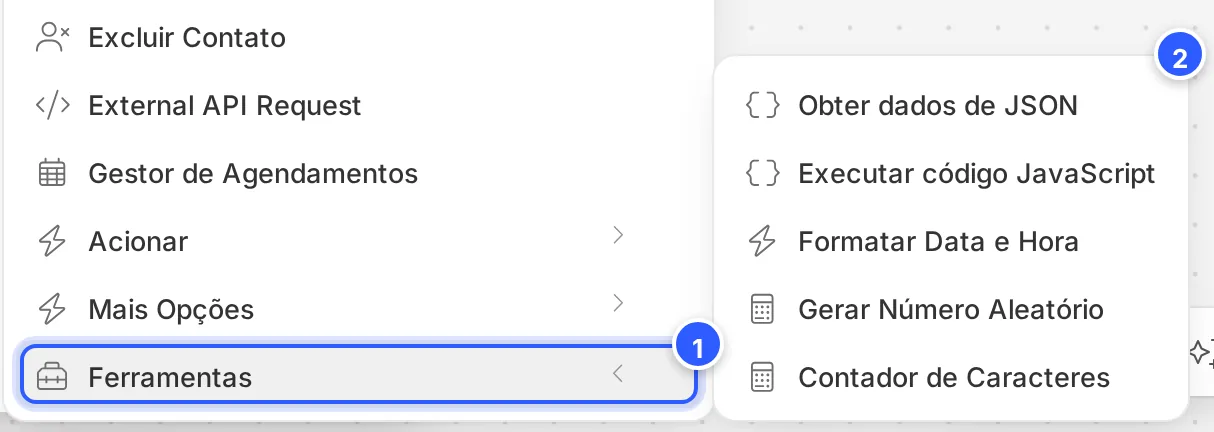
- Ferramentas: o grupo das ferramentas de dados.
- Clique em Formatar Data e Hora. O cartão entra na etapa; clique nele para abrir a janela.
Passo 2: Configure a data
Na janela Formatar Data e Hora:
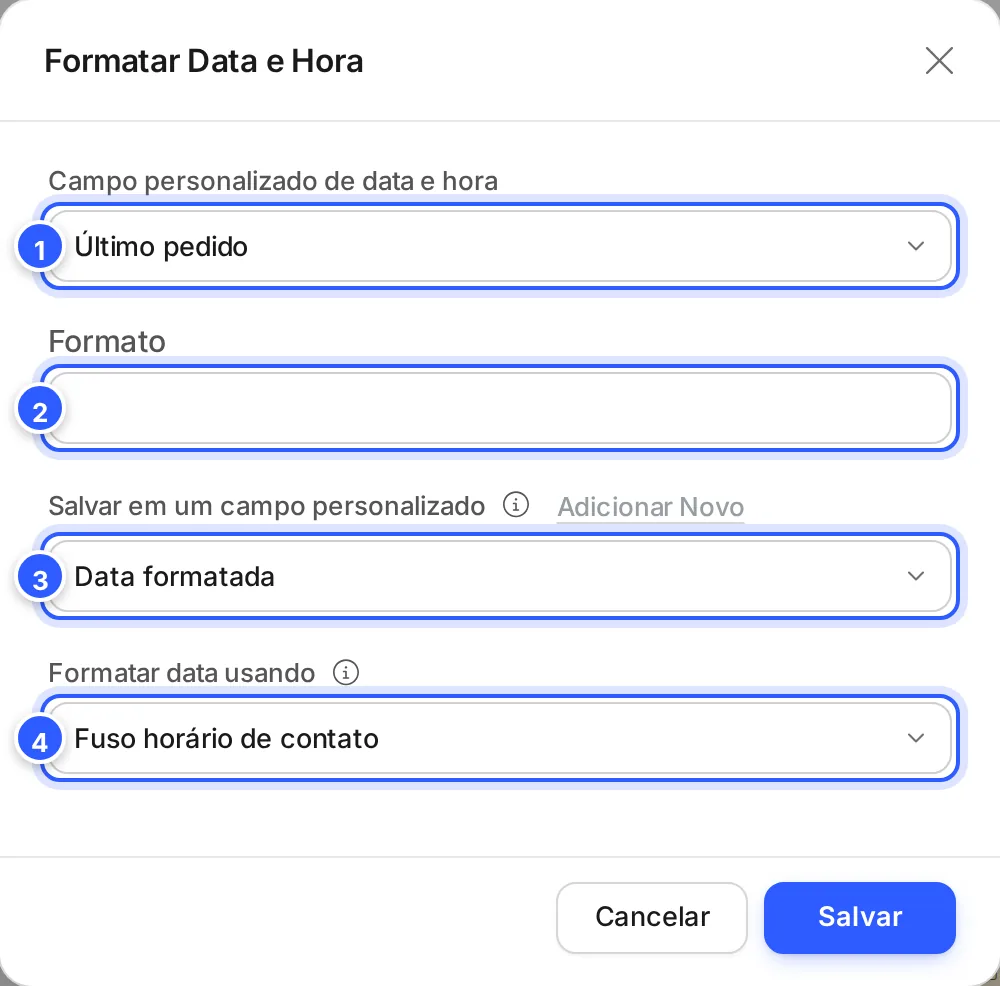
- Campo personalizado de data e hora: a data de origem. Current Time é o momento em que o contato passa pela ação. Com a agenda em uso, também aparece
{{booking_date}}, a data do agendamento. - Formato: como a data deve sair, em até 60 caracteres.
- Salvar em um campo personalizado: o campo que guarda a data formatada. Use um campo de texto. Adicionar Novo cria um campo na hora.
- Formatar data usando: Fuso horário de contato, para mostrar a data ao contato na conversa, ou Fuso horário da conta, para mandar a data a outro sistema.
Clique em Salvar. Os três primeiros são obrigatórios: sem eles, aparece "Por favor, preencha todos os campos obrigatórios".

Confira o formato antes de usar
Teste o fluxo e veja como a data ficou no campo antes de usá-la nas mensagens dos clientes.
Pronto: como conferir
- Clique em Testar, no topo do editor, e passe pela etapa no seu celular. Veja Testar o fluxo.
- Na Caixa de Entrada, abra a sua conversa e confira o campo no painel do contato.
Se não funcionou
O campo de origem não aparece na lista
A lista mostra só campos de data e de data e hora. Se a data está guardada num campo de texto, crie um campo de data e grave a data nele com Definir Campo Personalizado.
A hora saiu adiantada ou atrasada
Confira Formatar data usando: o fuso do contato segue o contato; o da conta segue as configurações da conta.
Aparece "Por favor, preencha todos os campos obrigatórios"
Escolha o campo de origem, escreva o Formato e escolha o campo que guarda o resultado.
Faça com a IA
Copie o pedido e cole no ChatGPT ou no Claude.
Vou formatar datas num fluxo da NexTags com a ação Formatar Data e Hora. Leia este tutorial: https://help.nextags.com.br/tutoriais/fluxos/data-e-hora.md
Quero mostrar ao cliente [a data do agendamento / o prazo de entrega / a data de hoje] assim: [escreva um exemplo, como "sexta-feira, 24/10 às 14h"]. Me ajude a escolher a data de origem, o fuso e onde usar o campo nas mensagens.
Relacionados
Este conteúdo ajudou?
Obrigado! Sua resposta ajuda a melhorar a central.