

Drip, SendGrid, GetResponse e outras
Constant Contact, Drip, SendGrid, Platformly, GetResponse, Leadsquared, SendFox e Moosend: o que cada cartão pede e como mandar o contato pelo fluxo.
Além do Mailchimp, do ActiveCampaign, da Klaviyo, da MailerLite e do Pipedrive, a aba Integrações tem cartões para mais oito ferramentas de e-mail marketing e CRM: Constant Contact, Drip, SendGrid, Platformly, GetResponse, Leadsquared, SendFox e Moosend. Todas funcionam do mesmo jeito: você conecta a ferramenta uma vez e, nos fluxos, uma ação manda o contato para ela.
O que dá para fazer
- Mandar o contato para a ferramenta, com o e-mail e os dados que ela aceita. Veja Mandar o contato para o Mailchimp, ActiveCampaign e outros.
- Pedir o e-mail na conversa e guardar num campo, para mandar à ferramenta. Veja Adquirir Dados: perguntar e salvar a resposta.
- Mandar o mesmo contato para mais de uma ferramenta, com uma ação para cada uma na mesma etapa. Veja Etapa Ações.
Como conectar
Passo 1: Pegue a chave na ferramenta
Cada cartão pede uma coisa. O Constant Contact não pede chave: o Conectar leva ao login dele, e você só autoriza o acesso. As outras pedem a chave de API da sua conta na ferramenta:
| Ferramenta | O que a janela pede | Onde fica a chave |
|---|---|---|
| Constant Contact | Nada: entre no Constant Contact e autorize | — |
| Drip | Chave de API | Settings › User Settings, em API Token (ajuda do Drip) |
| SendGrid | Chave de API | Settings › API Keys › Create API Key (documentação do SendGrid) |
| Platformly | Chave de API | Na sua conta da Platformly |
| GetResponse | Chave de API | Tools › Integrations and API › API › Generate API key (ajuda da GetResponse) |
| Leadsquared | Access Key, Secret Key e API Host | My Profile › Settings › API and Webhooks › API Access Keys (ajuda da LeadSquared) |
| SendFox | API Access Token | Settings › Connections › API tokens › Create New Token (ajuda do SendFox) |
| Moosend | Chave de API | More › Settings › API key |
O SendGrid, a GetResponse e o SendFox mostram a chave uma vez só: copie antes de fechar a janela.
Passo 2: Cole a chave na NexTags
No pé do menu, clique em Configurações e abra a aba Integrações. Clique no cartão da ferramenta e em Conectar. Cole a chave e clique em Continuar.
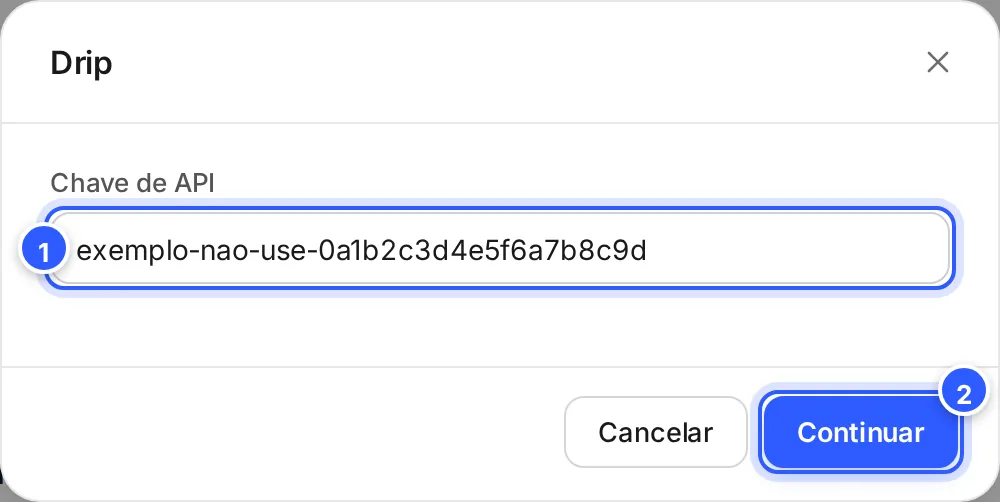
- Chave de API: a chave que você copiou. O nome do campo muda conforme a ferramenta, como na tabela. A do print é só um exemplo.
- Continuar: conecta a ferramenta à conta. A NexTags confirma com o aviso Success. Se o cartão ainda mostrar Não conectado, recarregue a página.
Passo 3: Mande o contato pelo fluxo
Numa etapa Ações, clique em Adicionar Conteúdo › Ações › Email. Cada ferramenta conectada tem a sua ação, como Adicionar contato a Drip. Clique no cartão que entrou na etapa, escolha o Campo de e-mail e o que mais a ferramenta pedir, como a lista, e clique em Salvar.
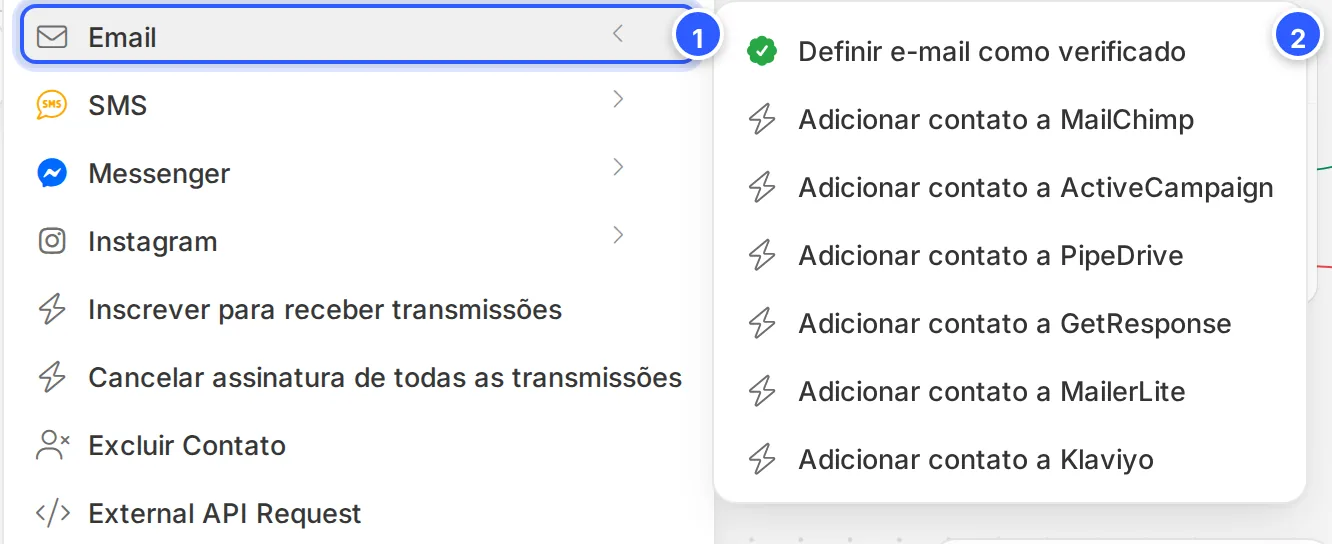
- Email: o grupo só aparece quando a conta tem uma integração de e-mail.
- Uma ação Adicionar contato a para cada ferramenta conectada, mais Definir e-mail como verificado.
O passo a passo completo do fluxo, com o Mailchimp como exemplo, está em Mandar o contato para o Mailchimp, ActiveCampaign e outros.
Se não funcionou
O Continuar mostra um erro
A ferramenta não aceitou a chave. Confira se ela foi copiada inteira, sem espaço no começo ou no fim. Na GetResponse, uma chave sem uso por 90 dias expira: gere outra. No Leadsquared, use o API Host que aparece na mesma tela das chaves.
A janela da ação abre e fecha com um aviso
O aviso diz que nenhuma conta da ferramenta está conectada ou que não foi possível buscar os dados dela. Confira a conexão em Configurações › Integrações: clique em Desconectar e conecte de novo com uma chave válida.
A ferramenta que uso não está aqui
Ela pode se ligar à NexTags por webhook, pela API ou por um integrador. Veja A ferramenta que uso não está na lista. E agora?.
Faça com a IA
Copie o pedido e cole no ChatGPT ou no Claude.
Vou mandar os contatos da NexTags para [nome da ferramenta]. Leia esta página: https://help.nextags.com.br/integracoes/outras-de-email-marketing.md
Meu negócio: [descreva]. Me ajude a decidir em que ponto do fluxo mandar o contato, para qual lista, e que dados pedir antes na conversa.
Relacionados
Este conteúdo ajudou?
Obrigado! Sua resposta ajuda a melhorar a central.