

Google Speech to Text
Crie uma chave de API do Google Cloud com o Speech-to-Text ativo e cole em Configurações › Integrações para o robô entender os áudios dos contatos.
A integração liga o Speech-to-Text, o serviço de transcrição do Google Cloud, à NexTags pela chave de API de um projeto seu. A tela da integração explica o que ela faz: permite que o robô entenda as mensagens de voz e as processe como mensagens de texto. O uso é cobrado pelo Google, no projeto do Google Cloud, à parte do plano da NexTags.
O que dá para fazer
- Fazer o robô entender os áudios dos contatos como texto, sem depender de um provedor de IA. Veja Ler imagens, áudios e documentos com IA.
- Ter a transcrição dos áudios mesmo quando o provedor de IA da conta é o Claude ou o DeepSeek, que não transcrevem. Veja Qual modelo de IA devo usar?.
Como conectar
Passo 1: Ative o Speech-to-Text no Google Cloud
No console do Google Cloud, escolha ou crie o projeto que vai pagar o uso, com o faturamento ativo. Na biblioteca de APIs do projeto, procure Cloud Speech-to-Text API e ative. Os preços estão na página do Speech-to-Text.
Passo 2: Crie a chave de API
Na página Credentials (credenciais) do projeto, clique em Create credentials (criar credenciais) e escolha API key (chave de API). O Google pede pelo menos uma restrição: limite a chave à Cloud Speech-to-Text API. Clique em Create e copie a chave.
Trate a chave como uma senha: quem tem a chave usa o seu projeto. Tutorial oficial: documentação do Google Cloud.
Passo 3: Abra o Google Speech to Text em Configurações › Integrações
Na NexTags, clique em Configurações, no pé do menu, e abra a aba Integrações. Clique no cartão Google Speech to Text e em Conectar.

- Google Speech to Text: o cartão abre com um clique. Não conectado mostra que a conta ainda não tem a integração.
- Conectar: abre a janela da chave.
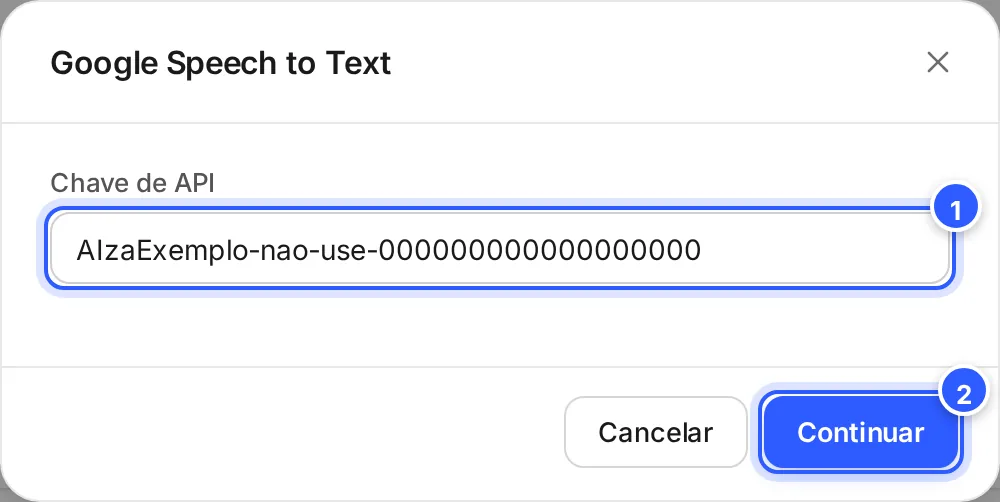

Para conferir, mande um áudio de outro celular para o seu canal e veja se o robô responde como responderia ao mesmo pedido por escrito.
Se não funcionou
Apareceu "Não foi possível concluir esta operação."
A NexTags não conseguiu ligar a chave. Confira se colou a chave inteira, sem espaço no começo ou no fim, e tente de novo.
Os áudios continuam sem ser entendidos
No Google Cloud, confira se a Cloud Speech-to-Text API está ativa no projeto da chave, se o faturamento está em dia e se a restrição da chave inclui essa API. Depois, desconecte e conecte de novo com a chave certa.
Não acho o cartão Google Speech to Text
Ele fica no fim da aba Integrações, depois das ferramentas de e-mail marketing. Se não estiver lá, fale com o suporte, de segunda a sexta, das 8h às 17h (horário de Brasília). Veja Como falar com o suporte.
Faça com a IA
Copie o pedido e cole no ChatGPT ou no Claude.
Quero que o robô da NexTags entenda os áudios dos meus contatos com o Google Speech to Text. Leia esta página: https://help.nextags.com.br/integracoes/google-speech-to-text.md
Me guie, em passos curtos, para criar o projeto no Google Cloud, ativar a Cloud Speech-to-Text API, criar a chave com a restrição certa e acompanhar o custo. Não me peça para colar a chave aqui.
Relacionados
Este conteúdo ajudou?
Obrigado! Sua resposta ajuda a melhorar a central.