

Kiwify
A Kiwify avisa cada compra, Pix, boleto e reembolso por webhook, e a NexTags dá as boas-vindas e o acesso ao aluno no WhatsApp.

A Kiwify manda um webhook a cada evento que você escolhe, como compra aprovada, Pix gerado, boleto gerado, reembolso ou assinatura renovada. Na NexTags, o aviso chega num webhook de entrada, que acha ou cria o contato pelo telefone ou pelo e-mail do comprador, guarda o produto e o evento nos campos e inicia o fluxo.
O que dá para fazer
- Dar as boas-vindas e mandar o acesso depois da compra aprovada. Veja Compra na Hotmart ou Kiwify com boas-vindas no WhatsApp.
- Lembrar quem gerou o Pix ou o boleto e ainda não pagou. Veja Webhooks de entrada: receber dados de outro sistema.
- Acompanhar o aluno nos primeiros dias com uma sequência. Veja Criar uma sequência.
Como conectar
Passo 1: Crie o webhook de entrada na NexTags
Em Ferramentas › Webhooks de entrada, clique em Adicionar Novo, dê um nome, como "Compras da Kiwify", e clique em Continuar. No topo do editor, clique no ícone Obter Link para copiar o link.

- Obter Link: copia o link deste webhook.
Passo 2: Crie o webhook na Kiwify
Na Kiwify, abra Apps › Webhooks e crie um webhook. Dê um nome, cole o link da NexTags como URL do webhook, escolha os produtos e marque os eventos, como compra aprovada. Passo a passo da Kiwify: Understanding Webhook Functionality, em inglês.
Passo 4: Diga como achar o comprador e escolha o fluxo
No editor da NexTags, cole o JSON em Sample JSON e clique em Load sample JSON. Os dados do comprador ficam no bloco Customer: em Find or create contact, use a lupa para escolher o telefone e o e-mail. Em Save incoming data, guarde o produto e o evento ($.webhook_event_type). Escolha o fluxo em Enviar Fluxo e clique em Salvar.
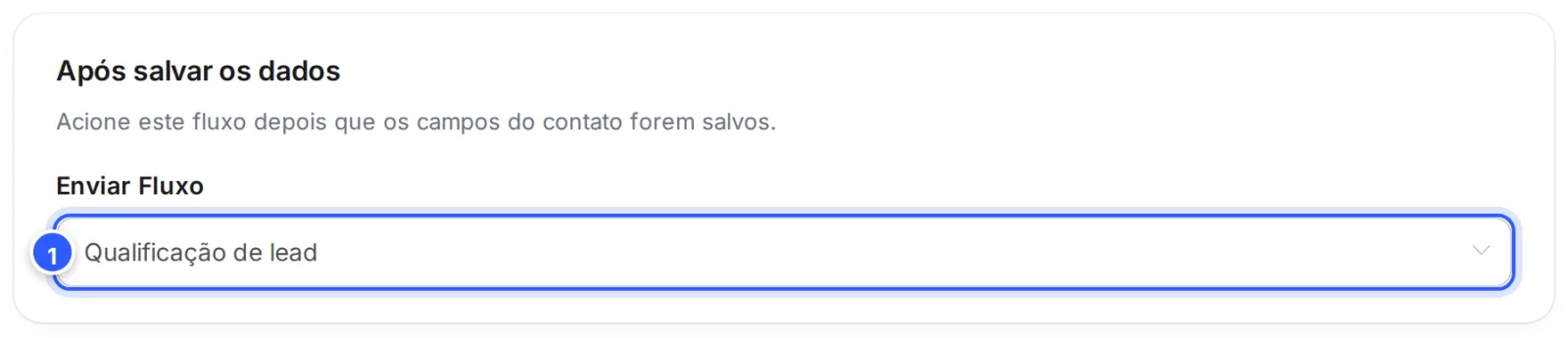
- Enviar Fluxo: o fluxo de boas-vindas. Como o aluno ainda não falou com você no WhatsApp, ele começa com um Modelo de Mensagem aprovado, da categoria Utilidade. Veja Modelo de mensagem do WhatsApp no fluxo.
O evento diz o que aconteceu: order_approved (compra aprovada), pix_created (Pix gerado), billet_created (boleto gerado), order_refunded (reembolso). O carrinho abandonado chega em outro formato, sem esse campo: use um webhook de entrada só para ele.
Para conferir, salve e reenvie o teste em Ver logs: o seu contato de teste aparece em Contatos, com o produto no campo. O passo a passo completo do webhook está em Webhooks de entrada: receber dados de outro sistema.
Se não funcionou
Os envios aparecem com falha em Ver logs
A Kiwify espera a resposta em até 40 segundos e não segue redirecionamentos. Confira se o link colado é o do webhook de entrada, inteiro, e se ele foi salvo e está Ativo na NexTags. Depois, reenvie pelo Ver logs.
O mesmo aviso chegou duas vezes
A Kiwify pode mandar o mesmo evento mais de uma vez. No fluxo, ponha uma etiqueta, como "Boas-vindas enviadas", e use uma condição para não repetir a mensagem. Veja Etapa Condição: caminhos diferentes para cada contato.
O aluno não recebeu as boas-vindas
Abra o contato e confira o telefone: ele precisa ter o código do país e o DDD. Confira também se o fluxo começa com um Modelo de Mensagem aprovado. Veja Meu webhook de entrada não recebe os dados.
Faça com a IA
Copie o pedido e cole no ChatGPT ou no Claude.
Vou dar as boas-vindas no WhatsApp a cada compra da Kiwify com a NexTags. Leia esta página: https://help.nextags.com.br/integracoes/kiwify.md
Este é o JSON de um teste da Kiwify, com dados fictícios: [cole aqui]. Diga os caminhos (JSONPath) do telefone, do e-mail, do nome e do produto, os campos personalizados para criar e as mensagens para compra aprovada, Pix gerado e boleto gerado, dizendo quais precisam de Modelo de Mensagem.
Relacionados
Este conteúdo ajudou?
Obrigado! Sua resposta ajuda a melhorar a central.