

Hotmart
Cada compra na Hotmart chega à NexTags por webhook, com o e-mail e o telefone do comprador, e dispara as boas-vindas e o acesso no WhatsApp.

A Hotmart avisa a NexTags pelo Webhook (API e notificações). A cada evento que você escolhe, como compra aprovada, reembolso ou abandono de carrinho, ela manda os dados da venda para um webhook de entrada da NexTags. A NexTags acha ou cria o contato pelo e-mail ou pelo telefone do comprador, guarda o produto nos campos e inicia o fluxo.
O que dá para fazer
- Dar as boas-vindas e mandar o acesso logo depois da compra aprovada. Veja Compra na Hotmart ou Kiwify com boas-vindas no WhatsApp.
- Acompanhar o aluno nos primeiros dias com uma sequência. Veja Criar uma sequência.
- Lembrar quem está com o pagamento pendente ou abandonou o carrinho. Veja Recuperar carrinho abandonado.
Como conectar
Passo 1: Crie o webhook de entrada na NexTags
Em Ferramentas › Webhooks de entrada, clique em Adicionar Novo, dê um nome, como "Compras da Hotmart", e clique em Continuar. No topo do editor, clique no ícone Obter Link para copiar o link.

- Obter Link: copia o link deste webhook.
Passo 2: Diga como achar o comprador e escolha o fluxo
No editor, preencha os caminhos com os dados que a Hotmart manda em data. Em Find or create contact, use o e-mail ($.data.buyer.email) e o telefone ($.data.buyer.checkout_phone) do comprador. Em Save incoming data, guarde o produto ($.data.product.name) num campo personalizado. Escolha o fluxo em Enviar Fluxo e clique em Salvar.
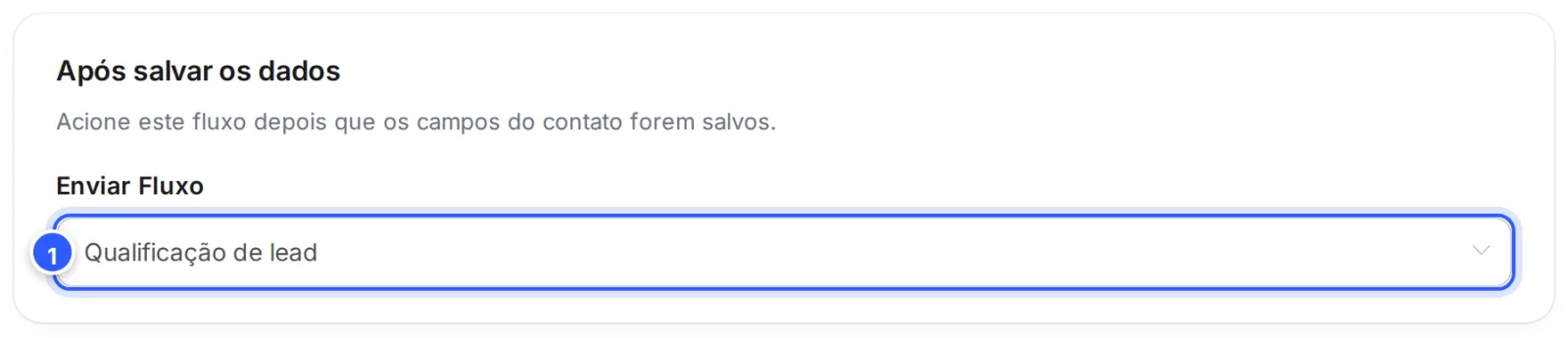
- Enviar Fluxo: o fluxo de boas-vindas. Como o aluno ainda não falou com você no WhatsApp, ele começa com um Modelo de Mensagem aprovado, da categoria Utilidade. Veja Modelo de mensagem do WhatsApp no fluxo.
Passo 3: Cadastre o webhook na Hotmart
Na Hotmart, clique em Ferramentas › Ver todas e abra Webhook (API e notificações). Clique em + Cadastrar Webhook, dê um nome, marque os eventos, como compra aprovada, e cole o link da NexTags como URL de envio. Escolha se vale para todos os produtos ou para um só e clique em Salvar. Passo a passo da Hotmart: Como configurar a API do meu produto usando o Webhook.
Passo 4: Teste e confira os caminhos
Na aba Minhas configurações, clique no ícone de lista ao lado da configuração e faça um teste de envio. Depois, na aba Histórico, clique na lupa do envio e copie o Payload, o JSON que a Hotmart mandou. Cole em Sample JSON, na NexTags, e clique em Load sample JSON: embaixo de cada caminho, Result mostra o valor achado.
Confira o DDD
A Hotmart manda em checkout_phone o telefone digitado na página de pagamento e, para compradores do Brasil, o DDD à parte, em checkout_phone_code. No exemplo oficial da Hotmart, o número vem sem o 55 e sem o DDD. Veja no payload do seu teste: se o número vier incompleto, deixe o telefone de fora do Find or create contact (o contato fica só com o e-mail) e monte o número completo num servidor seu antes de mandar para a NexTags, como mostra Exemplos: Hotmart, Kiwify, Shopify e formulários. Para receber WhatsApp, o contato precisa do telefone completo: 55, DDD e número.
Para conferir, faça uma compra de teste com o seu telefone, ou reenvie um post pelo Histórico: as boas-vindas chegam no seu WhatsApp. O passo a passo completo do webhook está em Webhooks de entrada: receber dados de outro sistema.
Se não funcionou
A configuração foi desativada na Hotmart
Quando a URL dá erro, a Hotmart desativa a configuração. Confira se o webhook de entrada foi salvo e está Ativo na NexTags, ative a configuração de novo e reenvie o post pelo ícone de seta, no Histórico.
O aluno não recebeu as boas-vindas
Abra o contato e confira o telefone: ele precisa ter o código do país e o DDD. Confira também se o fluxo começa com um Modelo de Mensagem aprovado. Veja Meu webhook de entrada não recebe os dados.
Faça com a IA
Copie o pedido e cole no ChatGPT ou no Claude.
Vou dar as boas-vindas no WhatsApp a cada compra da Hotmart com a NexTags. Leia esta página: https://help.nextags.com.br/integracoes/hotmart.md
Este é o payload de um envio de teste da Hotmart, sem dados reais de clientes: [cole aqui]. Diga os caminhos (JSONPath) do e-mail, do telefone, do nome e do produto, os campos personalizados para criar e um Modelo de Mensagem de utilidade de boas-vindas, com o acesso ao curso.
Relacionados
Este conteúdo ajudou?
Obrigado! Sua resposta ajuda a melhorar a central.