

n8n
Ligue a NexTags ao n8n por webhook: o fluxo manda os dados para um workflow, e o n8n chama a API ou um webhook de entrada da NexTags.
O n8n automatiza tarefas entre a NexTags e outros sistemas, inclusive num servidor seu. A ligação usa recursos que a NexTags já tem: no fluxo, uma requisição externa manda os dados do contato para o nó Webhook do n8n; os webhooks de saída avisam o n8n quando algo acontece na conta; e o n8n chama a API da NexTags, com a chave de API da conta, ou manda dados para um webhook de entrada, que acha ou cria o contato e inicia um fluxo.
O que dá para fazer
- Mandar os dados do contato para um workflow do n8n num ponto do fluxo e usar a resposta nas próximas etapas. Veja Requisição externa: enviar e receber dados de outro sistema.
- Avisar o n8n quando algo acontece na conta, como uma etiqueta aplicada. Veja Webhooks de saída: avisar outro sistema.
- Receber dados do n8n num link da NexTags, que acha ou cria o contato e inicia um fluxo. Veja Webhooks de entrada: receber dados de outro sistema.
- Fazer o n8n criar contatos, mandar fluxos e preencher campos pela API. Veja Usar a API no Make, n8n e Zapier.
Como conectar
Passo 1: Crie o nó Webhook no n8n
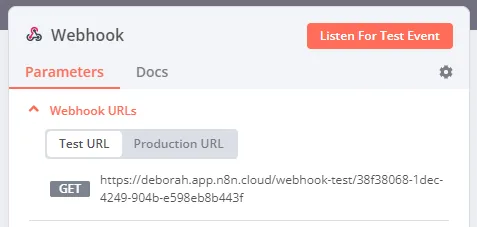
No n8n, comece o workflow pelo nó Webhook e escolha POST em HTTP Method. O nó mostra dois endereços: o Test URL, para testar, e o Production URL, para o uso de verdade.
Mais na documentação do n8n.
Passo 2: Mande os dados do fluxo para o webhook
Numa etapa Ações, clique em Adicionar Conteúdo › Ações › External API Request e clique no cartão. Escolha POST, cole o endereço do webhook e, na aba Corpo, escolha o que enviar.
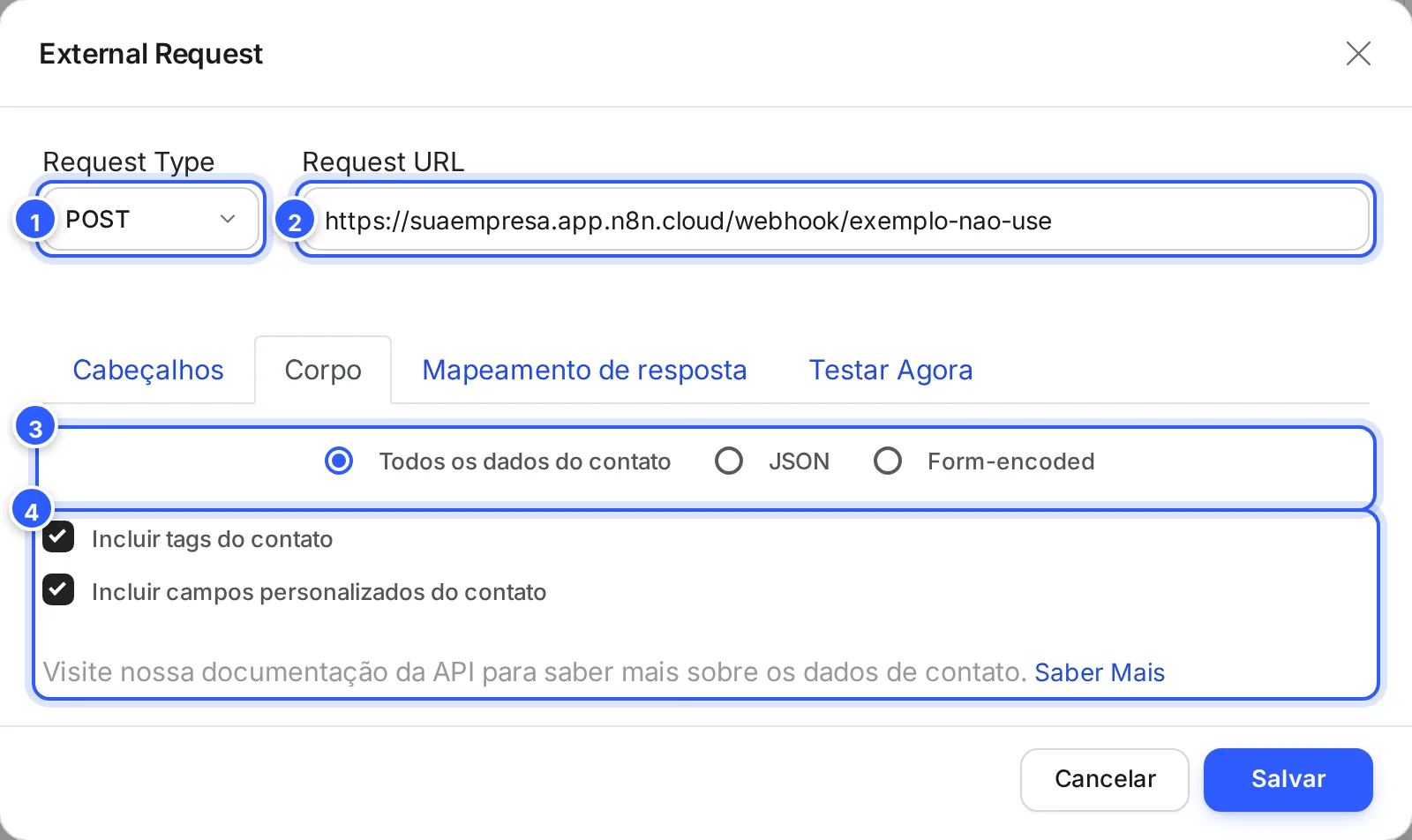
- Request Type: POST.
- Request URL: o endereço do webhook do n8n. O do print é só um exemplo.
- Todos os dados do contato manda os dados prontos do contato. Com JSON, você escolhe os dados, com variáveis como
{{email}}. - Incluir tags do contato e Incluir campos personalizados do contato: juntam as etiquetas e os campos.
Se o workflow devolver dados, guarde-os em campos na aba Mapeamento de resposta. Clique em Salvar e publique o fluxo.
Passo 3: Teste e publique o workflow
Com o Test URL na requisição, clique em Listen for test event no n8n. Na NexTags, abra a aba Testar Agora, clique no botão Testar Agora, escolha o canal e clique em Continuar: os dados aparecem no n8n. Depois, troque o endereço pelo Production URL e publique o workflow no n8n. O Production URL só funciona com o workflow publicado.
Passo 4: Para o n8n chamar a NexTags
Gere a chave em Configurações › Integrações › Chave de API do NexTags. No n8n, use o nó HTTP Request com a chave no cabeçalho X-ACCESS-TOKEN. Para só entregar dados e iniciar um fluxo, mande um POST para o link de um webhook de entrada da NexTags. Os endereços e os exemplos estão em Usar a API no Make, n8n e Zapier.
O passo a passo completo da requisição está em Requisição externa: enviar e receber dados de outro sistema, e o do webhook de entrada, em Webhooks de entrada: receber dados de outro sistema. A trilha Conectar a NexTags ao Make, n8n ou Zapier junta tudo.
Se não funcionou
Funcionou no teste e parou depois
O Test URL só recebe enquanto o n8n está esperando o teste. Use o Production URL na requisição e publique o workflow no n8n.
A requisição sai por Falhado
Veja o código em Testar Agora. Confira se o nó Webhook está em POST e se o endereço é o do workflow certo. Veja Erros de requisição externa, webhook e planilha.
O n8n manda os dados, mas o webhook de entrada não recebe
Confira se o webhook de entrada está Ativo e se o link é o dele. Veja Meu webhook de entrada não recebe os dados.
A chamada do n8n à NexTags dá erro de chave
Confira o cabeçalho X-ACCESS-TOKEN com a chave inteira. Se a chave foi excluída e gerada de novo, use a nova. Veja Onde encontro a chave de API?.
Faça com a IA
Copie o pedido e cole no ChatGPT ou no Claude.
Quero ligar a NexTags ao n8n. Leia esta página: https://help.nextags.com.br/integracoes/n8n.md
Quando o contato [descreva o momento], quero que o n8n [descreva o que deve acontecer] e que o fluxo [use a resposta / siga sem esperar]. Monte o workflow no n8n, nó por nó, e me diga o que configurar na requisição externa da NexTags.
Relacionados
Este conteúdo ajudou?
Obrigado! Sua resposta ajuda a melhorar a central.