

Google Dialogflow
Conecte a sua conta do Google, escolha o agente do Dialogflow e deixe ele responder aos contatos ou chame o agente no meio de um fluxo.
A integração liga um agente do Dialogflow ES, a ferramenta do Google para montar conversas com intents, à NexTags. A conexão é feita com o login da sua conta do Google; depois, você escolhe o agente. Com a Resposta Automática por IA ligada, a tela explica que o agente responde às mensagens antes do fluxo de fallback. No fluxo, a ação Acionador Dialogflow chama o agente quando você quiser. O Dialogflow é um produto do Google Cloud: o uso segue as condições e os preços do Google para o projeto do agente.
O que dá para fazer
- Responder aos contatos com as intents do seu agente, antes do fluxo de fallback. Veja Mensagem de boas-vindas e fluxo de fallback.
- Chamar o agente no meio de um fluxo, com uma mensagem, um contexto ou um evento, e mandar campos do contato como parâmetros. Veja Todas as ações do fluxo.
Como conectar
Passo 1: Crie o agente no Dialogflow
No console do Dialogflow ES, entre com a conta do Google que você vai ligar à NexTags. Clique em Create new agent, preencha o nome, o idioma e o fuso horário, escolha o projeto do Google (ou Create a new Google project) e clique em Create.
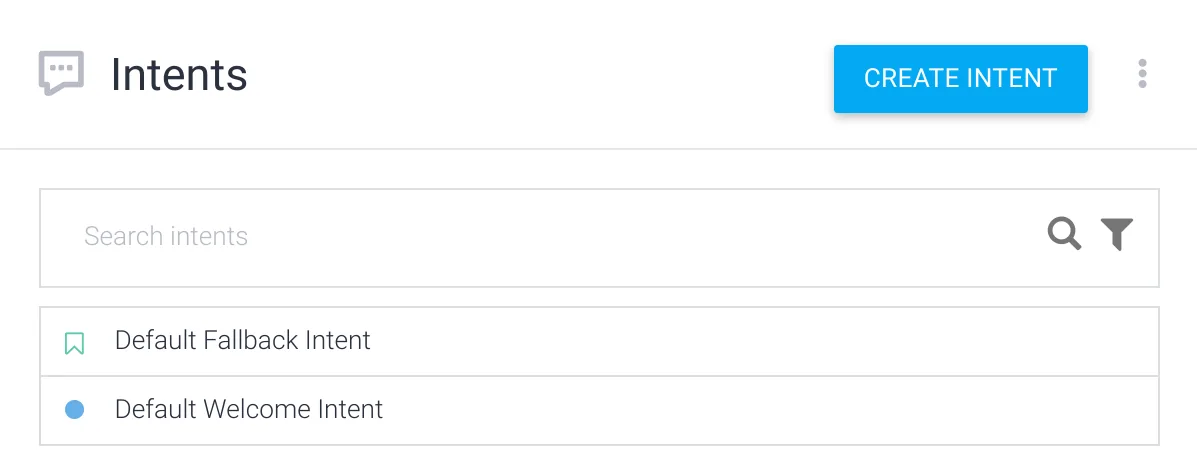
O agente novo já vem com duas intents: Default Welcome Intent, a de boas-vindas, e Default Fallback Intent, para o que o agente não entende. Em Create intent, monte as perguntas e as respostas do seu negócio.
Tutorial oficial: documentação do Dialogflow.
Passo 2: Conecte a sua conta do Google
Na NexTags, clique em Configurações, no pé do menu, e abra a aba Integrações. Clique no cartão Google Dialogflow e em Conectar. O Google abre a página de entrada: escolha a conta que tem o agente e permita o acesso.

- Google Dialogflow: o cartão abre com um clique.
- Conectar: leva para a página de autorização do Google.
Passo 5: Ligue a resposta automática
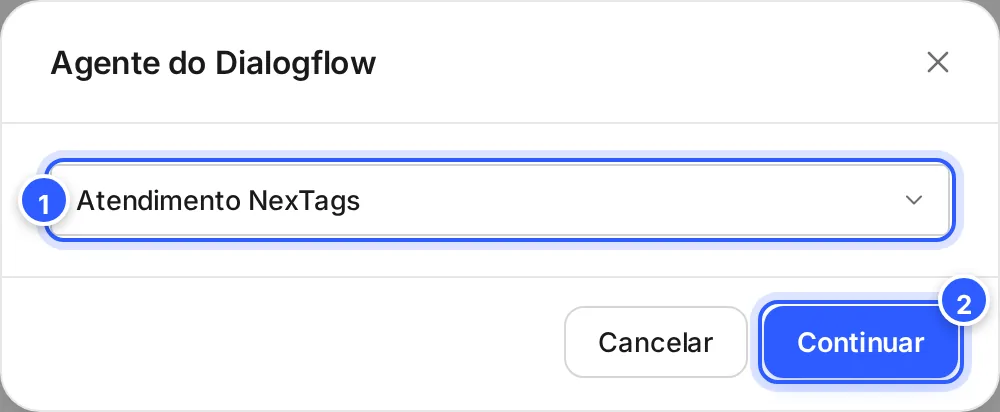
O cartão passa a mostrar o agente. Para o agente responder aos contatos, ligue Resposta Automática por IA e clique em Salvar, na barra que aparece no alto da tela.
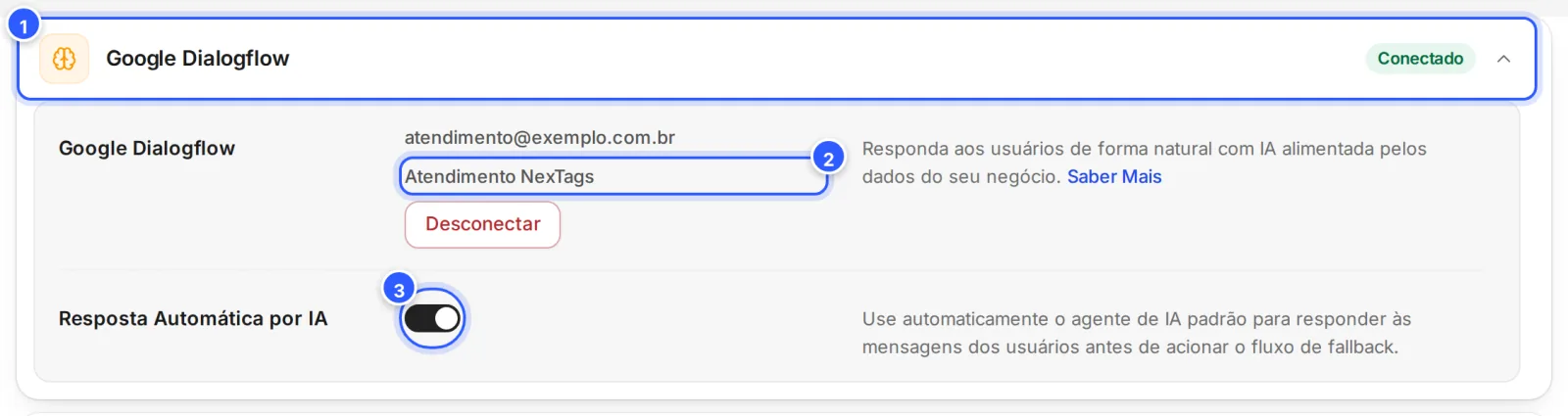
- Conectado: o Dialogflow está ligado à conta.
- O agente escolhido, embaixo da conta do Google.
- Resposta Automática por IA: a tela explica que o agente responde às mensagens antes do fluxo de fallback.
No fluxo: Acionador Dialogflow
Para chamar o agente num ponto do fluxo, numa etapa Ações, clique em Adicionar Conteúdo › Ações e escolha Acionador Dialogflow. A ação só aparece com o Dialogflow conectado. Clique no cartão da ação para abrir a janela.
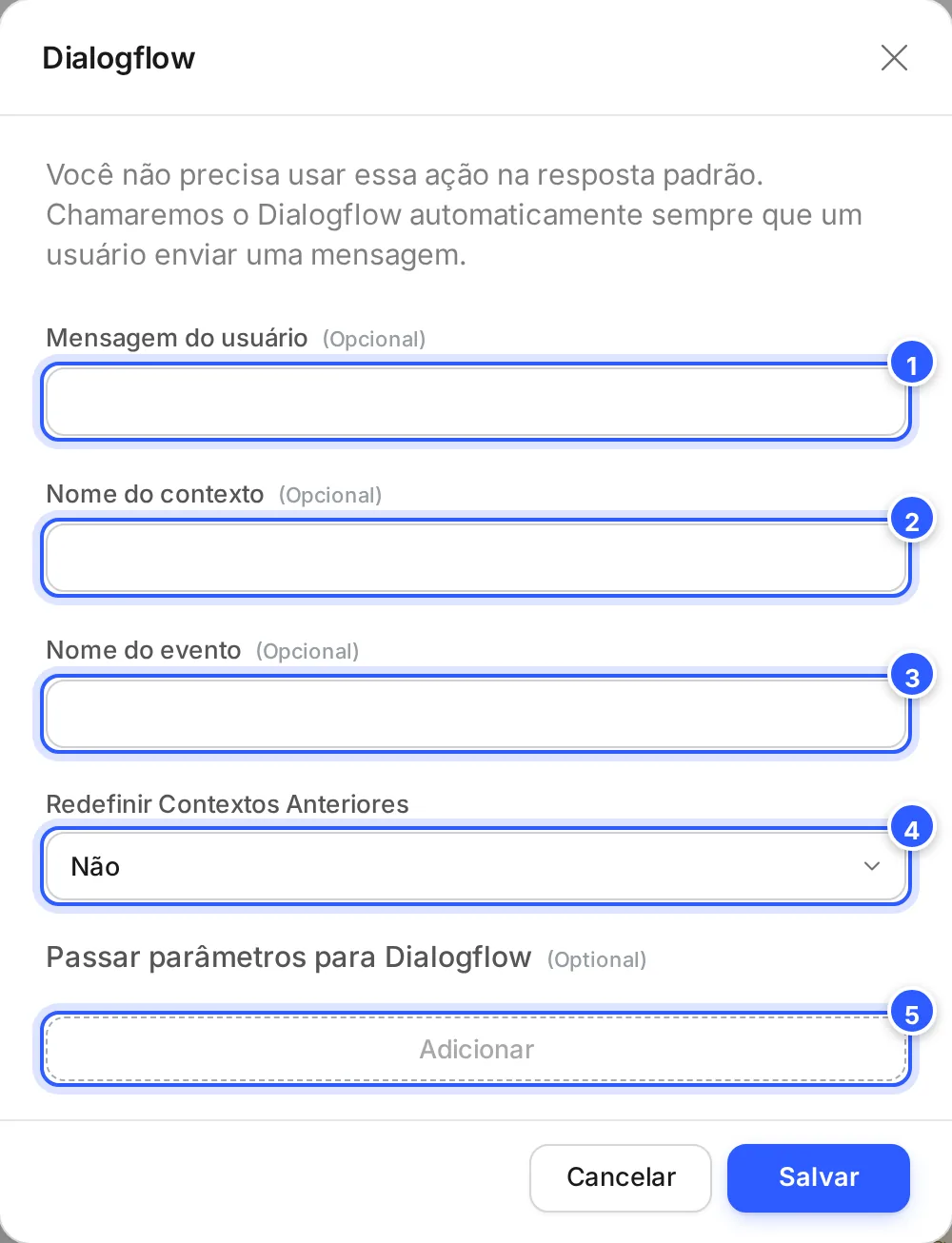
- Mensagem do usuário: o texto enviado ao agente. Digite
{para usar campos. - Nome do contexto: um contexto do agente, para a conversa seguir por ele.
- Nome do evento: um evento do agente, que aciona a intent ligada a ele.
- Redefinir Contextos Anteriores: com Sim, os contextos que a conversa tinha são apagados.
- Passar parâmetros para Dialogflow: os campos do contato que vão junto. Adicionar inclui mais um.
Os campos são opcionais. Clique em Salvar e publique o fluxo. A própria janela avisa que a ação não é necessária na resposta padrão: com a integração ligada, a NexTags chama o Dialogflow sempre que o contato manda uma mensagem.
Wit.ai
O cartão Wit.ai só aparece nas contas que já tinham o Wit.ai conectado: uma conta nova não tem como conectar o Wit.ai. Para responder com IA, use um agente de IA. Veja Criar um agente de IA.
Se não funcionou
Apareceu "Não há agente na sua conta do Dialogflow."
A conta do Google conectada não tem agente. Crie o agente no console do Dialogflow com essa conta, ou clique em Desconectar e conecte a conta que tem o agente.
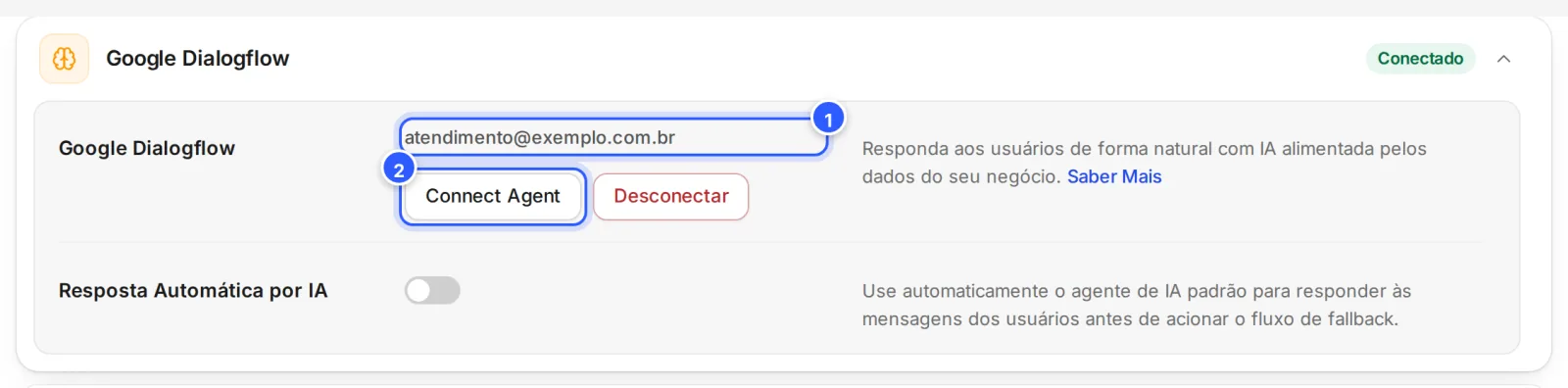
Quero trocar o agente, mas o Connect Agent sumiu
O botão só aparece enquanto o cartão não tem agente. Clique em Desconectar, conecte a conta do Google de novo e escolha o outro agente.
O agente não responde aos contatos
Confira se a Resposta Automática por IA está ligada e salva no cartão. Depois, teste a mesma frase no simulador do console do Dialogflow: se ela não cair na intent certa, acrescente frases de treino à intent.
Apareceu "Não foi possível concluir esta operação."
A NexTags não conseguiu falar com o Google. Tente de novo em alguns minutos. Se continuar, fale com o suporte, de segunda a sexta, das 8h às 17h (horário de Brasília). Veja Como falar com o suporte.
Faça com a IA
Copie o pedido e cole no ChatGPT ou no Claude.
Vou ligar um agente do Dialogflow à NexTags. Leia esta página: https://help.nextags.com.br/integracoes/dialogflow.md
Meu negócio: [descreva]. Liste as intents que eu devo criar no Dialogflow, com cinco frases de treino e a resposta de cada uma, e diga em que pontos do fluxo vale usar o Acionador Dialogflow com um evento.
Relacionados
Este conteúdo ajudou?
Obrigado! Sua resposta ajuda a melhorar a central.