

Calendly
Receba os agendamentos do Calendly num webhook de entrada da NexTags: quem agenda vira contato, com o horário num campo, e recebe um fluxo.

O Calendly não tem conexão nativa com a NexTags. O caminho é o webhook de entrada: a cada agendamento, o Calendly envia os dados da pessoa para um link da NexTags, que acha ou cria o contato, salva os dados nos campos e inicia um fluxo. Do lado do Calendly, o webhook é criado pela API dele, com um token pessoal: ele não tem tela para isso. Os webhooks só funcionam nos planos pagos do Calendly; veja a Central de Ajuda do Calendly.
O que dá para fazer
- Mandar uma mensagem para quem agendou, com o nome e o horário. Veja Webhooks de entrada: receber dados de outro sistema.
- Começar a conversa no WhatsApp com um modelo de mensagem aprovado, para quem ainda não falou com você. Veja Modelo de mensagem do WhatsApp no fluxo.
- Guardar o horário marcado e o tipo de evento em campos do contato. Veja Criar campos personalizados.
- Criar a oportunidade no pipeline pelo fluxo que o webhook inicia. Veja Criar e mover oportunidades pelo fluxo.
Como conectar
Passo 1: Crie o webhook de entrada e copie o link
Na NexTags, clique em Ferramentas e no cartão Webhooks de entrada. Clique em Adicionar Novo, dê um nome, como "Agendamentos do Calendly", e clique em Continuar. No topo do editor, clique no ícone de link para copiar o link.

- Obter Link: copia o link deste webhook. Não publique o link em lugares abertos.
Passo 2: Crie o token pessoal no Calendly
No Calendly, abra a página Integrations e o cartão API & Webhooks. Em Personal Access Tokens, clique em Get a token now (ou Generate new token, se já tiver um), dê um nome, clique em Create Token e em Copy token. O Calendly mostra o token uma vez só.
Tutorial oficial: documentação do Calendly.
Passo 3: Crie o webhook pela API do Calendly
Primeiro, consulte o seu usuário no Calendly. Troque SEU_TOKEN pelo token, sem mandar o token para ninguém:
curl https://api.calendly.com/users/me \
  --header "Authorization: Bearer SEU_TOKEN"
Na resposta, copie o uri (o seu usuário) e o current_organization (a sua organização). Depois, crie o webhook com o link da NexTags em url:
curl --request POST https://api.calendly.com/webhook_subscriptions \
  --header "Authorization: Bearer SEU_TOKEN" \
  --header "Content-Type: application/json" \
  --data '{
    "url": "LINK_DO_WEBHOOK_DA_NEXTAGS",
    "events": ["invitee.created"],
    "organization": "SEU_CURRENT_ORGANIZATION",
    "user": "SEU_URI",
    "scope": "user"
  }'
invitee.created é o evento de um agendamento novo. Com "scope": "user", o webhook recebe só os seus agendamentos; donos e administradores da organização no Calendly podem usar "scope": "organization", sem o user, para receber os de toda a equipe.
Tutorial oficial: documentação do Calendly.
Passo 4: Cole um exemplo do Calendly e diga onde estão os dados
No editor do webhook, cole em Sample JSON um exemplo do que o Calendly envia e clique em Load sample JSON. Os dados da pessoa ficam dentro de payload. Este exemplo segue a estrutura da documentação do Calendly, resumida:
{
  "event": "invitee.created",
  "payload": {
    "email": "rafael@exemplo.com.br",
    "name": "Rafael Costa",
    "questions_and_answers": [
      { "question": "Seu WhatsApp com DDD", "answer": "+5511900000000", "position": 0 }
    ],
    "scheduled_event": {
      "name": "Avaliação gratuita",
      "start_time": "2026-10-29T13:00:00.000000Z",
      "end_time": "2026-10-29T13:30:00.000000Z"
    },
    "text_reminder_number": null,
    "timezone": "America/Sao_Paulo"
  }
}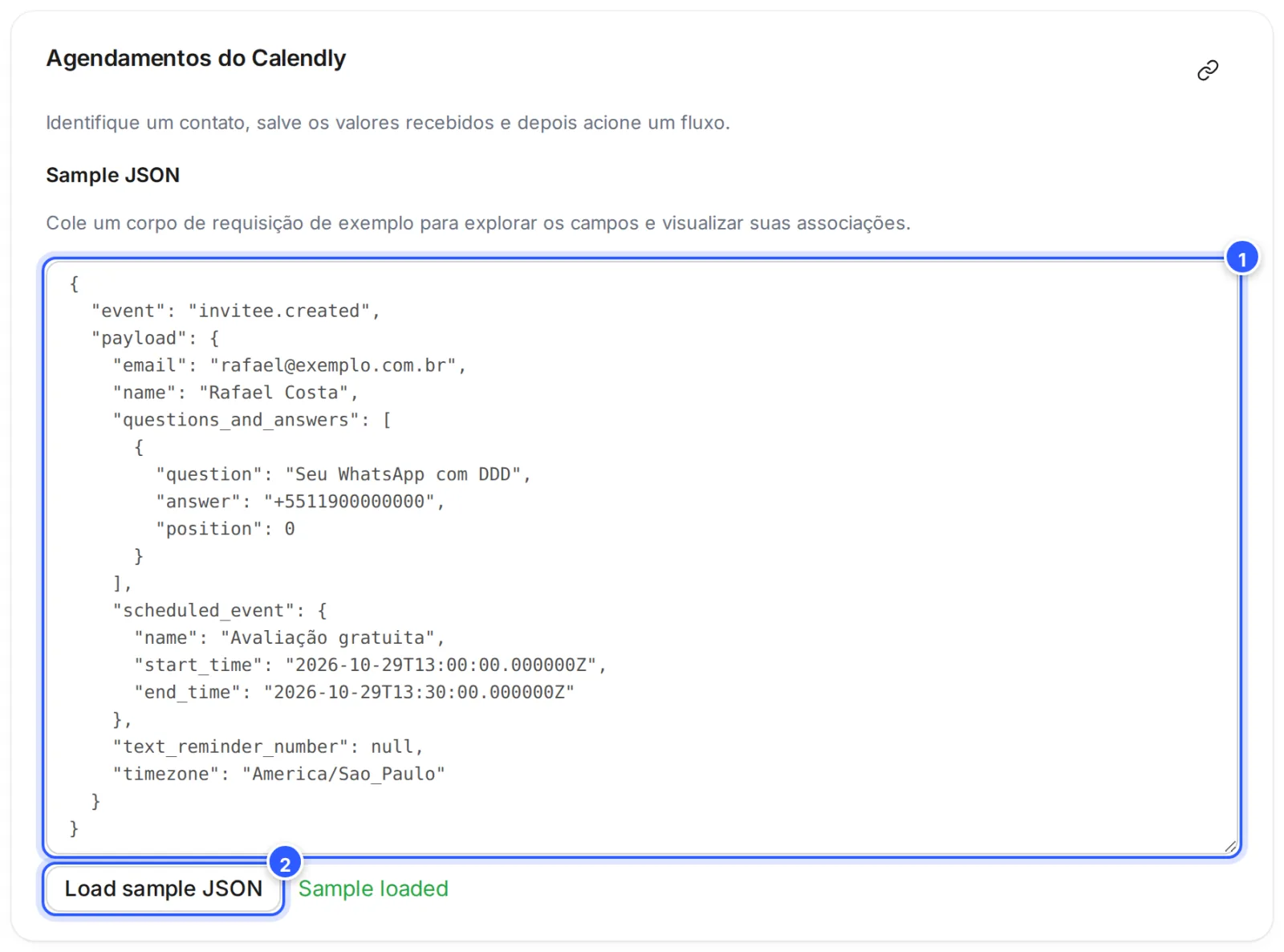
- O exemplo, com o e-mail, o nome, a resposta da pergunta do WhatsApp e o horário em
scheduled_event. - Load sample JSON: lê o exemplo.
Em Find or create contact, escreva onde estão o telefone, o e-mail e o nome:
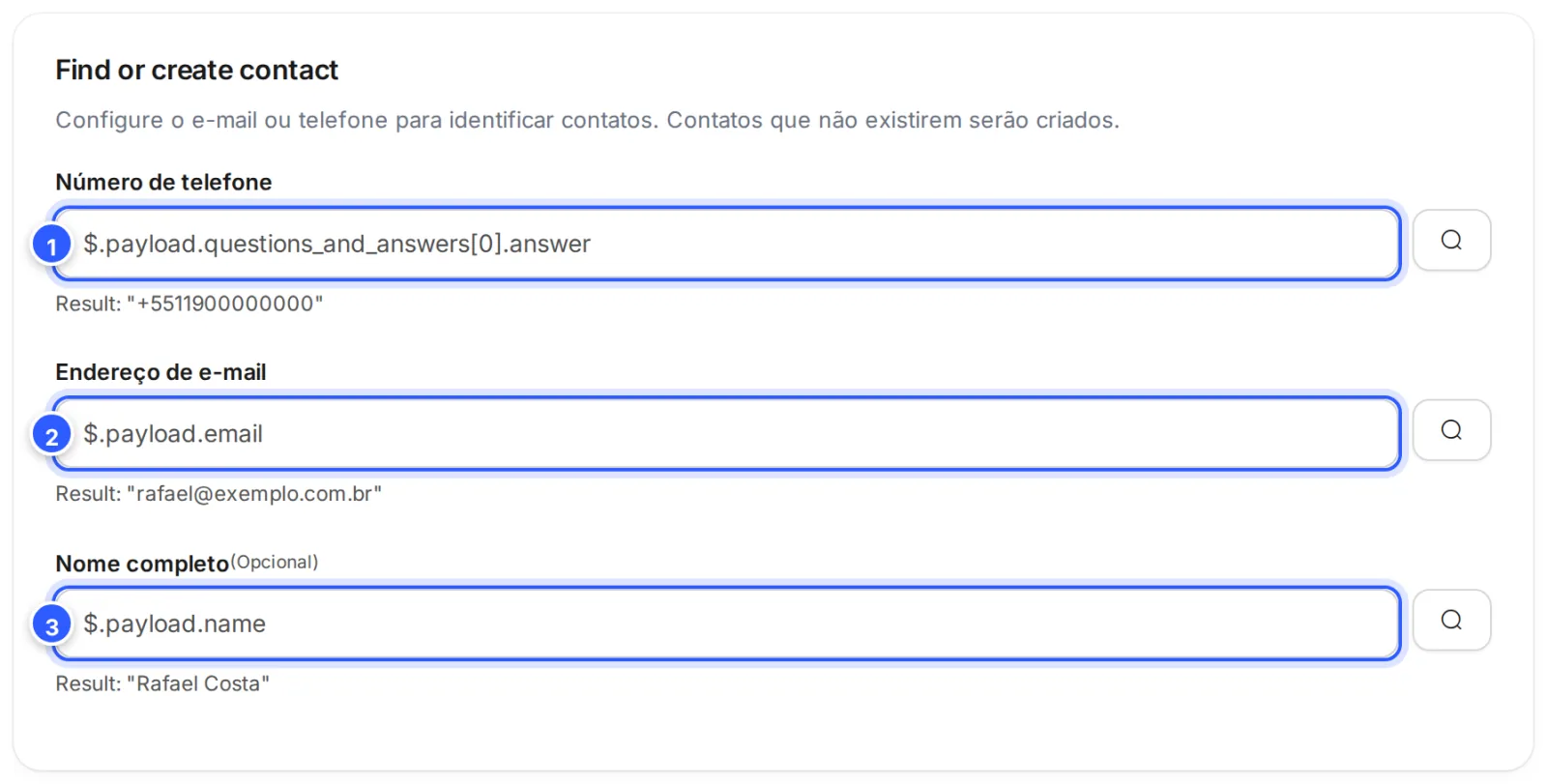
- Número de telefone: o Calendly só manda o telefone se você pedir. Com uma pergunta de telefone no evento, use
$.payload.questions_and_answers[0].answer: o0é a primeira das perguntas que você criou no evento, o1é a segunda, e assim por diante (o mesmo número dopositionno exemplo). Peça o número com o código do país e o DDD. - Endereço de e-mail:
$.payload.email. - Nome completo:
$.payload.name.
Em Save incoming data, guarde o horário com $.payload.scheduled_event.start_time e o tipo de evento com $.payload.scheduled_event.name. O horário vem no fuso UTC, como 2026-10-29T13:00:00.000000Z, que é 10h no horário de Brasília. Escolha o fluxo em Enviar Fluxo e clique em Salvar.
Para conferir, faça um agendamento de teste no seu link do Calendly e procure o contato em Contatos. O passo a passo completo do webhook, com a lupa que escolhe os caminhos, está em Webhooks de entrada: receber dados de outro sistema.
Cancelamentos
O Calendly também avisa os cancelamentos, com o evento invitee.canceled. Para tratar os cancelamentos com outro fluxo, crie um segundo webhook de entrada na NexTags e uma segunda assinatura no Calendly, com esse evento e o link do segundo webhook.
Se não funcionou
O Calendly recusou a criação do webhook
Confira se o seu plano do Calendly é pago e se o token foi colado inteiro, depois de Bearer. Confira também se o uri e o current_organization vieram da sua consulta ao users/me. Com "scope": "organization", só donos e administradores conseguem.
O agendamento não chegou na NexTags
Confira se o webhook está Ativo na lista Webhooks de entrada e se o link em url é o deste webhook. Veja Meu webhook de entrada não recebe os dados.
O contato foi criado sem telefone
O Calendly não manda o telefone sozinho. Acrescente ao evento uma pergunta de telefone e confira a posição dela no caminho, ou use $.payload.text_reminder_number, que só vem preenchido quando o evento do Calendly tem lembrete por mensagem de texto e a pessoa informa o número.
O contato entrou, mas não recebeu a mensagem no WhatsApp
Se quem agendou não falou com você no WhatsApp nas últimas 24 horas, a janela está fechada: o fluxo precisa começar por um modelo de mensagem aprovado. Confira também se o telefone tem o código do país. Veja A janela de 24 horas.
Faça com a IA
Copie o pedido e cole no ChatGPT ou no Claude.
Quero receber os agendamentos do Calendly na NexTags com um webhook de entrada. Leia esta página: https://help.nextags.com.br/integracoes/calendly.md
Meu evento no Calendly pergunta: [liste as perguntas, na ordem]. Me diga o caminho (JSONPath) de cada dado, quais campos personalizados criar e me guie no comando curl para criar a assinatura, sem me pedir o token: eu troco o SEU_TOKEN no meu computador.
Relacionados
Este conteúdo ajudou?
Obrigado! Sua resposta ajuda a melhorar a central.