

Pipedrive
Conecte o Pipedrive com a sua chave de API e mande os leads dos fluxos para o CRM, com e-mail, telefone e organização.

A integração liga a sua conta do Pipedrive à NexTags pela sua chave de API pessoal (API token). Com ela, uma ação do fluxo adiciona o contato ao Pipedrive, com o e-mail, o telefone e a organização, e define quem no Pipedrive pode ver o contato. Assim, o lead que chega pelo WhatsApp ou pelo Instagram aparece no CRM da equipe de vendas.
O que dá para fazer
- Adicionar o contato ao Pipedrive, com o e-mail, o telefone e a organização. Veja Mandar o contato para o Mailchimp, ActiveCampaign e outros.
- Pedir o e-mail na conversa e guardar num campo, para mandar ao Pipedrive. Veja Adquirir Dados: perguntar e salvar a resposta.
- Mandar só os leads qualificados, por exemplo depois das perguntas do fluxo. Veja Etapa Ações.
- Acompanhar as vendas também dentro da NexTags, num pipeline. Veja Criar um pipeline a partir de um modelo.
Como conectar
Passo 1: Copie a chave de API no Pipedrive
No Pipedrive, abra Settings › Personal preferences › API e copie a sua chave (API token). A chave dá acesso à sua conta do Pipedrive: guarde com cuidado.
Se a área API não aparece, o seu conjunto de permissões no Pipedrive não libera a API: fale com quem administra o Pipedrive. Mais na Central de Ajuda do Pipedrive.
Passo 2: Cole a chave na NexTags
No pé do menu, clique em Configurações e abra a aba Integrações. Clique no cartão PipeDrive e em Conectar. Cole a chave e clique em Continuar.
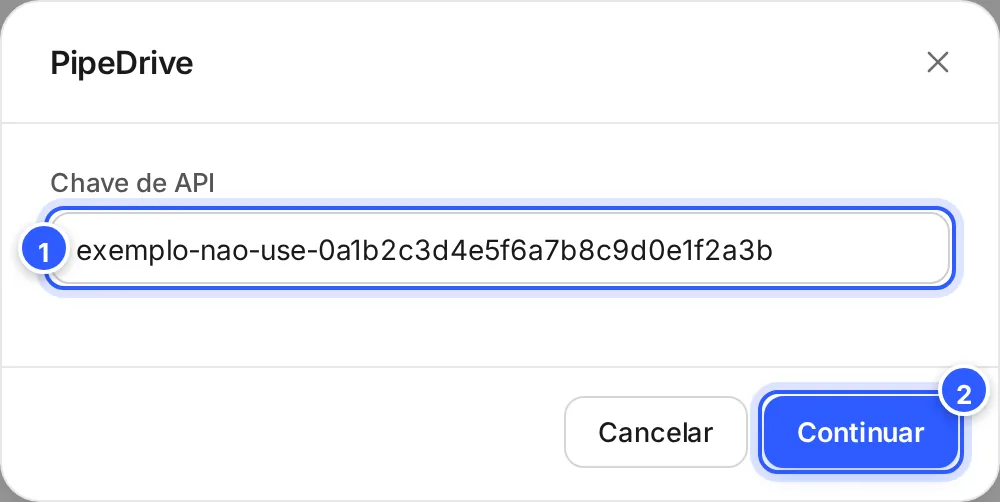
- Chave de API: a chave que você copiou. A do print é só um exemplo.
- Continuar: conecta o Pipedrive à conta. A NexTags confirma com o aviso Success, e o cartão mostra Conectado depois que a página é recarregada.
Passo 3: Mande o contato pelo fluxo
Numa etapa Ações, clique em Adicionar Conteúdo › Ações › Email e escolha Adicionar contato a PipeDrive. Clique no cartão que entrou na etapa para abrir a janela.
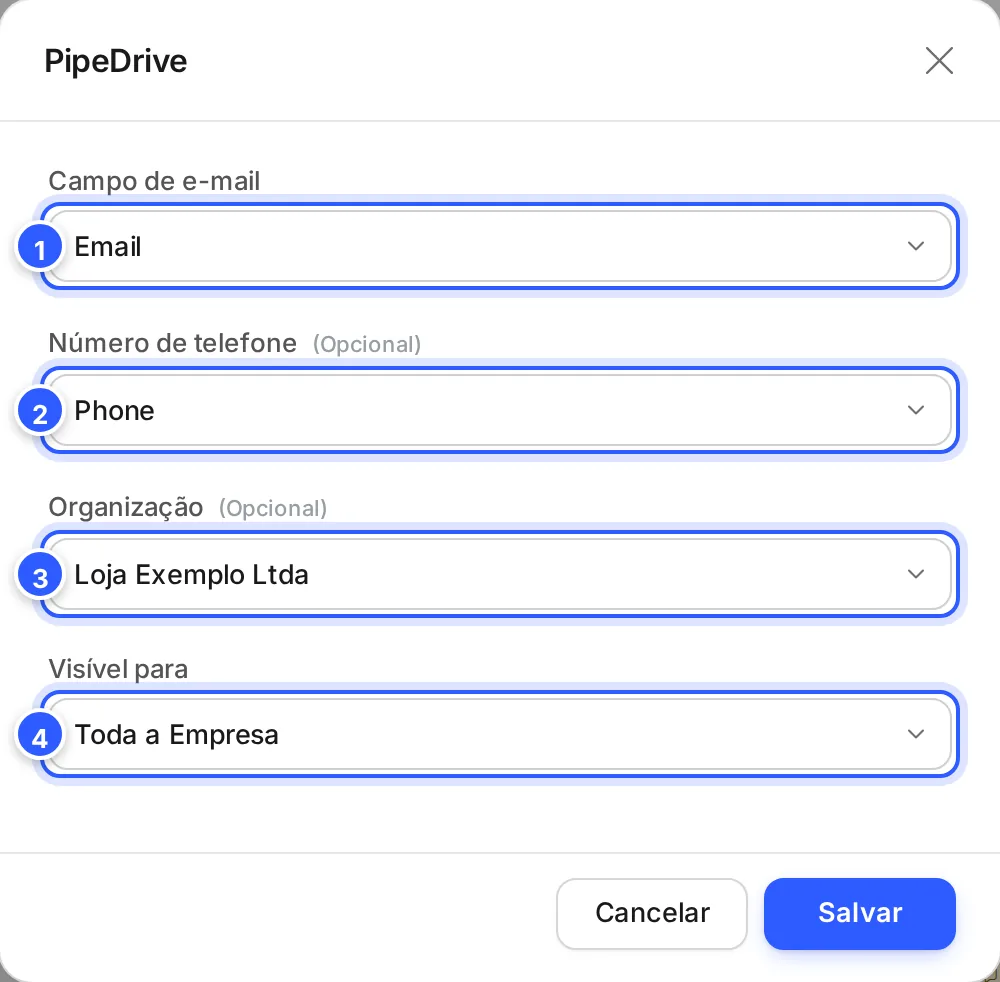
- Campo de e-mail: o campo com o e-mail do contato. Email é o e-mail que o contato já tem na NexTags.
- Número de telefone (opcional): Phone é o telefone que o contato já tem na NexTags.
- Organização (opcional): a organização do Pipedrive à qual o contato fica ligado. A lista vem do seu Pipedrive.
- Visível para: quem vê o contato no Pipedrive: Proprietário e Seguidores ou Toda a Empresa.
Clique em Salvar e publique o fluxo.
O passo a passo completo do fluxo, com o Mailchimp como exemplo, está em Mandar o contato para o Mailchimp, ActiveCampaign e outros.
Se não funcionou
O Continuar mostra um erro
A NexTags não conseguiu entrar no Pipedrive com a chave. Confira se ela foi copiada inteira, sem espaço no começo ou no fim. Se a chave foi trocada no Pipedrive, copie a nova.
A janela da ação abre e fecha com um aviso
"Nenhuma conta PipeDrive conectada." ou "Não foi possível buscar seus dados do PipeDrive" quer dizer que a NexTags não conseguiu ler as organizações. Confira a conexão em Configurações › Integrações: clique em Desconectar e conecte de novo com a chave atual.
O contato não apareceu no Pipedrive
Confira se o Campo de e-mail tem mesmo o e-mail do contato e se o fluxo está publicado. Com Visível para em Proprietário e Seguidores, outras pessoas da equipe podem não ver o contato no Pipedrive: escolha Toda a Empresa se todos precisam ver.
Faça com a IA
Copie o pedido e cole no ChatGPT ou no Claude.
Vou mandar os leads da NexTags para o Pipedrive. Leia esta página: https://help.nextags.com.br/integracoes/pipedrive.md
Meu processo de vendas: [descreva]. Sugira em que ponto do fluxo mandar o lead para o Pipedrive, que perguntas fazer antes para qualificar e que dados guardar em campos.
Relacionados
Este conteúdo ajudou?
Obrigado! Sua resposta ajuda a melhorar a central.