

Conectar o primeiro canal
Abra Configurações › Canais, escolha o WhatsApp, o Instagram ou o webchat do seu site, siga o tutorial do canal e teste com uma mensagem.
Resposta rápida
No Dashboard, em Canais conectados, clique em Conectar canal. Na aba Canais das Configurações, escolha o canal e siga o tutorial dele. Depois, mande uma mensagem do seu celular e veja se ela chega na Caixa de Entrada.
Antes de começar
- Acesso às Configurações da conta no seu usuário. Quem é Super Administrador tem.
- Para o WhatsApp e o Instagram: o login do Facebook de quem administra a empresa na Meta. Cada tutorial do canal diz o que é preciso.
- Para o webchat: acesso para editar o seu site.
Passo a passo
Passo 1: Abra a aba Canais
No Dashboard, em Canais conectados, clique em Conectar canal ou em Gerenciar canais. Os dois abrem a aba Canais das Configurações. Também dá para chegar por Configurações, no pé do menu.

- Gerenciar canais: abre a aba Canais.
- Conectar canal: também abre a aba Canais.
Cada canal conectado aparece nesta seção com a conta ligada a ele, como o número do WhatsApp ou o @ do Instagram.
Passo 2: Escolha o canal
Na aba Canais, cada canal mostra Conectado ou Não conectado. Clique no canal para ver as opções dele.
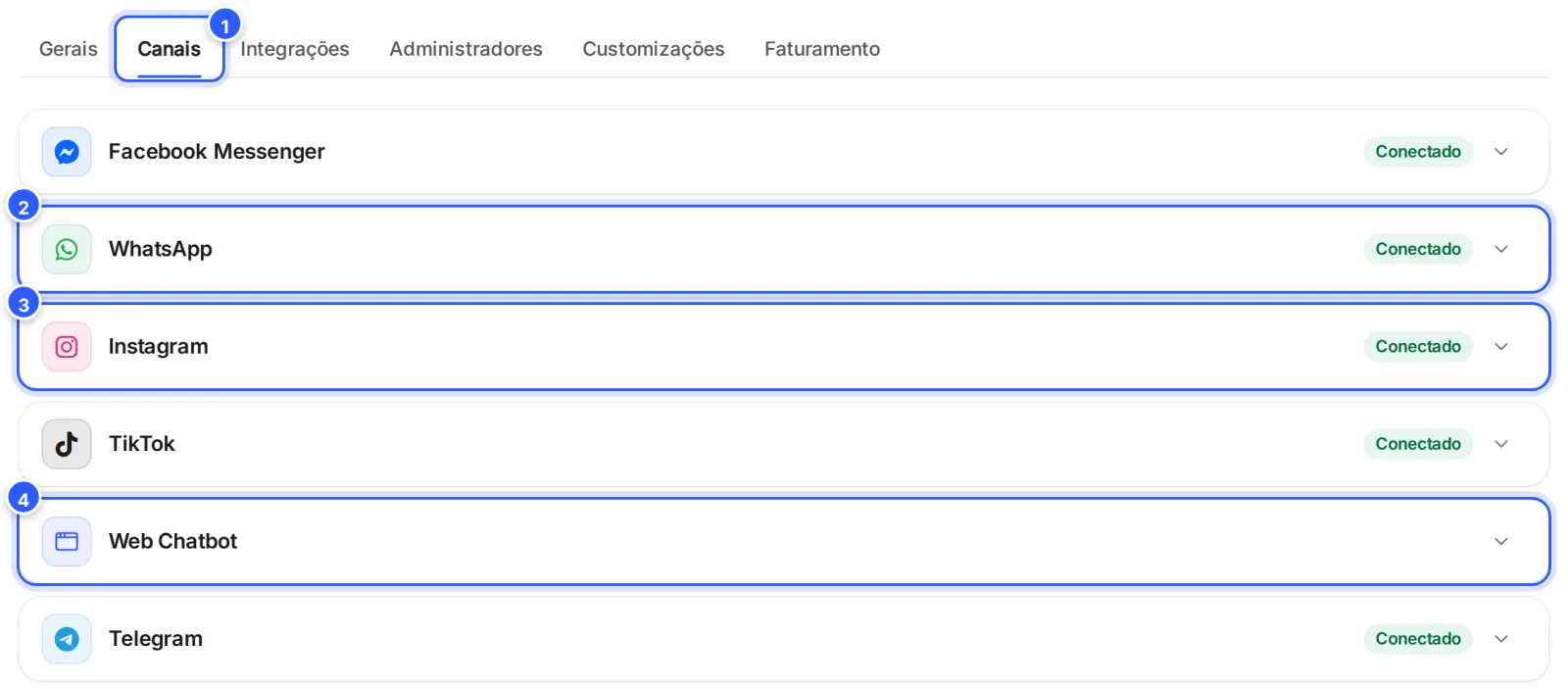
- A aba Canais.
- WhatsApp.
- Instagram.
- O webchat, o chat do seu site.
Siga o tutorial do canal que você quer conectar:
| Se você quer | Siga |
|---|---|
| O WhatsApp pela API oficial da Meta | Conectar o WhatsApp oficial pelo cadastro da Meta |
| O WhatsApp e continuar usando o app WhatsApp Business no celular, no mesmo número | Conectar o WhatsApp Business em coexistência |
| O Instagram: Direct, comentários e stories | Conectar o Instagram |
| O chat no seu site | Colocar o webchat no seu site |
| A página do Facebook | Conectar a página do Facebook (Messenger) |
| O TikTok ou o Telegram | Conectar o TikTok ou Conectar um bot do Telegram |
Na dúvida entre as duas formas de conectar o WhatsApp, veja WhatsApp oficial ou coexistência: qual escolher.
O webchat já vem na conta
A conta nova já nasce com um webchat. Para ele atender, falta pôr o código no seu site.
Passo 3: Teste com uma mensagem
Do seu celular, mande uma mensagem para o canal que você conectou: para o número do WhatsApp, para o Direct do Instagram ou pelo chat do seu site. Abra a Caixa de Entrada e procure a conversa.
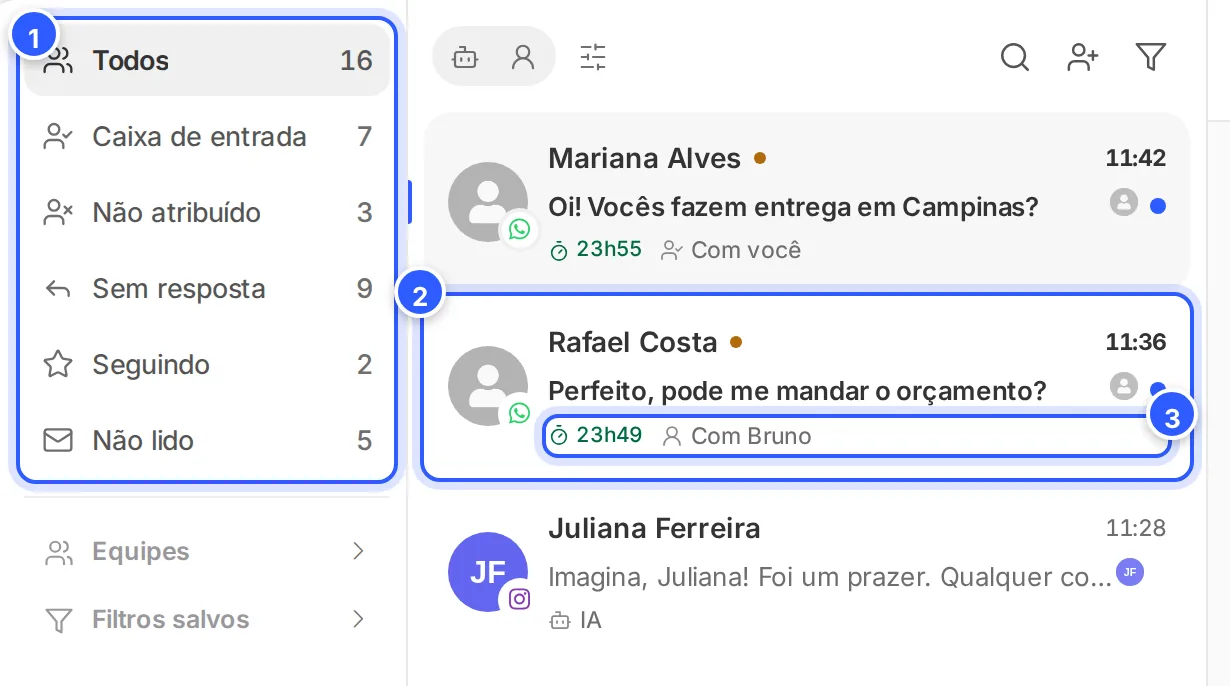
- As pastas. A conversa nova aparece em Todos e em Não lido.
- A conversa, no topo da lista.
- Embaixo da conversa, no WhatsApp, o tempo da janela de 24 horas e quem está atendendo.
Pronto: como conferir
- Na aba Canais, o canal mostra Conectado.
- No Dashboard, em Canais conectados, o canal aparece com a conta ligada a ele.
- A mensagem de teste chega na Caixa de Entrada.
Agora, ponha o robô para responder quem chama: veja Seu primeiro fluxo em 10 minutos.
Se não funcionou
O canal não conecta
Cada canal tem as suas exigências na Meta, no TikTok ou no Telegram. Veja Canal que não conecta: o que conferir.
Conectei, mas a mensagem de teste não chegou
Confira se mandou para o número ou o perfil certo e veja Mensagens que não chegam ao contato. No Instagram, a conta precisa permitir o acesso às mensagens: veja Conectar o Instagram.
Não vejo Conectar canal nem Gerenciar canais
O seu usuário não tem acesso às Configurações. Peça a quem administra a conta. Veja Convidar a equipe.
Faça com a IA
Copie o pedido e cole no ChatGPT ou no Claude.
Vou conectar o primeiro canal na NexTags. Leia este tutorial: https://help.nextags.com.br/comecar/conectar-o-primeiro-canal.md
Meu negócio: [o que você vende e como os clientes falam com você hoje: WhatsApp no celular, Instagram, site]. Me diga qual canal conectar primeiro e, se for o WhatsApp, se devo usar a API oficial ou a coexistência com o app WhatsApp Business. Explique o motivo em poucas linhas.
Quanto custam as conversas do WhatsApp
A Meta cobra as conversas do WhatsApp direto no Gerenciador do WhatsApp. Veja Quanto a Meta cobra pelas conversas do WhatsApp.
Relacionados
Este conteúdo ajudou?
Obrigado! Sua resposta ajuda a melhorar a central.