

Cupom por e-mail para quem chega na conversa
Peça o e-mail e a permissão na conversa do WhatsApp ou do Instagram, mande o cupom por e-mail e lembre na conversa quem não abriu.
O que você vai construir
Quem chega pela conversa deixa o e-mail, aceita receber e ganha o cupom por e-mail na hora. Um dia depois, quem não abriu recebe um lembrete na própria conversa. Os contatos com o opt-in viram a sua lista de e-mail, para as novidades dos próximos meses.
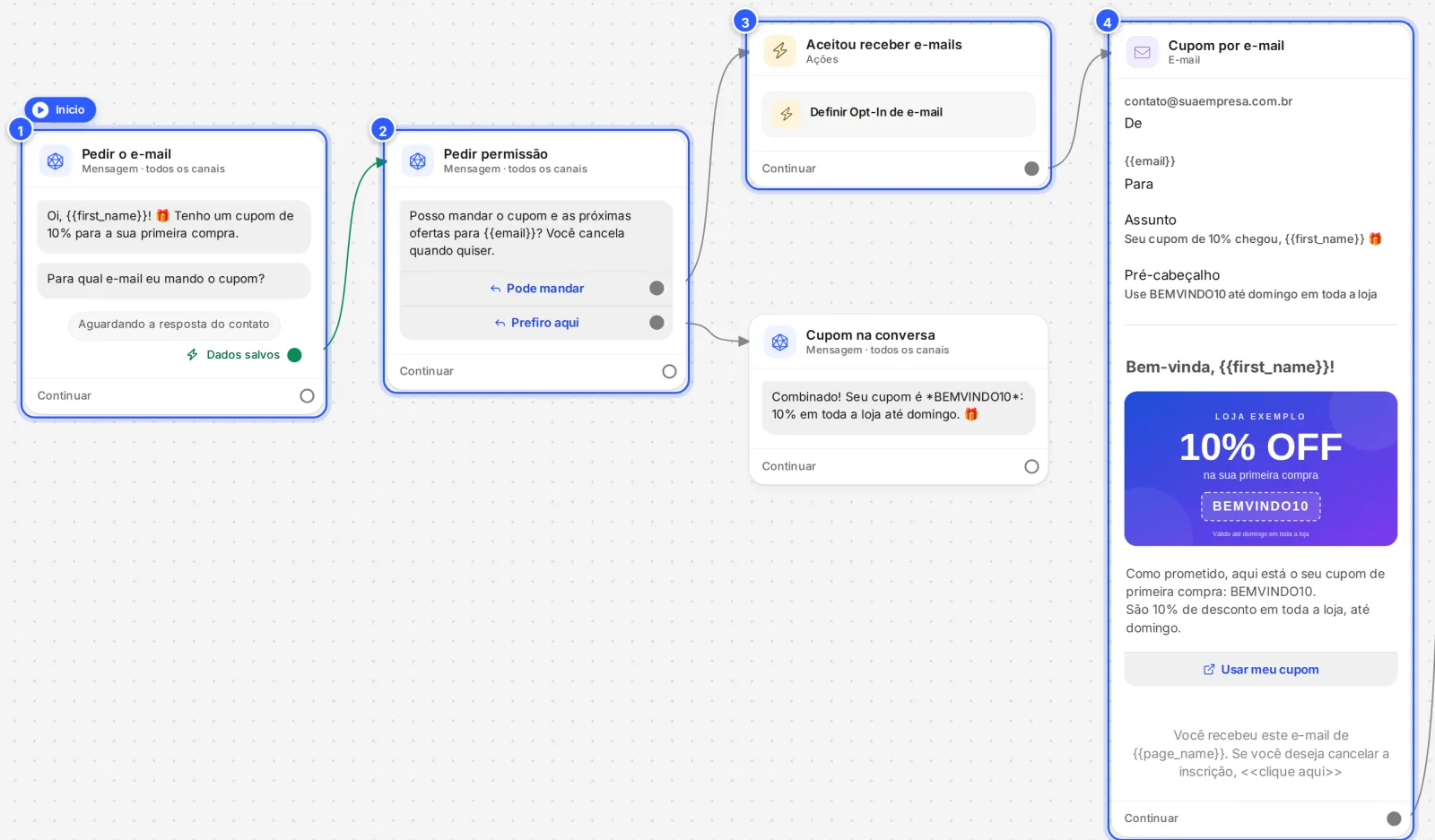
Ao terminar, você terá:
- o e-mail da empresa conectado à NexTags;
- um fluxo que pede o e-mail e a permissão e marca o opt-in de e-mail;
- o e-mail do cupom, com tópico, assunto, imagem e botão;
- um lembrete na conversa para quem não abriu o e-mail;
- a lista de quem aceitou receber, para os próximos Broadcasts por e-mail.
Antes de começar
- Um canal de conversa conectado, como o WhatsApp ou o Instagram. Veja Conectar o primeiro canal.
- Um e-mail da empresa que envie por SMTP, de preferência no domínio da empresa.
- O cupom ou o conteúdo que você vai mandar.
Para quem é
Passo a passo da trilha
- 1
Conectar o e-mail que envia
Conecte o e-mail em Configurações › Canais › Email. No Gmail, use uma senha de app. O cartão mostra o endereço que envia.
- 2
Pedir o e-mail na conversa
Crie o fluxo e, na primeira etapa, pergunte o e-mail com Adquirir Dados e o Tipo de resposta Endereço de e-mail, que já salva no campo Email do contato.
- 3
Pedir a permissão e marcar o opt-in
Na etapa seguinte, peça a permissão com dois botões, como Pode mandar e Prefiro aqui. No caminho do sim, uma etapa Ações com Definir Opt-In de e-mail. No outro, mande o cupom na própria conversa.
- 4
Montar o e-mail do cupom
Ligue o Continuar da etapa Ações a uma etapa Enviar Email, com o tópico "Boas-vindas", o assunto com
{{first_name}}, a imagem do cupom e um botão para a loja. Mantenha o rodapé de cancelar. - 5
Lembrar na conversa quem não abriu
Depois do e-mail, uma etapa Esperar de 1 dia e uma Condição com E-mail aberto É "Boas-vindas". A saída vermelha leva a um lembrete na conversa, com o cupom. Publique o fluxo e ligue-o a uma palavra-chave, a um link ou à automação de comentários.
- 6
Mandar as novidades para a lista
Nos meses seguintes, mande as novidades para quem tem o opt-in pelo Broadcast, no canal Email, dividindo a lista pelo limite diário do seu e-mail.
Pronto: como conferir
- Chame o fluxo pelo seu número, responda com o seu e-mail e toque em Pode mandar: o cupom chega na sua caixa de entrada.
- Em Contatos, o filtro Opted in for Email É Sim mostra você.
- Teste de novo sem abrir o e-mail: no dia seguinte, o lembrete chega na conversa.
Faça com a IA
Copie o pedido e cole no ChatGPT ou no Claude.
Vou mandar um cupom por e-mail para quem chega na conversa, pela NexTags. Leia esta trilha: https://help.nextags.com.br/trilhas/cupom-por-email.md
Minha loja e o cupom: [descreva o que você vende e o cupom]. Escreva a pergunta do e-mail, a pergunta da permissão com os dois botões, o assunto, o pré-cabeçalho, o título, o texto e o botão do e-mail, e o lembrete para quem não abriu.
Depois desta trilha
Este conteúdo ajudou?
Obrigado! Sua resposta ajuda a melhorar a central.