

Enviar um e-mail para a lista pelo Broadcast
Monte um fluxo com a etapa Enviar Email e mande pelo Broadcast, no canal Email, para os contatos com e-mail e opt-in, agora ou agendado.
Resposta rápida
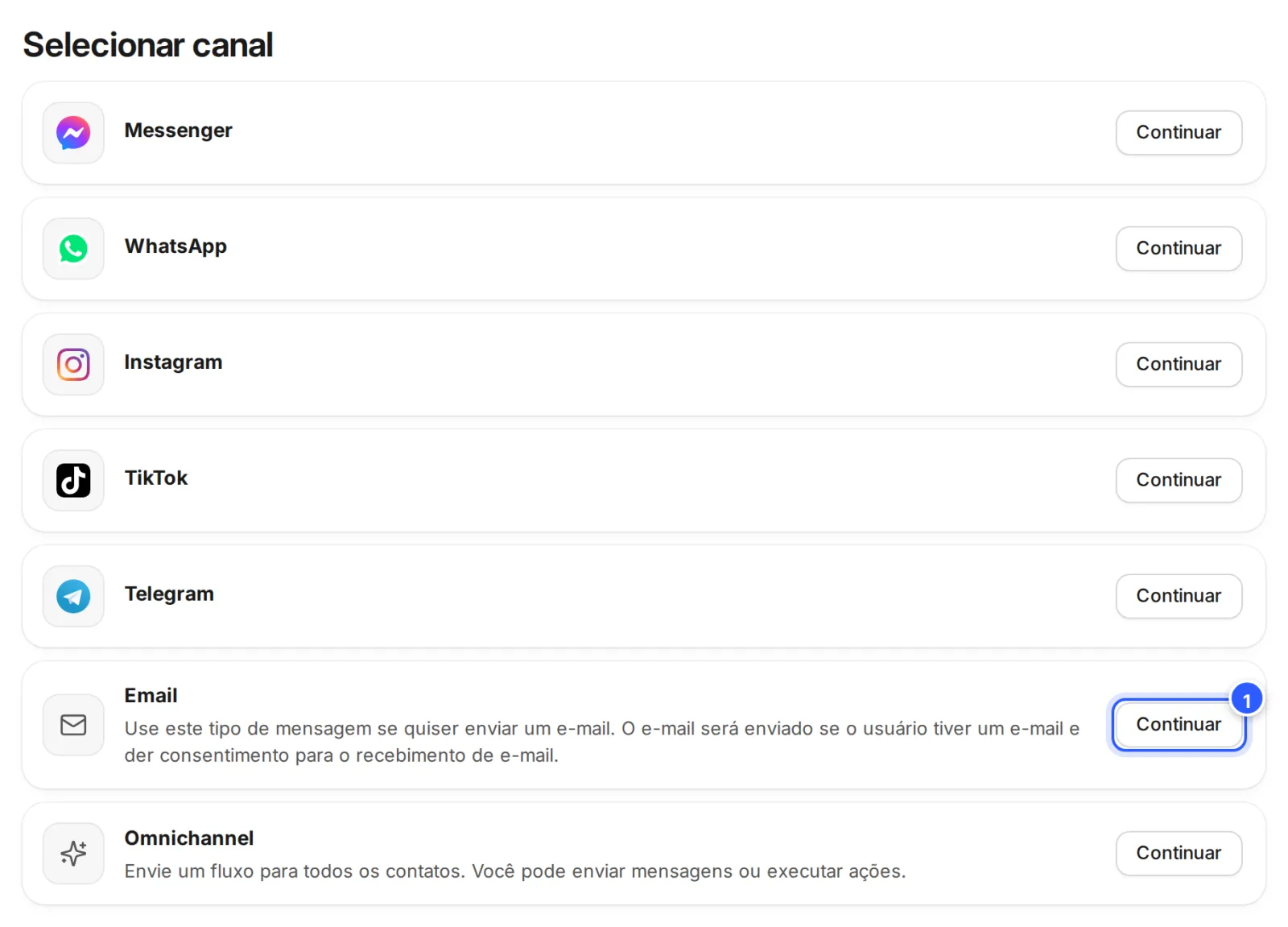
Crie um fluxo que começa pela etapa Enviar Email e ligue o interruptor Caixa de Entrada dele. Em Broadcasts, clique em Enviar, escolha Email, o fluxo em Mensagem a ser enviada e quando enviar. Confira os Receptores, clique em Enviar e em Continuar.
O canal Email do Broadcast manda o e-mail do fluxo para a lista. Ele só vai para quem tem o e-mail salvo no campo Email e o opt-in de e-mail: os Receptores já contam só esses contatos.
Antes de começar
- O e-mail da empresa conectado: sem ele, o canal Email não aparece. Veja Conectar um e-mail (SMTP) para enviar e-mails.
- Contatos com o opt-in de e-mail. Veja Opt-in de e-mail: quem recebe os seus e-mails.
- O limite de envio do seu e-mail, para saber quantos dá para mandar por dia. Veja Para o e-mail chegar: limites, spam e domínio.
Passo a passo
Passo 1: Monte o fluxo do e-mail
Crie um fluxo novo, como "Novidades de novembro (e-mail)". Na lista Selecione sua ação, escolha Enviar e-mail: escolha o tópico, escreva o assunto e monte o corpo. Veja Etapa Enviar Email.
Deixe a etapa Enviar Email como a primeira do fluxo: passe o mouse nela, clique em Definir como etapa inicial e exclua a etapa Enviar Mensagem vazia. Veja O editor de fluxos: etapas, conexões e menu.
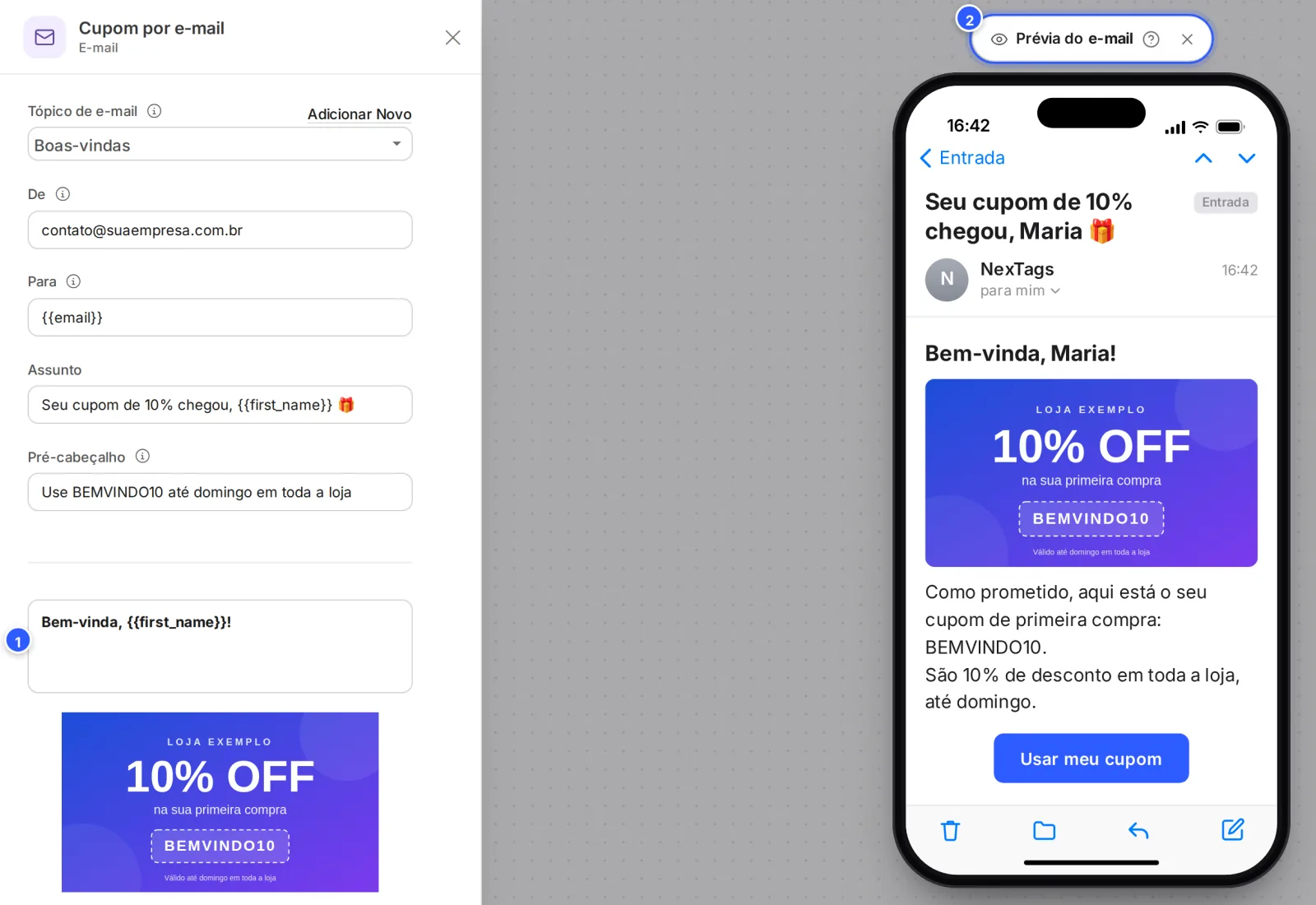
Use um tópico para a campanha, como "Novidades": depois, ele mostra quem abriu e quem clicou. Veja Tópicos de e-mail.
Passo 2: Publique e deixe o fluxo disponível
Clique em Publicar. Em Fluxos, ligue o interruptor Caixa de Entrada (1) do cartão do fluxo: só os fluxos com ele ligado aparecem no Broadcast.

Veja Deixar o fluxo disponível na Caixa de Entrada e no Broadcast.
Passo 4: Escolha o fluxo e quando enviar
O canal escolhido fica no alto, num cartão (1). Em Mensagem a ser enviada, escolha o fluxo do e-mail (2). Em Quando enviar esta mensagem?, deixe Agora ou agende.
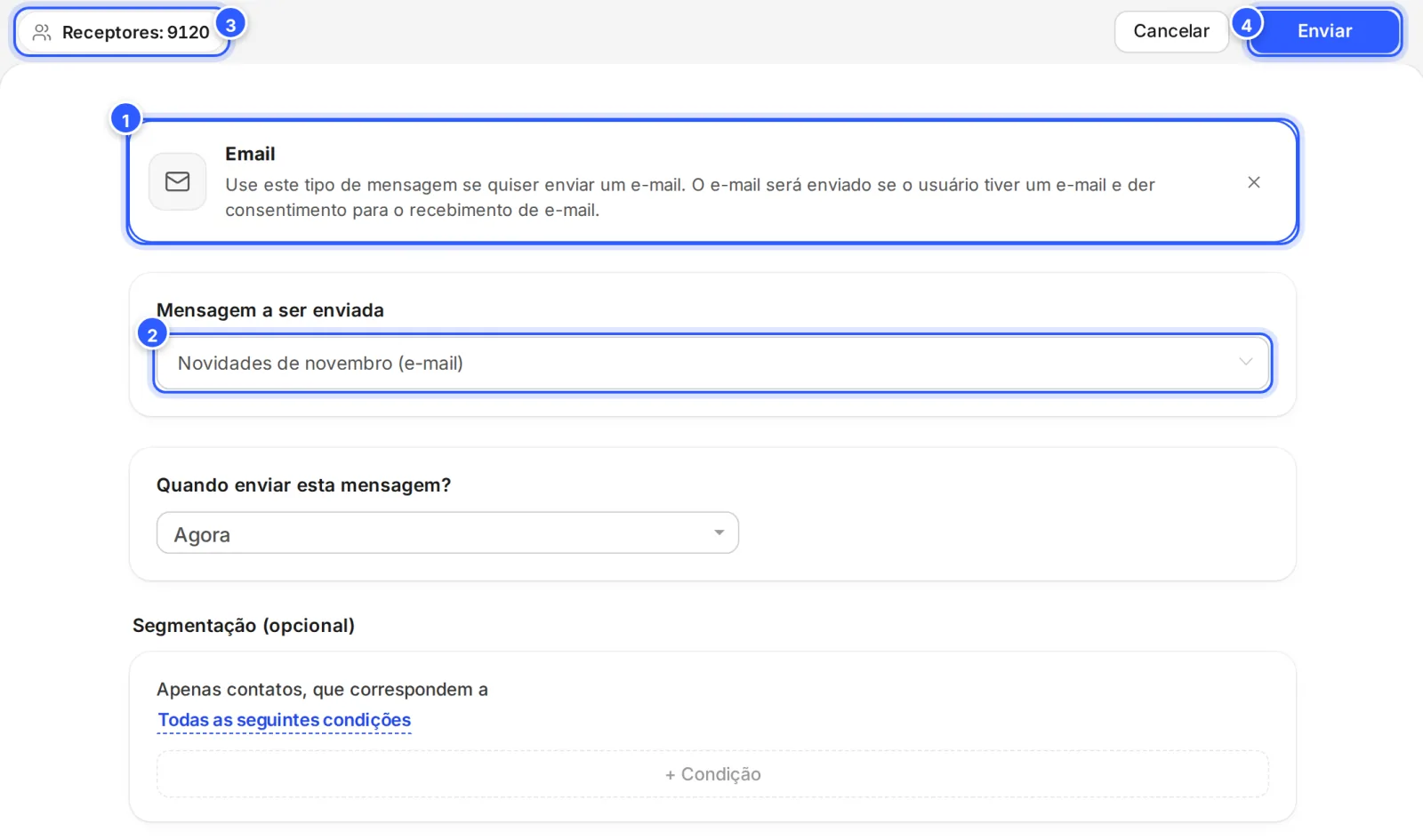
- O canal Email, com o X para trocar.
- O fluxo com a etapa Enviar Email.
- Receptores: quantos contatos têm e-mail e opt-in, dentro da segmentação.
- Enviar: abre a confirmação.
Para mandar só para uma parte da lista, como quem tem uma etiqueta, use Segmentação (opcional). Veja Segmentar o público com condições. Para a data e a hora, veja Agendar um Broadcast.

Pronto: como conferir
- O Broadcast aparece no topo da lista de Mensagens em Massa, com o Estado do envio.
- O e-mail chega na sua caixa, se você tem o opt-in na conta: faça um primeiro envio só para você, com a segmentação.
- Para saber quem abriu ou clicou, use as condições do tópico: E-mail aberto e E-mail clicado. Veja Tópicos de e-mail.
Se não funcionou
O cartão Email não aparece
Conecte o e-mail em Configurações › Canais › Email e abra o Broadcast de novo. Veja Conectar um e-mail (SMTP) para enviar e-mails.
Os Receptores estão em 0
Ninguém tem o e-mail e o opt-in de e-mail, ou a segmentação está fechada demais. Confira em Contatos com o filtro Opted in for Email É Sim. Veja Opt-in de e-mail: quem recebe os seus e-mails.
O fluxo não aparece em Mensagem a ser enviada
Ligue o interruptor Caixa de Entrada do fluxo, em Fluxos, e abra o Broadcast de novo.
Faça com a IA
Copie o pedido e cole no ChatGPT ou no Claude.
Vou mandar um e-mail para a minha lista pelo Broadcast da NexTags. Leia este tutorial: https://help.nextags.com.br/tutoriais/disparos/email-para-a-lista.md
Meu objetivo é [descreva: por exemplo, avisar a lista das novidades do mês] e minha lista tem [número] contatos com e-mail. Monte um plano: o assunto, o pré-cabeçalho e o texto do e-mail, o tópico, para quem mandar primeiro e como dividir o envio pelo limite diário do meu provedor de e-mail.
Relacionados
Este conteúdo ajudou?
Obrigado! Sua resposta ajuda a melhorar a central.