

Opt-in de e-mail: quem recebe os seus e-mails
O e-mail só vai para o contato com o e-mail salvo e o opt-in de e-mail. Peça o e-mail e a permissão no fluxo e marque o opt-in com uma ação.
Resposta rápida
No fluxo, pergunte o e-mail com Adquirir Dados (ele fica salvo no campo Email), peça a permissão com dois botões e, no caminho do "sim", ponha a ação Definir Opt-In de e-mail. Só depois vem a etapa Enviar Email.
O opt-in de e-mail é a permissão do contato para receber os seus e-mails. Na NexTags, ele é uma marca no contato: a ação Definir Opt-In de e-mail liga, e Definir Opt-Out de e-mail desliga. A etapa Enviar Email com {{email}} no Para e o Broadcast por e-mail só mandam para quem tem as duas coisas: o e-mail salvo no campo Email e o opt-in.
A importação de contatos e a API não trazem o opt-in de e-mail: quem marca é o seu fluxo, com a ação, no momento em que a pessoa aceita.
Antes de começar
- O e-mail da empresa conectado. Veja Conectar um e-mail (SMTP) para enviar e-mails.
- Um fluxo para pedir o e-mail, novo ou um que você já usa. Veja Criar um fluxo.
Passo a passo
O fluxo de exemplo tem quatro partes:
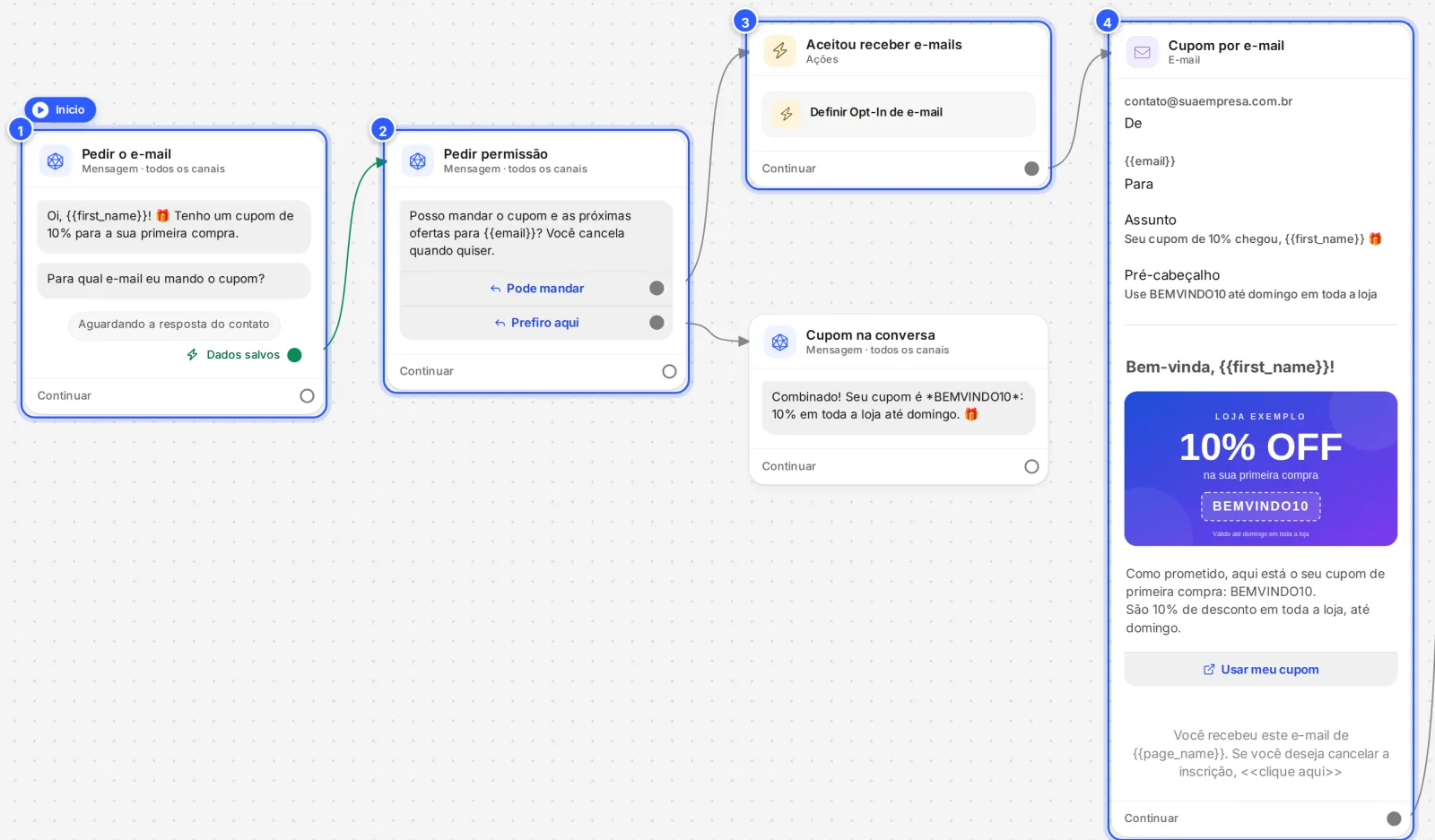
- Pedir o e-mail: a pergunta que salva o e-mail no contato.
- Pedir permissão: os botões Pode mandar e Prefiro aqui.
- Aceitou receber e-mails: a etapa Ações com Definir Opt-In de e-mail, só no caminho do Pode mandar.
- Cupom por e-mail: a etapa Enviar Email, que só vem depois do opt-in.
Passo 1: Pergunte o e-mail
Numa etapa de mensagem, adicione Adquirir Dados com o Tipo de resposta Endereço de e-mail (1). Ele confere se a resposta é um e-mail e já salva no campo Email do contato (2). Ligue a saída Dados salvos à próxima etapa.
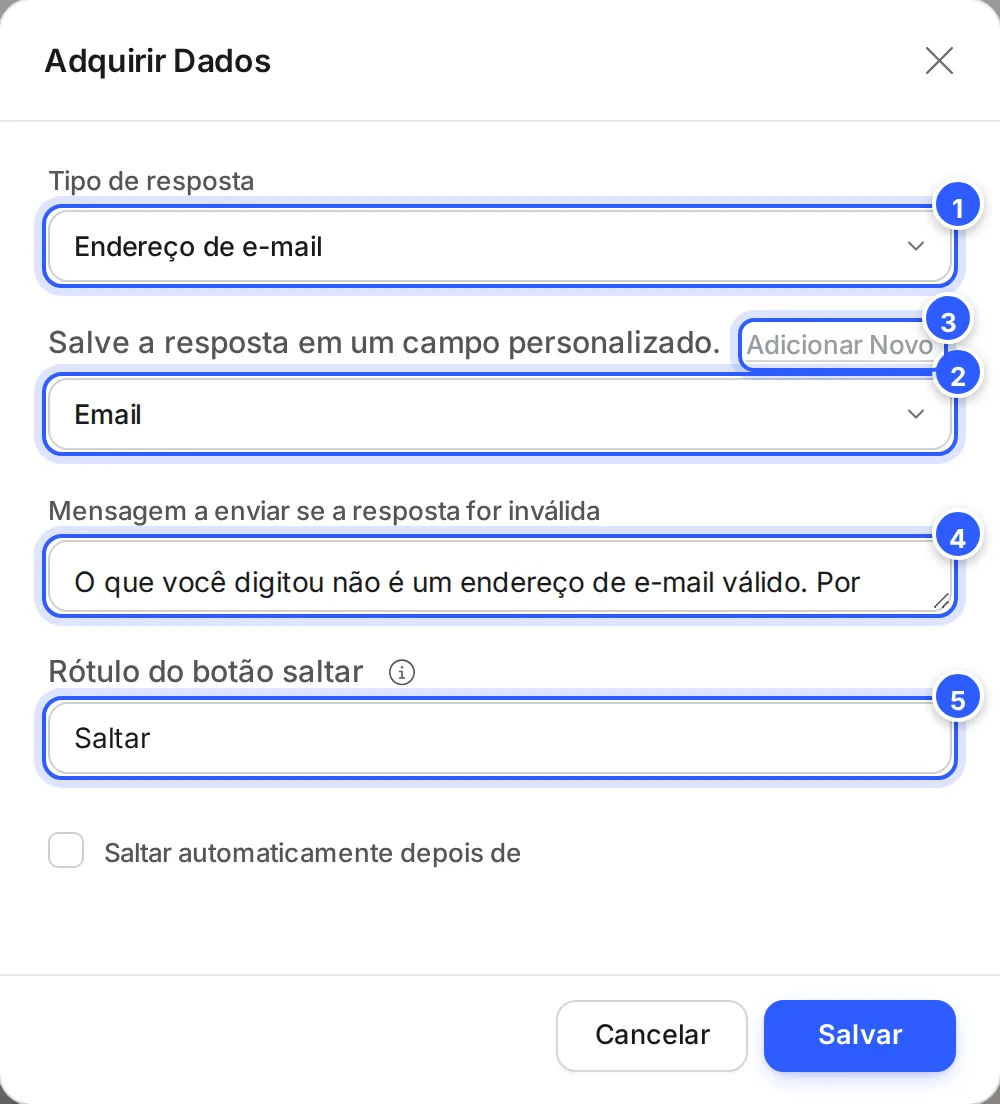
O passo a passo da pergunta está em Perguntar e salvar a resposta num campo.
Passo 2: Peça a permissão com dois botões
Na próxima etapa, pergunte se a pessoa quer receber e-mails e dê dois botões, como Pode mandar e Prefiro aqui. Diga o que ela vai receber e que pode cancelar quando quiser, como "Posso mandar o cupom e as próximas ofertas para {{email}}? Você cancela quando quiser."
Ligue cada botão a uma etapa. Veja Texto com botões.
Passo 3: Marque o opt-in no caminho do sim
Ligue o botão do sim a uma etapa Ações. Clique em Adicionar Conteúdo › Ações › Email e escolha Definir Opt-In de e-mail (1).
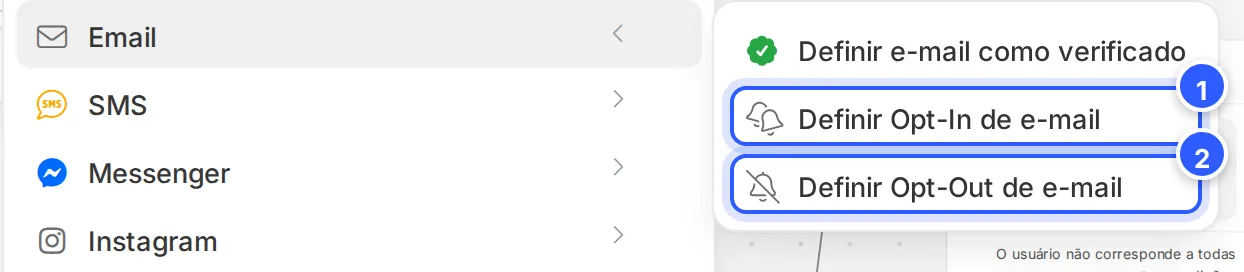
- Definir Opt-In de e-mail: marca que o contato aceitou receber e-mails.
- Definir Opt-Out de e-mail: tira a marca. Use quando a pessoa pedir para não receber mais.
As duas só aparecem com o e-mail (SMTP) conectado.
Passo 4: Confira a etapa Ações
A etapa fica com a ação (1). Ela não pede nada: só marca o contato.
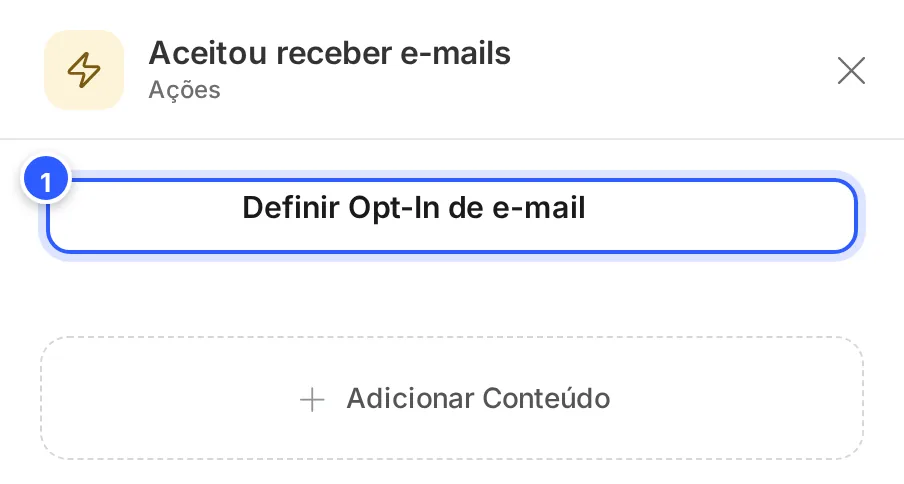
Ligue o Continuar da etapa à etapa Enviar Email. Veja Etapa Enviar Email.
Passo 5: Publique o fluxo
Clique em Publicar. Só a versão publicada vale para os contatos. Veja Publicar e rascunho.
Quem sai da lista
- Pelo rodapé do e-mail: a etapa Enviar Email já vem com um rodapé com o link de cancelar a inscrição. Não apague o rodapé. Quando alguém cancela, o acionador E-mail Cancelado dispara. Veja Todos os eventos dos acionadores.
- Pela conversa: se a pessoa pedir na conversa para não receber mais e-mails, use a ação Definir Opt-Out de e-mail, num fluxo ou numa palavra-chave como "parar e-mails". Veja Palavras-chave.
Conferir quem pode receber
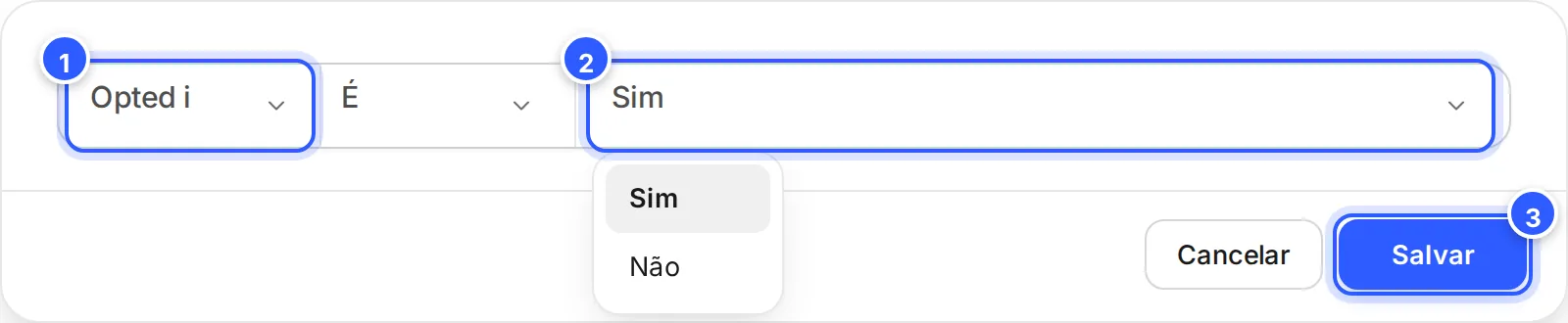
Em Contatos, clique em Filtrar › + Condição e crie a condição Opted in for Email (1) É Sim (2). Clique em Salvar (3): a lista mostra quem tem o opt-in.
A mesma condição existe nos fluxos e na segmentação do Broadcast. Veja Filtrar e segmentar contatos.
Contatos que aceitaram fora da NexTags
Quem deu o e-mail e a permissão no seu site ou no seu cadastro, e foi importado, chega sem o opt-in. Para marcar esses contatos, crie um fluxo só com a ação Definir Opt-In de e-mail e mande pelo Broadcast Omnichannel, segmentado pela etiqueta da importação. Veja O que dá para enviar em cada canal.
Só quem aceitou de verdade
Marque o opt-in só de quem pediu para receber. E-mail para quem não pediu vira denúncia de spam, e os provedores passam a mandar os seus e-mails para o spam de todo mundo. Veja Para o e-mail chegar: limites, spam e domínio.
Pronto: como conferir
- Teste o fluxo com o seu número e responda com o seu e-mail. Veja Testar o fluxo.
- Em Contatos, abra o seu contato: o campo Email está preenchido e o filtro Opted in for Email É Sim mostra você.
- O e-mail da etapa Enviar Email chega na sua caixa de entrada.
Se não funcionou
Não acho Definir Opt-In de e-mail no menu
Ela só aparece com o e-mail (SMTP) conectado. Veja Conectar um e-mail (SMTP) para enviar e-mails.
O contato aceitou, mas o e-mail não saiu
Confira se o e-mail está no campo Email, e não num campo personalizado, e se a etapa Ações com o opt-in vem antes da etapa Enviar Email. Mais causas em O e-mail não chegou ao contato. O que conferir?.
Faça com a IA
Copie o pedido e cole no ChatGPT ou no Claude.
Vou pedir o e-mail e a permissão para mandar e-mails num fluxo da NexTags. Leia este tutorial: https://help.nextags.com.br/tutoriais/canais/email-opt-in.md
O que eu vou mandar por e-mail: [descreva: cupom, novidades, conteúdo]. Escreva a pergunta do e-mail, a mensagem de resposta inválida, a pergunta da permissão com os dois botões e a mensagem para quem preferir não receber e-mails.
Relacionados
Este conteúdo ajudou?
Obrigado! Sua resposta ajuda a melhorar a central.