

Etapa Enviar Email: o e-mail montado em blocos
A etapa Enviar Email manda um e-mail montado em blocos para o contato: título, imagem, texto, botão e rodapé, com assunto, pré-cabeçalho e prévia no celular.
Resposta rápida
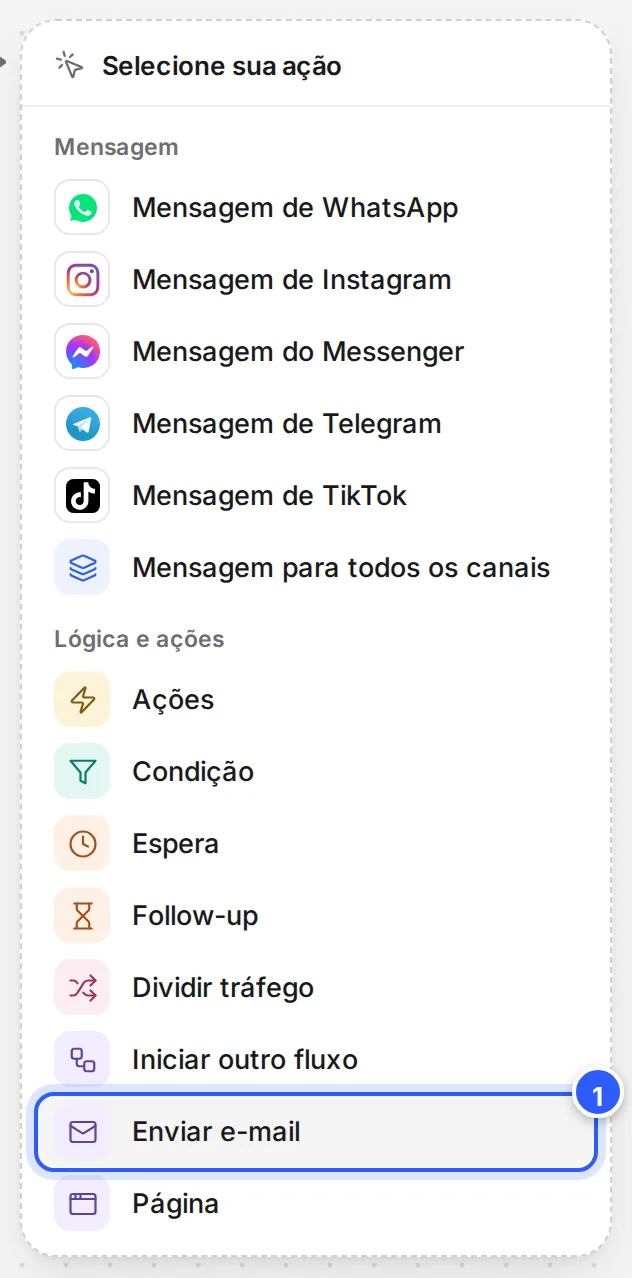
Crie a etapa Enviar Email, escolha o Tópico de e-mail, preencha Assunto e Pré-cabeçalho e monte o corpo com os blocos. A prévia mostra o e-mail no celular. Ligue o Continuar à próxima etapa e publique.
Antes de começar
- O e-mail da empresa conectado. Veja Conectar um e-mail (SMTP) para enviar e-mails.
- O contato com o e-mail salvo no campo Email e o opt-in de e-mail. Veja Opt-in de e-mail: quem recebe os seus e-mails.
Passo a passo
Passo 2: Preencha o cabeçalho
No alto do painel ficam o tópico, quem envia, para quem, o assunto e o pré-cabeçalho.
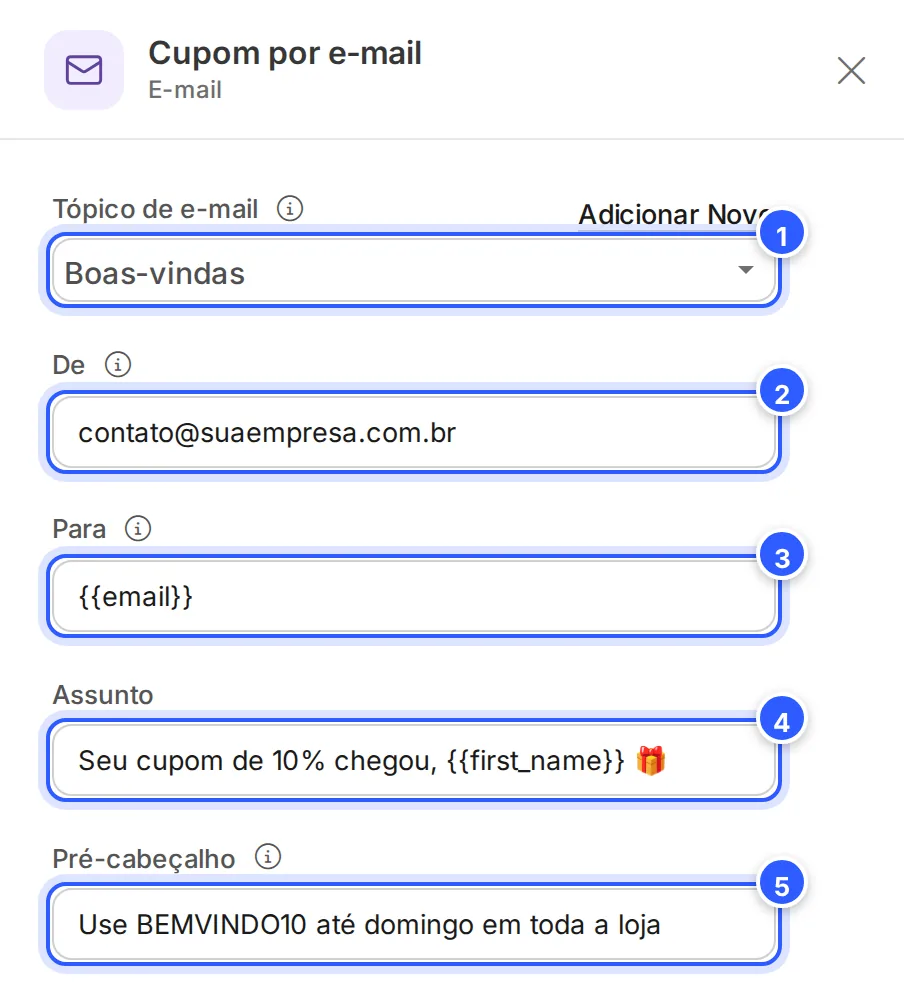
- Tópico de e-mail: o grupo deste e-mail, para saber depois quem abriu e quem clicou. Veja Tópicos de e-mail.
- De: o remetente. Vem com o e-mail conectado: deixe assim, porque os provedores costumam recusar ou trocar um remetente que não seja a conta ou um apelido dela. O nome que aparece para o contato é o nome da conta na NexTags.
- Para: vem com
{{email}}, o e-mail do contato. Com{{email}}, o e-mail só vai para quem tem o opt-in de e-mail. - Assunto: a primeira coisa que o contato lê. Aceita campos, como
{{first_name}}. - Pré-cabeçalho: o resumo que aparece depois do assunto, na caixa de entrada do contato.
Passo 3: Monte o corpo com os blocos
Embaixo do cabeçalho ficam os blocos do e-mail (1), na ordem em que aparecem. Clique num bloco para escrever. Ao lado, a Prévia do e-mail (2) mostra o e-mail no celular, com o assunto e o seu nome como remetente.
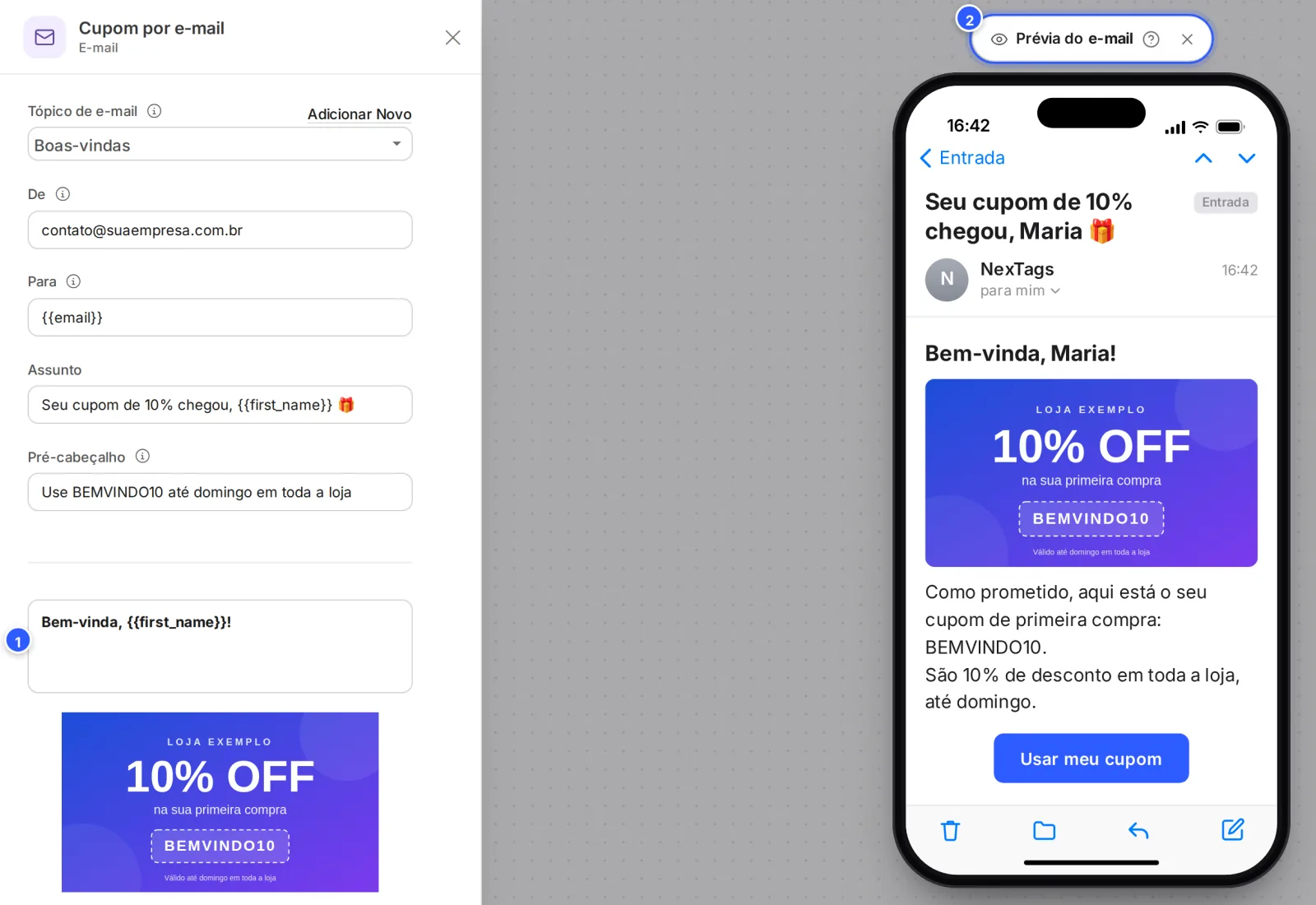
- Título: a frase grande do começo.
- Imagem: clique em Carregar Imagem ou em Inserir URL.
- Texto: o corpo. Use campos como
{{first_name}}para personalizar. - Botão: o link principal. Veja o próximo passo.
- O último bloco é o rodapé, com o texto de cancelar a inscrição.
Cada bloco tem os botões de tirar (x), arrastar (as setas) e duplicar.
Passo 4: Configure o botão
Clique no botão do e-mail. Na janela Editar, escreva o Rótulo do botão (1), deixe Abrir site e cole o Link (2). Clique em Salvar.
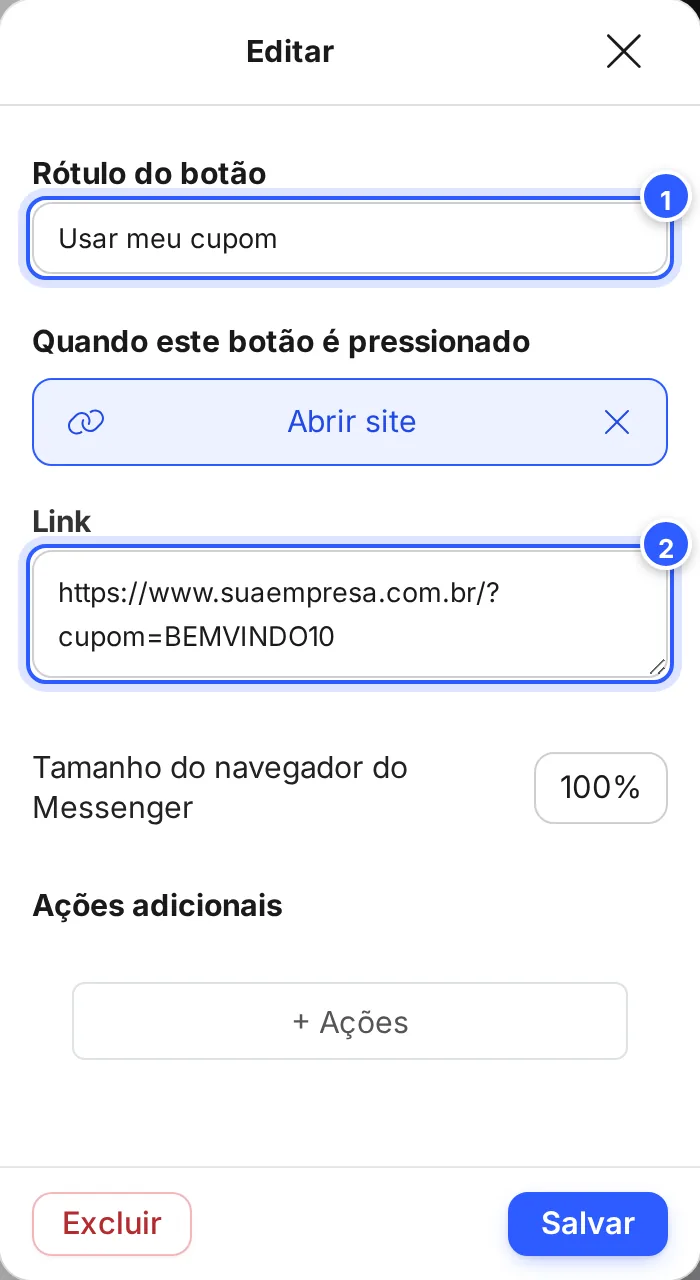
A cor do botão é a Cor da Empresa, de Configurações › Gerais. Veja Nome, logotipo e cor da conta.
Passo 5: Junte mais blocos, se precisar
Clique em Adicionar Conteúdo (1) e escolha o bloco (2).
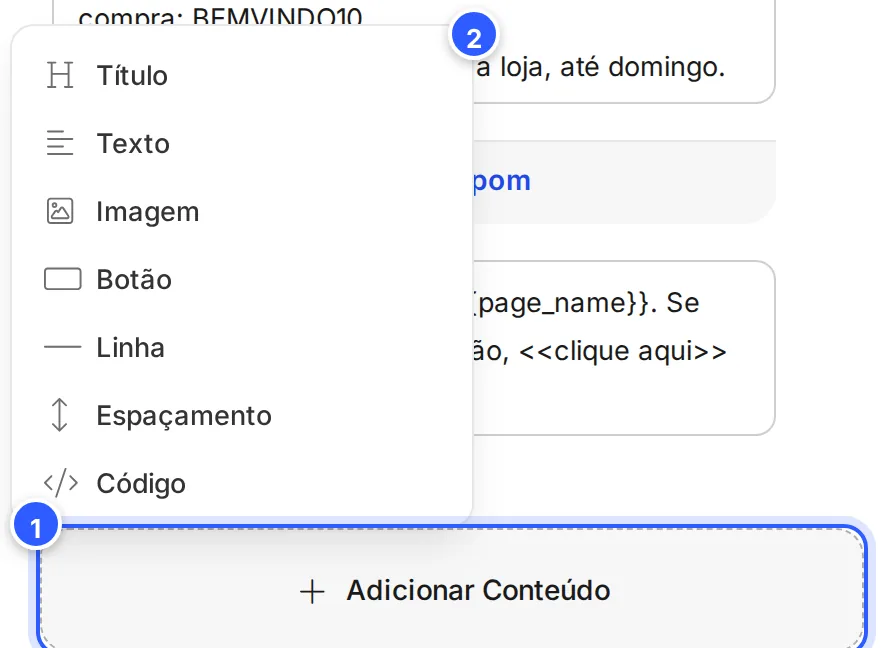
Título, Texto, Imagem e Botão são os mesmos do começo. Linha põe um traço para separar partes do e-mail, Espaçamento põe um espaço em branco e Código recebe um trecho de HTML, para quem já tem o e-mail pronto em HTML.
Passo 6: Mantenha o rodapé
O rodapé (1) já vem com o texto "Você recebeu este e-mail de {{page_name}}. Se você deseja cancelar a inscrição, <<clique aqui>>". O {{page_name}} vira o nome da conta e o <<clique aqui>> é o link de cancelar.
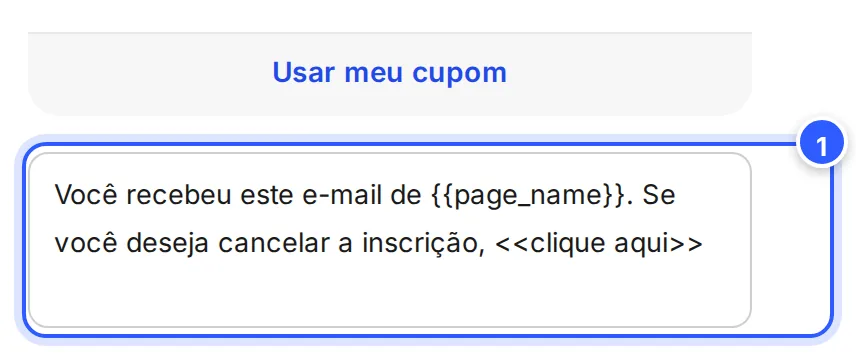
Você pode mudar o texto, mas mantenha um trecho entre << >>. O link de cancelar protege a sua lista: quem não quer mais receber sai por ele em vez de marcar o e-mail como spam. Veja Opt-in de e-mail: quem recebe os seus e-mails.
Passo 7: Ligue o Continuar e publique
No quadro, ligue o Continuar da etapa à próxima, se houver, como uma espera (1) e uma condição para saber se o contato abriu (2). Clique em Publicar.
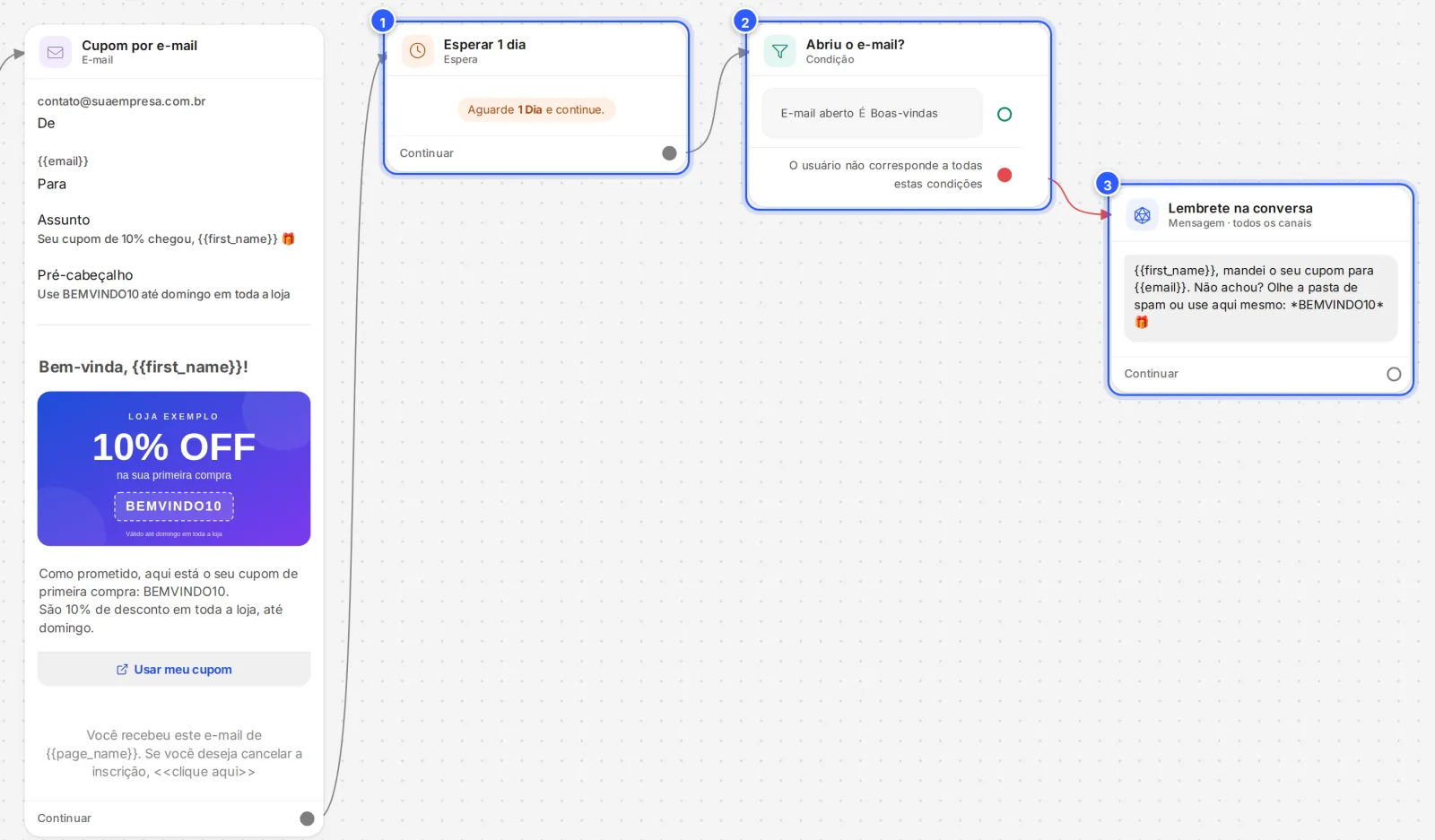
O exemplo completo está em Tópicos de e-mail.
Pronto: como conferir
- No quadro, a etapa mostra "E-mail" embaixo do nome, o remetente, o assunto e os blocos.
- Teste o fluxo com o seu contato, com o seu e-mail e o opt-in, e confira a caixa de entrada e a de spam. Veja Testar o fluxo.
Avisar a equipe por e-mail
No Para, no lugar de {{email}}, dá para escrever um endereço fixo, como o da equipe de vendas, e montar no corpo um aviso com os dados do contato ({{full_name}}, {{phone}}, {{email}}). Teste com o seu endereço antes de usar.
Se não funcionou
Apareceu "Por favor, digite Para e o Assunto"
Preencha Para (deixe {{email}} para usar o e-mail do contato) e Assunto.
O campo De ficou vazio
Ele vem do e-mail conectado. Conecte o e-mail em Configurações › Canais › Email ou escreva o endereço. Veja Conectar um e-mail (SMTP) para enviar e-mails.
O contato não recebeu o e-mail
A dica do campo Para avisa: com {{email}}, o e-mail só é enviado se o contato tiver optado por receber e-mails. Confira o campo Email e o opt-in do contato. Mais causas em O e-mail não chegou ao contato. O que conferir?.
Faça com a IA
Copie o pedido e cole no ChatGPT ou no Claude.
Vou mandar um e-mail pelo fluxo da NexTags. Leia este tutorial: https://help.nextags.com.br/tutoriais/fluxos/etapa-enviar-email.md
Escreva o assunto (até 50 caracteres), o pré-cabeçalho, o título, um texto de até 4 linhas e o texto do botão para este e-mail: [descreva o objetivo, por exemplo: mandar o cupom de primeira compra].
Relacionados
Este conteúdo ajudou?
Obrigado! Sua resposta ajuda a melhorar a central.